Diferencia entre las licencias de Figma: planes y asientos
La facturación de Figma tiene dos niveles: el plan define las funciones y administración del equipo; el asiento determina qué productos puede usar cada persona.
Las licencias de Figma combinan un plan y un asiento. Los planes son Starter, Professional, Organization y Enterprise; los asientos son Full, Dev, Collab y View gratuito. La combinación adecuada depende del trabajo de cada persona y de los controles que necesite la organización.
La diferencia entre las licencias de Figma se entiende como dos decisiones: un plan para el equipo y un asiento para cada persona. El plan define las funciones y la administración disponibles. El asiento controla qué productos puede usar cada integrante. Por eso, dos personas de una organización pueden tener permisos distintos y no todo el mundo necesita el nivel más alto. Esta guía compara las opciones y los precios publicados, y explica cómo asignar accesos con criterio.
Diferencia entre planes y asientos de Figma
Figma explica la facturación como una combinación del tipo de plan y la cantidad de asientos Full, Dev y Collab. Los planes son Starter, Professional, Organization y Enterprise. El plan determina las funciones y el alcance de gestión; se compra un asiento por persona y ese asiento define su acceso a los productos. View es gratuito y permite ver y comentar. Consulta la guía de facturación y las instrucciones para gestionar asientos.
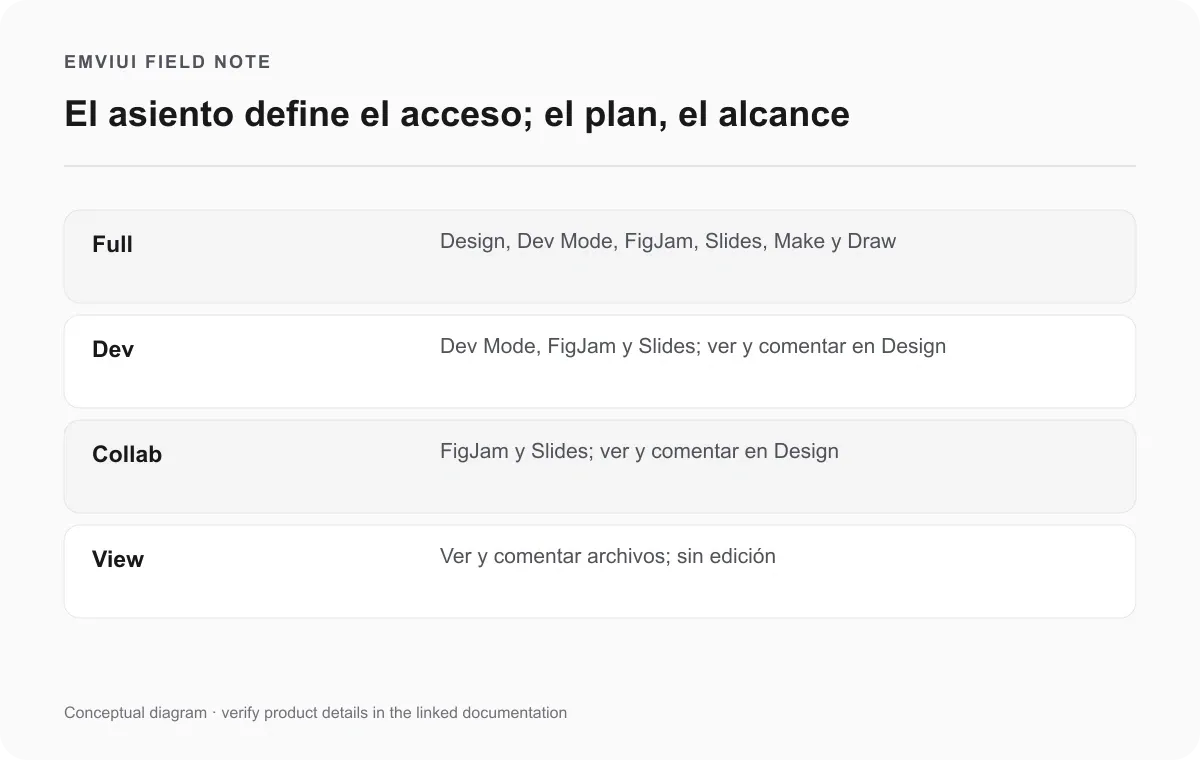
Imagina que el plan es el marco de trabajo de la organización y el asiento un paquete individual de permisos. Un equipo Professional podría asignar Full a una diseñadora, Dev a un ingeniero, Collab a quien facilita talleres y View a una persona interesada que revisa prototipos. El equipo mantiene el mismo plan y cada integrante recibe el acceso adecuado a sus tareas. Pasar a Organization o Enterprise amplía las capacidades y controles generales, pero no significa que todos deban tener Full.
El nombre del asiento describe el acceso, no la antigüedad ni el cargo. Una diseñadora que solo revisa quizá no necesite Full. Un desarrollador que consulta detalles de entrega puede necesitar Dev. Una persona de producto que organiza sesiones puede trabajar con Collab. Un cliente que comenta un prototipo quizá solo necesite View. Son puntos de partida: comprueba la lista actual de productos y funciones en la página de precios de Figma, porque puede cambiar, y prueba los permisos en los archivos que el equipo usa.
Hay un matiz útil: Figma dice que en un plan de pago se puede permitir que otras personas vean y comenten archivos sin comprar asientos adicionales. View es una categoría de acceso, aunque los permisos de lectura y comentarios también pueden concederse dentro de un equipo de pago. Figma describe una inspección básica en Dev Mode para ese acceso; no prometas que una persona con permisos de lectura tiene todas las capacidades de un asiento Dev. Comprueba la configuración de uso compartido y el flujo de trabajo real.
Cuánto cuestan hoy las licencias de Figma
La página de precios de Figma muestra importes en dólares estadounidenses y periodos de facturación distintos según el plan. El 24 de septiembre de 2026, la vista mensual indicaba Professional a 16 $ por asiento Full, 12 $ por Dev y 3 $ por Collab al mes. Organization aparece con facturación anual y muestra 55 $ para Full, 25 $ para Dev y 5 $ para Collab por asiento al mes. Enterprise también se factura anualmente y muestra 90 $ para Full, 35 $ para Dev y 5 $ para Collab. Son precios publicados, no una oferta aplicable a todas las regiones, impuestos, contratos o descuentos.
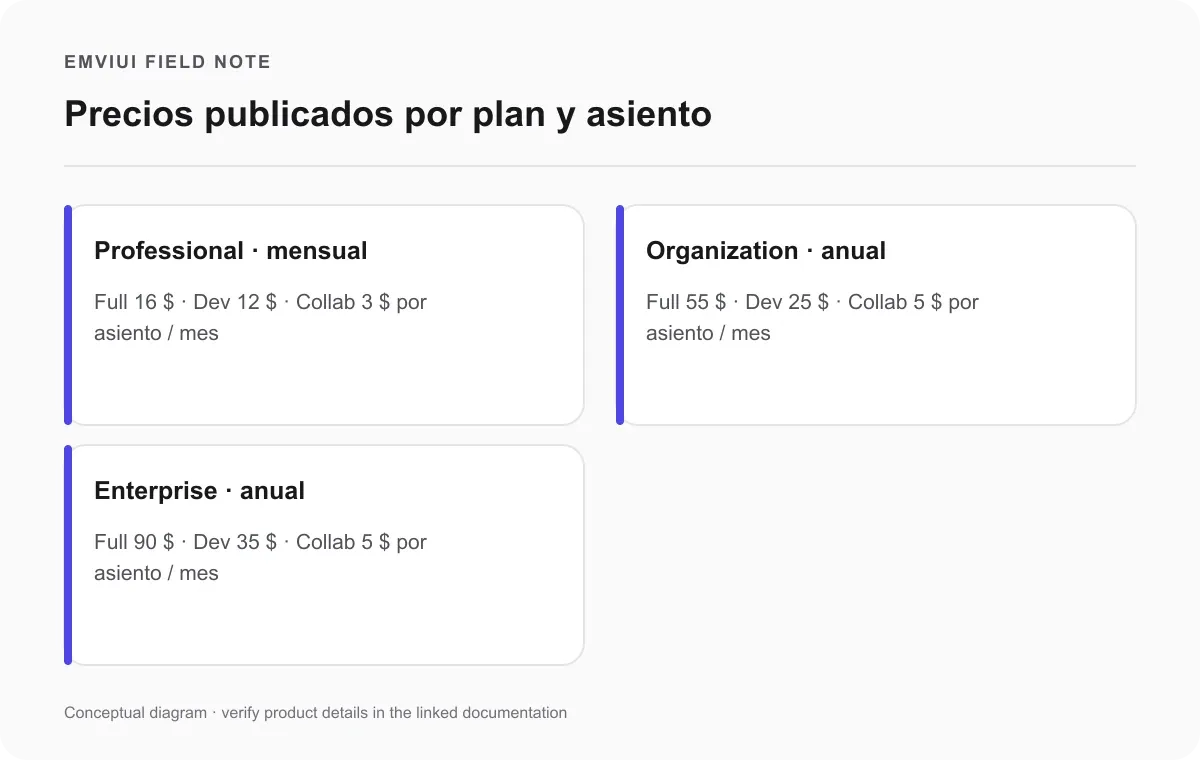
| Plan | Full | Dev | Collab | Facturación |
|---|---|---|---|---|
| Professional | 16 $ / asiento / mes | 12 $ / asiento / mes | 3 $ / asiento / mes | Precios mensuales mostrados |
| Organization | 55 $ / asiento / mes | 25 $ / asiento / mes | 5 $ / asiento / mes | Facturación anual |
| Enterprise | 90 $ / asiento / mes | 35 $ / asiento / mes | 5 $ / asiento / mes | Facturación anual |
Starter es el plan gratuito de Figma con acceso limitado a productos; no es simplemente un plan de pago con asientos más baratos. La tabla se centra en los precios de asientos de pago, que sirven para estimar el gasto del equipo. Que un plan anual muestre un importe mensual no significa que se pueda cancelar cada mes. Lee el periodo de facturación junto al precio por asiento y confirma el importe antes de contratar. La página de precios de Figma es la referencia para consultar el importe y los productos incluidos al comprar.
Para estimar el coste, multiplica la cantidad de cada tipo de asiento por su precio y añade impuestos u otros conceptos que aparezcan al contratar. Por ejemplo, dos Full, un Dev y un Collab en Professional sumarían 47 $ al mes antes de impuestos u otros cargos: 2 × 16 $ + 12 $ + 3 $. Es un ejemplo, no una factura. También puede haber asientos comprados que sigan sin asignarse, y los planes anuales tienen otro ritmo de renovación.
Elegir el plan y elegir el asiento resuelve dos preguntas diferentes. Primero decide si los límites de Starter, las funciones de equipo de Professional, las herramientas entre equipos de Organization o los controles ampliados de Enterprise encajan con la organización. Después asigna asientos según el trabajo. Si se elige un plan por una función administrativa, no des por hecho que esa función se puede contratar por separado: Figma indica que sus productos no se venden individualmente, aunque se puede ajustar el plan y los asientos a las necesidades del equipo.
Qué asiento de Figma necesita cada persona
Actualmente, Figma describe Full como acceso a Design, Make, Draw, Sites, Dev Mode, FigJam, Slides y Buzz. Dev incluye Dev Mode, FigJam, Slides y Buzz, además de ver y comentar en Design. Collab incluye FigJam, Slides y Buzz, visualización y comentarios en Design e inspección básica en Dev Mode. View permite ver y comentar, pero no editar. La disponibilidad puede depender del plan y algunos productos aparecen en beta; comprueba la comparación vigente antes de asignar asientos.
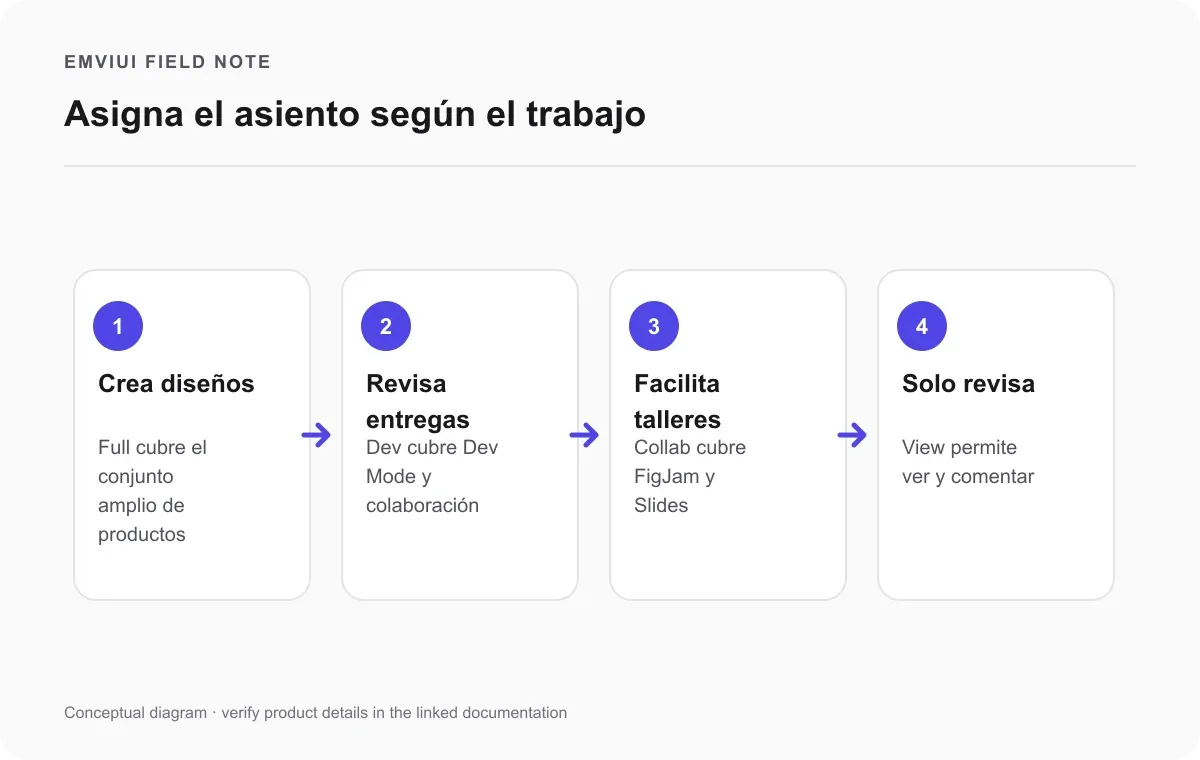
Usa las tareas habituales de cada integrante como criterio. Si crea o edita archivos de diseño, desarrolla experiencias con Make o necesita el conjunto más amplio de productos, Full es el candidato más claro. Si un ingeniero inspecciona medidas, recursos y entregas sin crear diseños, compara Dev con el acceso gratuito de lectura y comentarios. Si alguien facilita sesiones de planificación o presentaciones en FigJam y Slides, Collab puede bastar. Si solo lee, revisa y comenta, empieza por View o por los permisos de lectura correspondientes.
No reduzcas el acceso basándote únicamente en el nombre del cargo. Pregunta qué debe entregar la persona. Un desarrollador podría editar un tablero de FigJam, una diseñadora quizá solo revise un proyecto y una persona externa puede necesitar comentar un prototipo. El asiento correcto depende de las tareas y archivos implicados. Considera también quién es propietario de los documentos: Figma advierte que los borradores de una persona pueden dejar de estar disponibles para el equipo cuando se reduce su asiento, salvo que antes se muevan a una carpeta compartida o se transfieran.
Una política útil es asignar el asiento de menor coste que cubra el trabajo y facilitar las solicitudes de mejora cuando aparezca una necesidad real. Es una recomendación para controlar gastos, no una afirmación de que todas las funciones sean intercambiables. Guarda una breve nota sobre la capacidad concreta que justifica cada asiento de pago. Cuando cambien las responsabilidades, vuelve a revisar el acceso en vez de mantener indefinidamente el nivel anterior.
Para entender cómo influye el trabajo compartido en los roles, consulta nuestras guías sobre qué es Figma MCP y cómo usar Figma para diseño web. Explican cómo se conectan el contexto de diseño, la colaboración y el trabajo de producto.
Cómo evitar costes inesperados de licencias
La gestión de asientos puede afectar a la factura aunque nadie esté usando activamente uno. Figma explica que los planes de pago facturan los asientos comprados, asignados o no. Un asiento disponible ya se compró y no está asignado. En Professional mensual, los asientos sin asignar se eliminan automáticamente de la siguiente factura mensual. Organization y Enterprise anuales usan revisiones de renovación, y quienes tienen contratos u órdenes de compra pueden seguir pasos diferentes. Consulta las instrucciones para gestionar asientos.
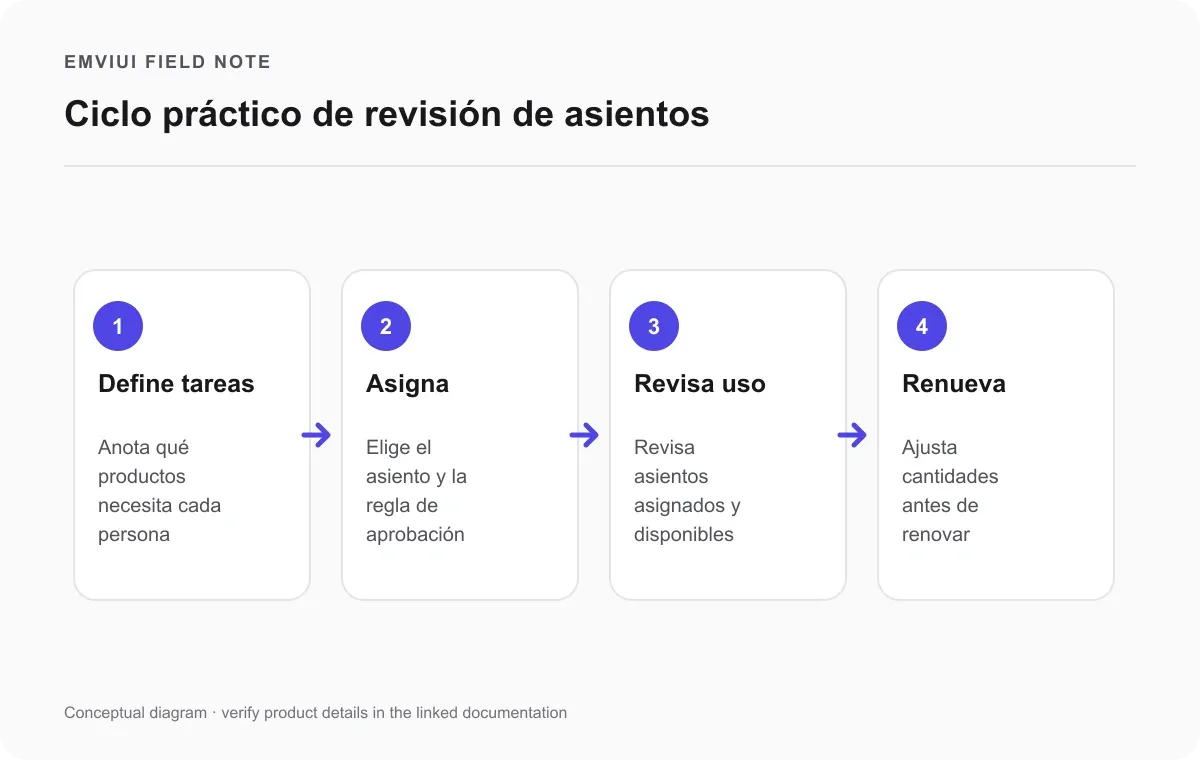
- Anota las tareas reales de cada persona y los productos de Figma que necesita.
- Asigna Full, Dev, Collab o View según esas tareas y define cómo se aprueban nuevas solicitudes.
- Antes de renovar, revisa en el panel de administración los asientos asignados y disponibles.
- Si reduces el acceso, transfiere o mueve los borradores antes de cambiar el asiento de su propietario.
- Confirma la cantidad de asientos y la facturación en el flujo de renovación.
Cuando alguien solicita un asiento superior, la persona administradora puede comprobar si ya hay uno de ese tipo disponible. Si lo hay, asignarlo puede evitar comprar otro y el asiento anterior queda libre para alguien más. Si no lo hay, Figma indica que podría añadirse un asiento a la suscripción. Lo mismo ocurre al pasar a un asiento más barato: si no hay uno disponible del tipo solicitado, quizá haya que comprarlo mientras el anterior queda sin asignar. Por eso, un cambio no siempre reduce la factura de inmediato.
Antes de renovar, compara los asientos de pago con las necesidades actuales. Los planes anuales tienen un periodo de revisión y las órdenes de compra pueden exigir coordinar cambios con el equipo de cuenta. En Professional mensual, revisa la siguiente factura y los cambios en el panel de administración. No te bases en un precio recordado: pueden cambiar las condiciones, la cantidad de asientos y las opciones de facturación. Confirma los datos directamente en Figma.
Configura la aprobación de solicitudes según el control que necesite el equipo. Figma describe opciones de aprobación manual, aprobación cuando hay un asiento disponible y aprobación automática. Un equipo pequeño puede preferir que una persona revise cada solicitud; una organización grande quizá necesite administración por roles y visibilidad centralizada. En ambos casos, aclara quién aprueba, qué información debe incluir la petición y cómo puede seguir trabajando la persona mientras espera.
Una forma práctica de elegir una licencia de Figma
Para responder a la diferencia entre las licencias de Figma en tu equipo, empieza por la necesidad colectiva y después revisa persona por persona. Elige Starter si sus límites actuales cubren el trabajo. Considera Professional para un equipo que necesita colaboración de pago y flujos avanzados. Valora Organization cuando los recursos y la administración deban abarcar varios equipos. Considera Enterprise si la organización necesita controles más amplios, varios espacios de trabajo o capacidades de seguridad empresariales. Son señales basadas en las descripciones de Figma, no sustituyen una revisión de seguridad o compras.
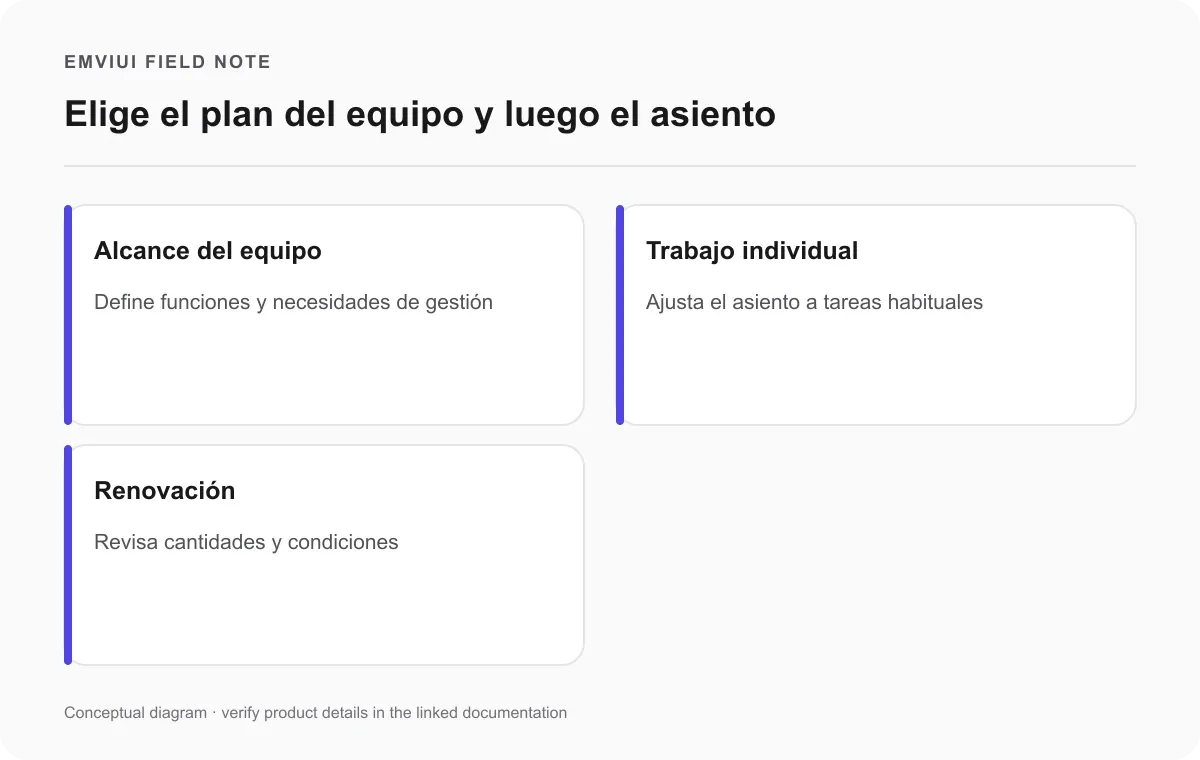
Después anota qué productos necesita cada integrante en lugar de elegir el asiento más completo para todos. Full cubre la creación en el conjunto de productos; Dev facilita la inspección para desarrollo y determinados productos colaborativos; Collab cubre talleres y presentaciones; View permite revisar. Si una función puede afectar a una fecha de entrega, prueba el acceso con una persona representativa. Consulta la comparación de funciones cuando la decisión dependa de una biblioteca, ramificación o control administrativo.
Por último, registra el plan, la cantidad de asientos, la fecha de renovación, la persona responsable de aprobar solicitudes y el motivo de cada excepción. Revisa el registro cuando alguien se incorpore, cambie de puesto o se marche. Guarda los archivos importantes en espacios compartidos y asegúrate de que se pueda transferir su propiedad antes de cambiar accesos. Así evitas tanto compras innecesarias como interrupciones: pagas por las capacidades que usas y permites que cada persona termine su trabajo.
En resumen, los planes describen qué puede gestionar el equipo y qué funciones tiene disponibles; los asientos describen qué puede hacer cada persona. Compara las condiciones vigentes, relaciona los permisos con tareas reales y revisa los asientos sin usar antes de renovar. Esa es la diferencia práctica entre las licencias de Figma y una forma fiable de elegir una configuración adecuada para el flujo de trabajo y el presupuesto.

Pablo Mayoral
Diseñador UX/UI y Web con más de 10 años de experiencia. Creador de EmviUI (sistema de diseño en Figma con más de 10k componentes), UImand y Vitamin Bootstrap. Diseñando actualmente productos digitales en CQMRewards.