Por qué usar secciones en Figma: organiza una revisión clara
Organiza una revisión de Figma con límites claros, contexto compartido y destinos de prototipo elegidos con intención.

Usa secciones para nombrar y compartir zonas relacionadas del lienzo. Asigna una pregunta de revisión a cada área, conserva la composición en frames y prueba los enlaces y destinos que utilizará el equipo.
Usa secciones en Figma para dar un lugar con nombre a diseños relacionados, compartir ese conjunto con el equipo y aclarar el alcance de una revisión. Una sección útil responde «¿qué estamos decidiendo aquí?» antes de abrir una pantalla. Conviene cuando varios frames necesitan entenderse juntos.
Esta guía organiza una revisión propuesta de eliminación de miembros para Fieldnote, un espacio de trabajo ficticio. Los nombres, notas y comprobaciones son recomendaciones que puedes adaptar, no resultados de productividad medidos. El objetivo es mantener un archivo por el que se pueda navegar y distinguir la exploración de alternativas, la prueba de un recorrido y la entrega de un diseño acordado.
Asigna una pregunta de revisión a cada sección
Empieza por una pregunta que requiera una decisión. En Fieldnote proponemos «Eliminar miembro / revisión de decisión». Reúne la lista de miembros, la confirmación y la lista resultante. Mantén los experimentos de facturación en otra zona. Quien revise debe encontrar el antes y el después sin interpretar que cualquier diseño cercano forma parte de la propuesta.
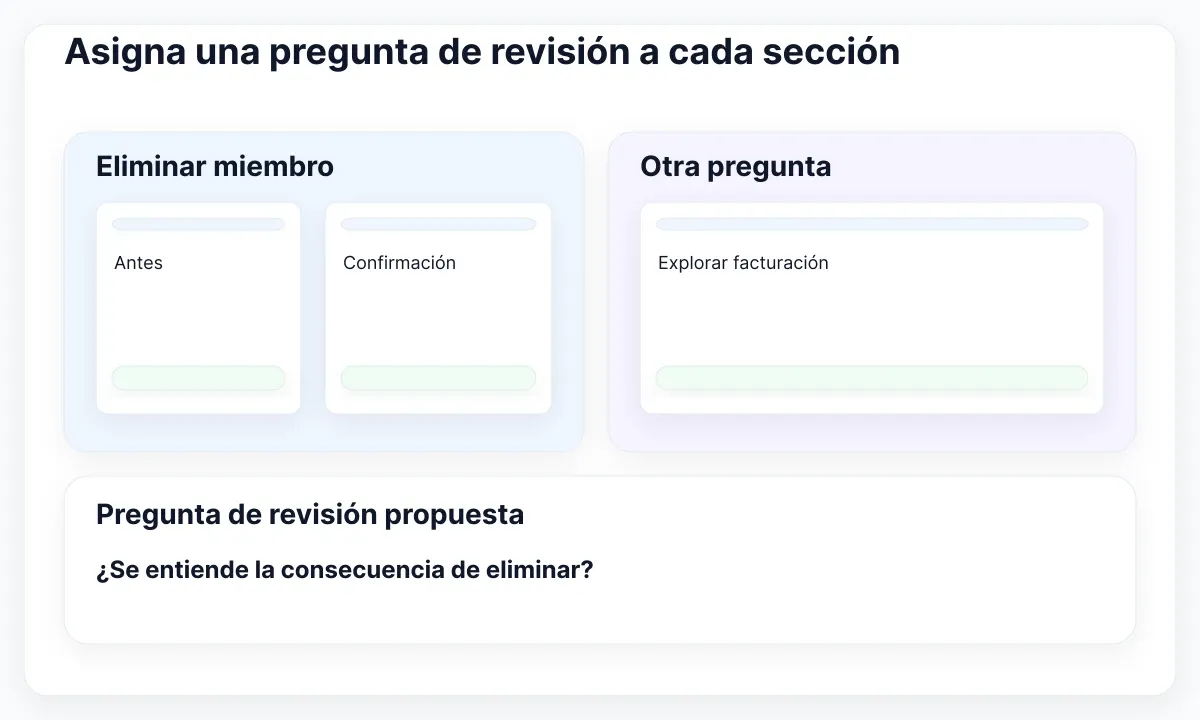
Figma describe las secciones como zonas con nombre para organizar diseños relacionados. Crea la zona con la herramienta Section o selecciona los objetos y usa Wrap in new section. Después comprueba el panel Layers: los frames previstos deben pertenecer a esa sección. La cercanía visual por sí sola comunica mal el alcance.
Escribe una decisión propuesta junto a las pantallas: «Confirmar si se entiende el nombre de la persona y la pérdida de acceso antes de eliminarla». Ayuda más que «Últimos diseños». Añade quién debe revisar y qué duda sigue abierta. Evita llamar Aprobado a un área solo porque alguien la ordenó. El equipo debe acordar el significado de sus etiquetas.
Conserva los frames dentro del mapa del lienzo
Piensa en la sección como el mapa que rodea las pantallas. Cada frame de pantalla sigue necesitando sus dimensiones, capas y decisiones de composición. La guía de archivos de diseño de Figma explica el papel de frames y secciones. Mantén la interfaz del producto dentro de frames y usa la sección exterior para explicar por qué esas pantallas se revisan juntas.
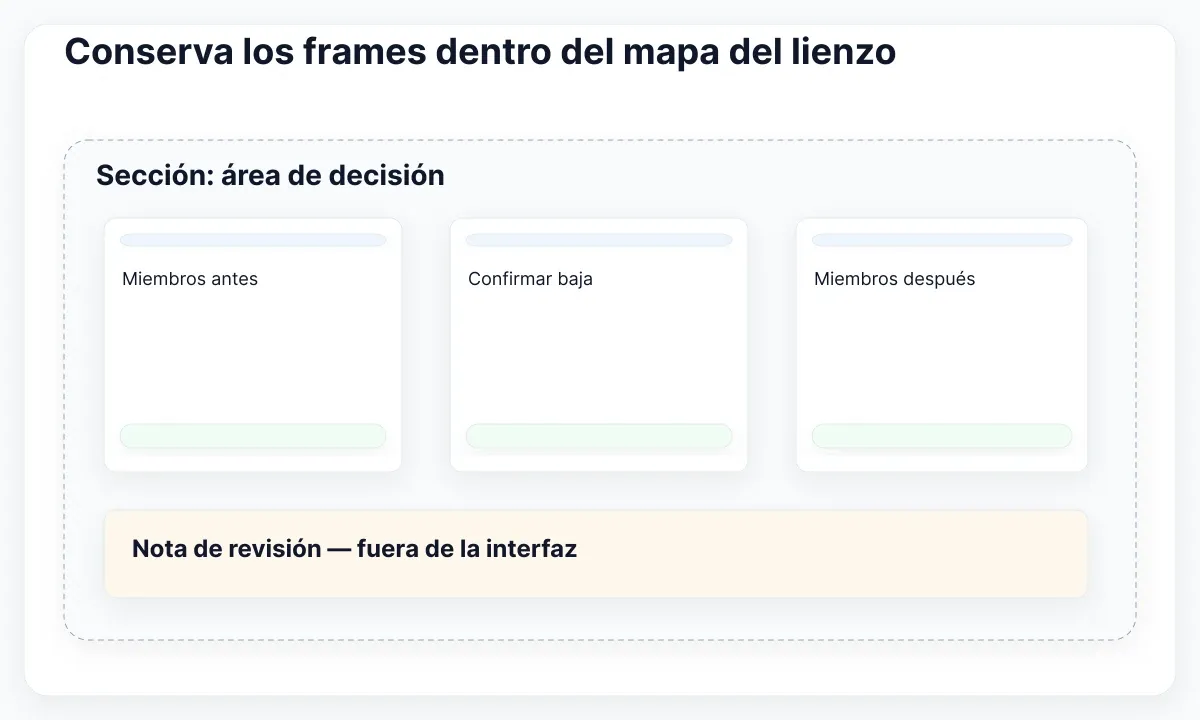
Para el ejercicio, coloca tres frames en horizontal: miembros antes, confirmación de eliminación y miembros después. Sitúa las notas debajo, con espacio suficiente para distinguirlas del texto de interfaz. Nadie debería dudar de si «Pendiente de revisión legal» aparece ante el cliente. Si hace falta, antepón «Nota de revisión».
No intentes resolver un diálogo desbordado ampliando la sección que lo rodea. Revisa los límites y la composición de la pantalla. La guía de límites y recorte de frames trata esa tarea. Reduce el área si se reduce el alcance y elimina divisiones que no aporten significado. El orden del lienzo debe conservar la estructura real de las pantallas.
Prepara una revisión con muestras de EmviUI
Usa una muestra real de componente para concretar la revisión. La imagen local de EmviUI muestra dos composiciones de modal: acciones en una fila y acciones apiladas. Sirve para comparar su colocación; no es una captura de la herramienta Section de Figma ni demuestra el funcionamiento del diálogo.
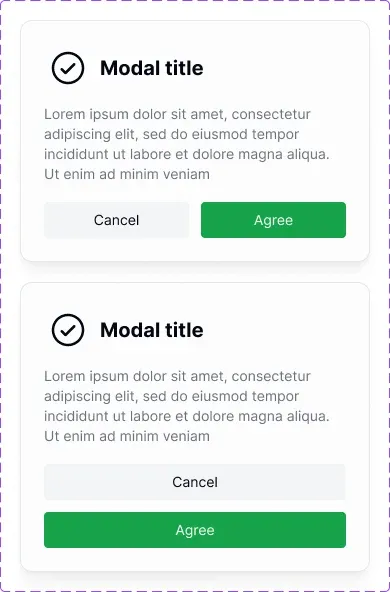
EmviUI ofrece componentes editables de Figma y plantillas de pantallas. En tu archivo de trabajo, parte de instancias adecuadas del kit para preparar las confirmaciones y sustituye el texto genérico por contenido de la tarea. Para este ejercicio proponemos «¿Eliminar a Mina de Fieldnote?» y una explicación de la consecuencia sobre el acceso. Confirma esa consecuencia con producto antes de incorporarla a un diseño real.
Coloca las dos alternativas en la misma zona de decisión e indica qué cambia entre ellas. Pregunta cuál mantiene legibles las acciones con la traducción más larga prevista. Anota lo observado, sin afirmar que una opción convierte mejor. La imagen solo muestra estructura visible: no acredita secciones nativas, uso con teclado ni que el componente descargado incluya las propiedades que necesitas.
Nombra y comparte el alcance de la decisión
Elige nombres que sigan sirviendo después de la reunión. «Eliminar miembro / revisión de decisión» indica tarea y propósito. «Opción 7 final nueva» cuenta la historia de edición del autor. Cuando se abandone una alternativa, identifícala como histórica y déjala fuera del límite activo si puede confundirse con la propuesta vigente.
Selecciona la sección y usa Share para copiar el enlace al área, siguiendo el procedimiento documentado para compartir secciones. Prueba el enlace con alguien que tenga el acceso previsto al archivo. Comprueba que llega al lugar correcto y entiende la pregunta sin necesitar una visita guiada. Tener un enlace no sustituye la comprobación del acceso.
En tu proceso habitual de revisión, acompaña el enlace con una petición breve: «Revisar el texto de eliminación y la disposición de acciones; los permisos de facturación quedan fuera». Añade responsable y fecha cuando hagan falta. No confíes únicamente en fondos pastel para comunicar el estado. El título y la nota deben explicar la tarea aunque no se perciba la diferencia de color.
Prepara una sección que se explique sola
Dale al área un orden de lectura sencillo. Arriba, presenta la pregunta; debajo, las pantallas propuestas; al final, las dudas y las pruebas pendientes. Es una recomendación editorial para este ejercicio, no un requisito de Figma. Ayuda a quien llegue tarde a distinguir qué puede decidir ya y qué trabajo sigue abierto.
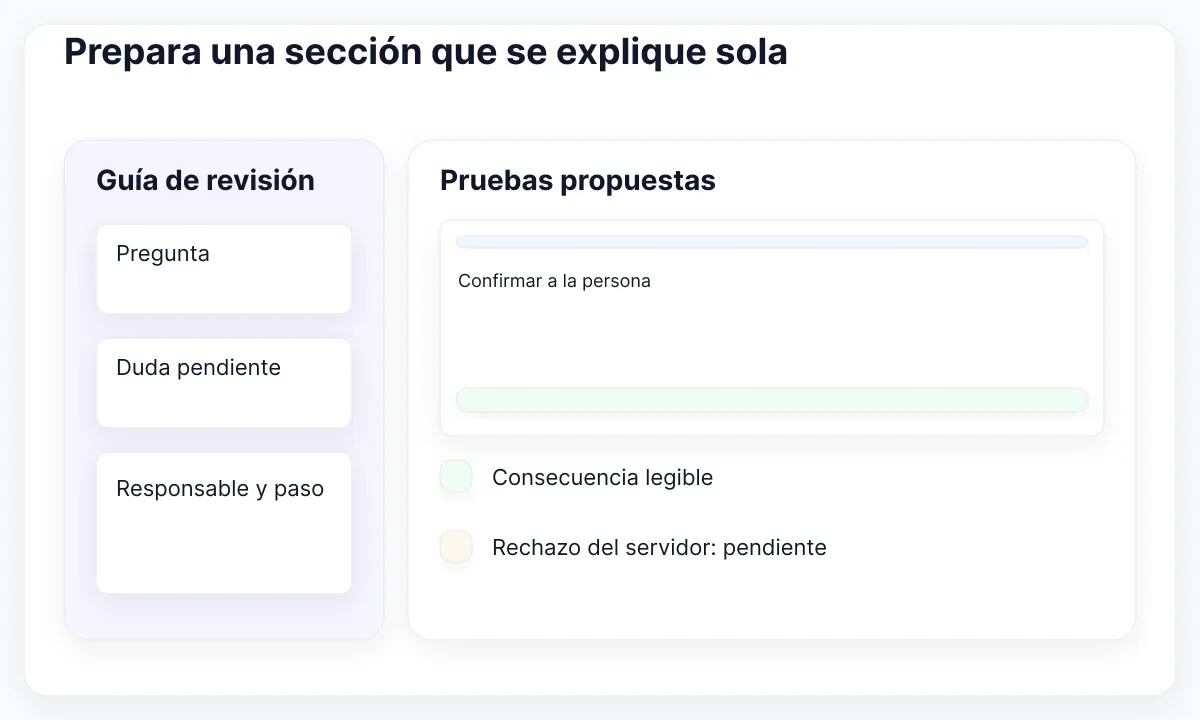
Formula preguntas concretas. ¿Se identifica a la persona que se eliminará? ¿Cancelar conserva la situación actual en el recorrido propuesto? ¿La pantalla resultante coincide con la consecuencia explicada? Si la respuesta depende de la implementación, añade una tarea de verificación de esa implementación. Un frame estático no demuestra ese comportamiento.
Separa la exploración de biblioteca de esta decisión de producto. La lección de portfolio de Figma muestra secciones para organizar componentes principales, algo útil en una página de componentes. En la revisión muestra las instancias necesarias para decidir. Para dudas de configuración reutilizable, consulta la guía del contrato de contenido del componente. Basta con el conjunto mínimo de pruebas que permita comprender la decisión; no hace falta exhibir todas las variantes de la biblioteca.
Usa los destinos de sección con intención
Una sección también puede ser el destino de una conexión de prototipo. Figma documenta el regreso al último frame visitado dentro de esa sección. Úsalo cuando quieras volver al lugar del que venía la persona. Esa conexión tiene un significado distinto de apuntar siempre a una pantalla concreta.
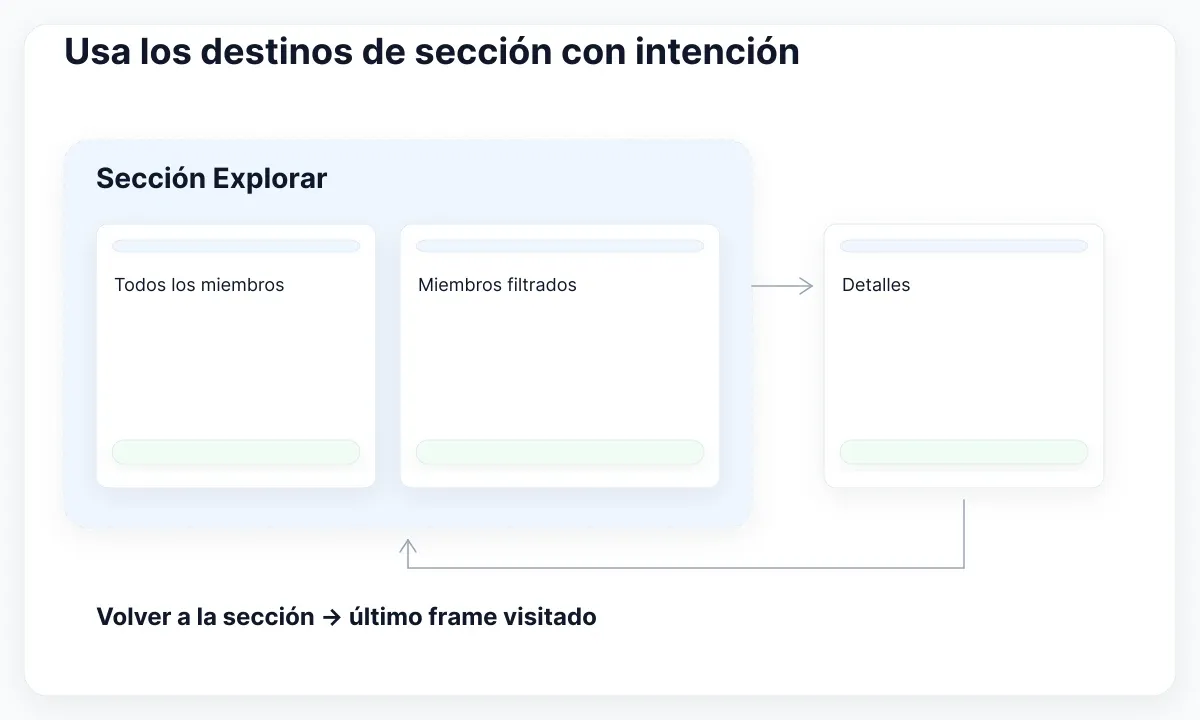
En un ejercicio de directorio, crea una sección Explorar con un frame de todos los miembros y otro de miembros filtrados. Visita el filtrado, pasa a una zona independiente de detalles y vuelve con una conexión cuyo destino sea Explorar. Observa qué frame aparece. Repite después de visitar la lista completa. Registra las dos rutas: un clic correcto no basta para explicar el comportamiento.
Mantén un destino fijo si la revisión exige una pantalla determinada, con independencia de la navegación anterior. Los flujos de prototipo tienen sus propios puntos de inicio y enlaces; nombrar una sección no configura la entrada de la prueba. Para ampliar el plan consulta los ejemplos de prototipos y recuperación. Aquí la sección agrupa y permite dirigir conexiones al área pertinente; no implementa el historial de navegación de la aplicación real.
Separa preparación y aprobación
Haz una comprobación de preparación antes de entregar el área a desarrollo. Pregunta si el texto, los ejemplos estrechos y las excepciones conocidas están claros para la implementación concreta. Si queda algo abierto, nómbralo. Una sección bien ordenada puede contener un diseño incompleto, y un diseño completo todavía puede necesitar validación técnica.
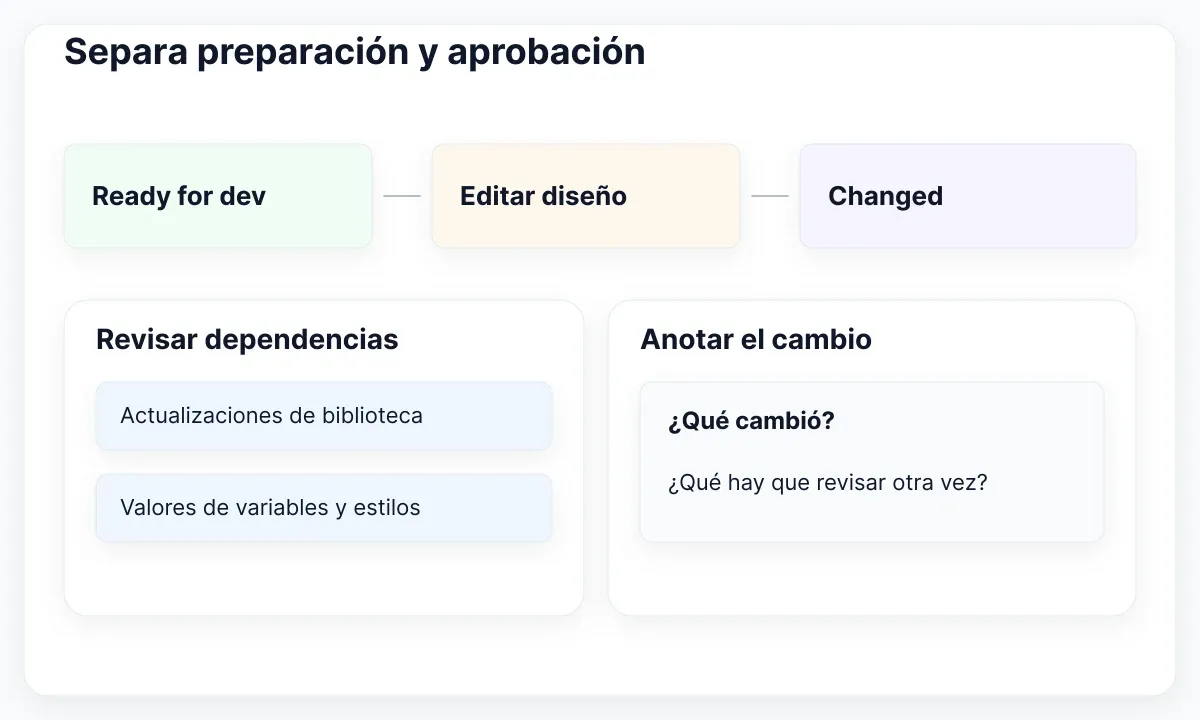
Los estados y avisos de Dev Mode tienen requisitos de plan y asiento. Comprueba el acceso actual del equipo antes de basar el proceso en ellos. Figma también documenta excepciones a la detección automática de Changed: actualizaciones desde una biblioteca compartida y cambios en valores de variables o estilos ya vinculados. La ausencia del indicador no demuestra que todas las dependencias sigan iguales.
En esta revisión proponemos una nota de entrega: «El nombre puede saltar de línea; la confirmación sigue siendo explícita; falta probar el rechazo del servidor en la implementación». Enlaza la sección activa e identifica el punto de control del diseño en los registros del equipo. Preparación, aprobación del texto, código terminado y accesibilidad observada requieren pruebas distintas.
Distingue contenido web y organización del lienzo
Una sección de página web y una sección del lienzo de Figma resuelven problemas distintos. La muestra de EmviUI presenta un listado con artículo destacado, cuadrícula de tarjetas y otro grupo de publicaciones. Son partes visibles de una propuesta de página; no demuestran que el archivo tenga secciones nativas de Figma.
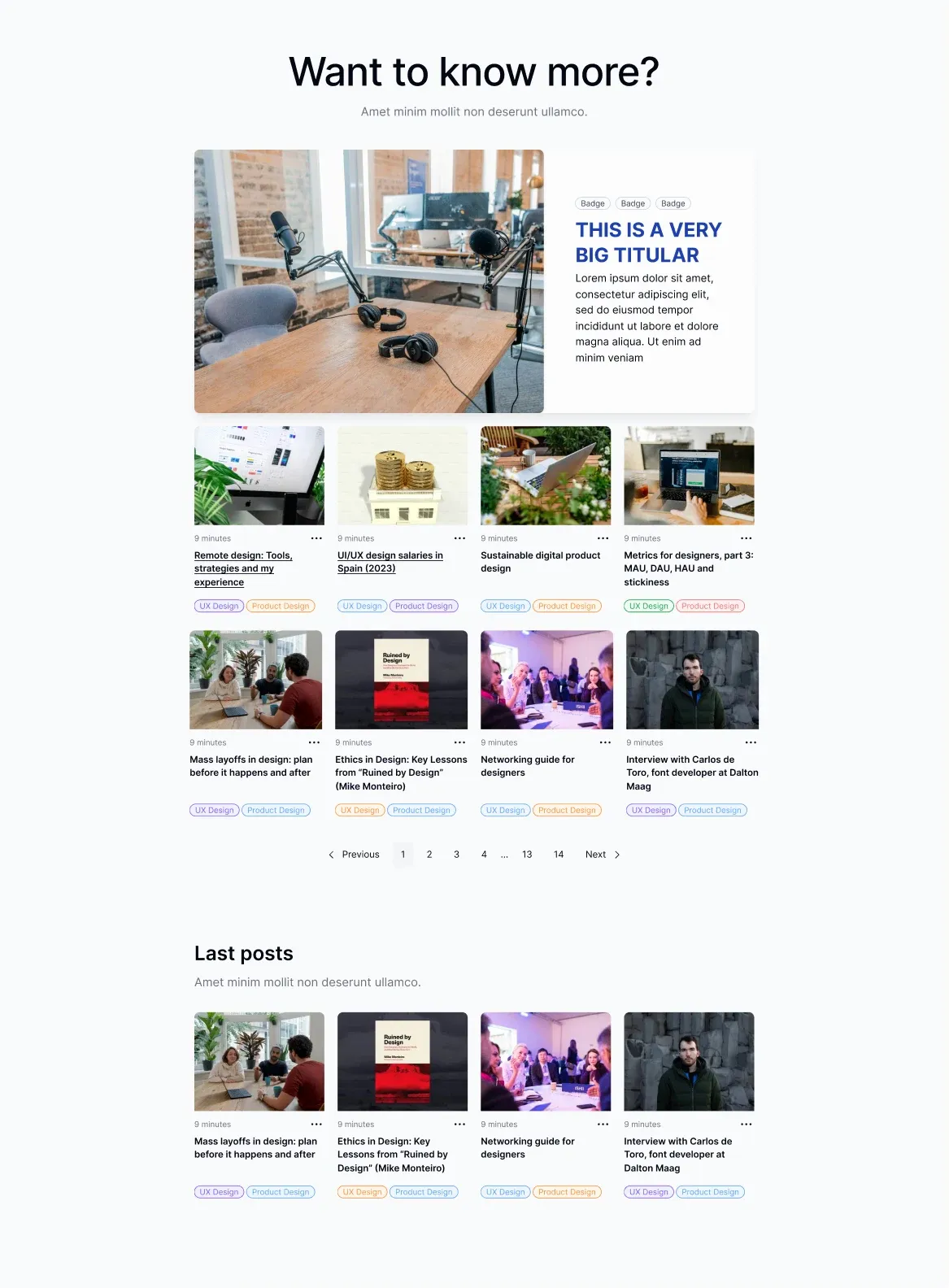
Si tu siguiente revisión tratara sobre esa página, conserva el diseño dentro de un frame de pantalla. Puedes reunir el frame completo y una alternativa estrecha en una sección del lienzo llamada «Listado de contenido / orden de lectura». La pregunta sería si se entienden juntos el destacado, la lista y la paginación. No envuelvas cada encabezado web en secciones del lienzo para simular la composición. La sección reúne las pruebas para decidir; el frame y su composición interna siguen describiendo la página.
Mantén el mapa después de la reunión
Después de la reunión, resuelve también el mapa. Actualiza la decisión, registra el cambio e identifica a la siguiente persona que debe revisar. Mueve las alternativas rechazadas si su ubicación puede confundir. Un historial pequeño y bien rotulado puede servir; varias propuestas que parecen vigentes dificultan la siguiente revisión.
Supón que Fieldnote elige acciones apiladas solo en la composición estrecha. Anota la decisión junto a los dos frames e indica qué pregunta queda abierta. No cambies el título para dar por terminado todo el recorrido si todavía falta diseñar el rechazo del servidor. Los nombres deben expresar el alcance del que otras personas pueden fiarse.
Antes de reorganizar una zona muy compartida, abre los enlaces importantes y prueba los recorridos que necesitas conservar. Si el archivo está en uso, experimenta con la estructura en una copia de trabajo. El resultado útil es la continuidad: encontrar la propuesta vigente, comprender por qué cambió y llegar a las pruebas adecuadas sin buscar entre capturas desconectadas.
Comprueba si las secciones ayudan
Prueba el archivo con alguien que no lo haya organizado. Pídele que encuentre la propuesta activa de eliminación, explique la decisión solicitada y localice la duda pendiente. Observa dónde vacila. Renombra o une zonas si sus límites necesitan demasiadas explicaciones. El número de contenedores de color no mide el éxito.
- Confirma en el panel Layers que las pantallas pertinentes pertenecen a la sección prevista.
- Lee el título y la nota sin abrir pantallas: deben explicar la tarea y la duda pendiente.
- Abre el enlace copiado con el acceso previsto y comprueba a qué zona llega.
- Prueba los recorridos de regreso después de visitar distintos frames si usas destinos de sección.
- Si la entrega depende de Dev Mode, confirma el acceso y el significado de los estados con quienes recibirán el diseño.
Una exploración de un solo frame puede necesitar poca estructura adicional. Añádela cuando ayude a entender varios diseños juntos. La razón más sólida para usar secciones es facilitar una decisión compartida: encontrar la propuesta, ver su contexto y reconocer qué trabajo continúa pendiente.

Pablo Mayoral
Diseñador UX/UI y Web con más de 10 años de experiencia. Creador de EmviUI (sistema de diseño en Figma con más de 10k componentes), UImand y Vitamin Bootstrap. Diseñando actualmente productos digitales en CQMRewards.