Auto Layout anidado en Figma: corrige espaciado y tamaño
Si un elemento parece ignorar los cambios de espaciado en un Auto Layout anidado de Figma, mide los bordes que esperabas mover. Selecciona el padre inmediato de las capas entre las que ves el hueco.
Si un elemento parece ignorar los cambios de espaciado en un Auto Layout anidado de Figma, mide los bordes que esperabas mover. Selecciona el padre inmediato de las capas entre las que ves el hueco.
Si un elemento parece ignorar los cambios de espaciado en un Auto Layout anidado de Figma, mide los bordes que esperabas mover. Selecciona el padre inmediato de las capas entre las que ves el hueco. Comprueba la dirección, si la separación tiene un valor numérico o está en Auto y si el elemento participa en el flujo. Si el espaciado se mantiene pero el marco deja de crecer, revisa el modo de redimensionamiento en ese eje. Haz un solo cambio en una copia y vuelve a medir.
Vamos a diagnosticar un acordeón de Northbank, un servicio ficticio de reserva de talleres. El botón «¿Qué debo llevar?» abre un panel con la lista de material. Al aumentar la separación exterior, la distancia entre el título y el icono se mantiene. Al ensanchar el disparador, el hueco entre ambos crece. Y una etiqueta «Obligatorio» se superpone a un nombre largo. Cada síntoma requiere su propia prueba. Las medidas del ejemplo sirven para montar una reproducción pequeña y puedes sustituirlas por las de tu componente.
Localiza el marco que controla el hueco
Duplica el componente afectado y despliega su árbol de capas. El elemento del acordeón tiene un flujo vertical. Dentro están el disparador, que ordena el título y el icono en horizontal, y el panel de respuesta, que coloca la lista debajo de su encabezado. Selecciona el título y el icono en la lista de capas y busca el marco que contiene directamente a ambos. En este caso es el disparador. La guía de selección de capas de Figma explica cómo seleccionar una capa anidada en el lienzo y cómo pasar de una capa hija a la que la contiene.
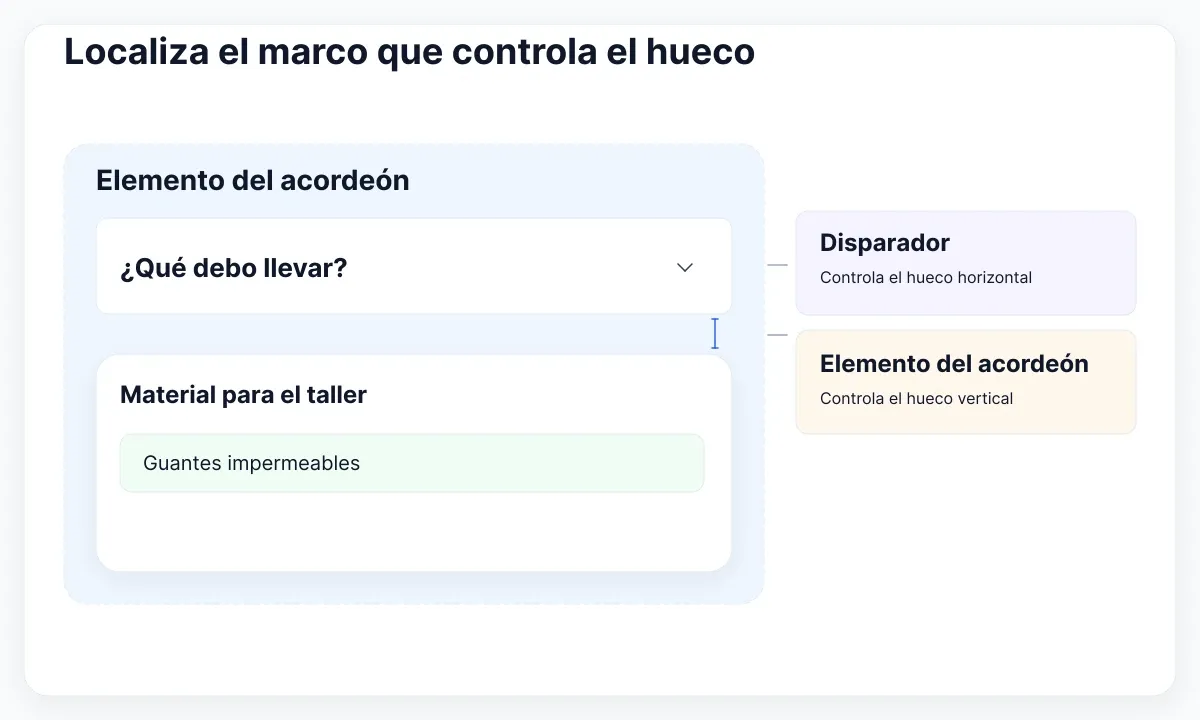
La separación vertical del elemento del acordeón controla la distancia entre el disparador y el panel. Dentro del disparador, la separación horizontal controla la distancia entre el título y el icono si tiene un valor numérico y la capa del título ocupa el ancho que necesita su texto. Al pasar la separación exterior de 12 a 20, se mueve el panel cuando está abierto. Al cerrarlo queda un solo hijo en el flujo y desaparece ese intervalo. Haz la comparación con el panel abierto y usa los mismos dos bordes para ambas medidas.
Prueba un cambio temporal que se vea bien, como subir el valor a 40. Si se mueve el panel y el título conserva su posición con respecto al icono, has localizado qué controla ese ajuste. Deshaz el cambio y apunta el nombre de la capa junto a la medida. Si el requisito es que el icono quede pegado al lado derecho, mide también cuánto lo separa de ese borde. Esa distancia puede cambiar aunque el hueco junto al título se mantenga.
Distingue el relleno de la separación
El relleno es el espacio entre el borde de un marco y sus capas hijas. La separación se mide entre hijos del mismo marco. Con el acordeón abierto, comprueba el relleno desde el borde del panel hasta el encabezado «Material para el taller». Para comprobar la separación interna, mide del borde inferior de ese encabezado al borde superior de la primera fila. Figma explica ambos ajustes en su documentación sobre flujos horizontales y verticales.
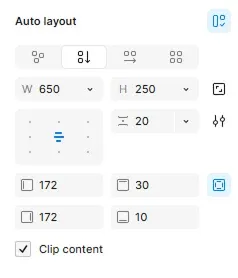
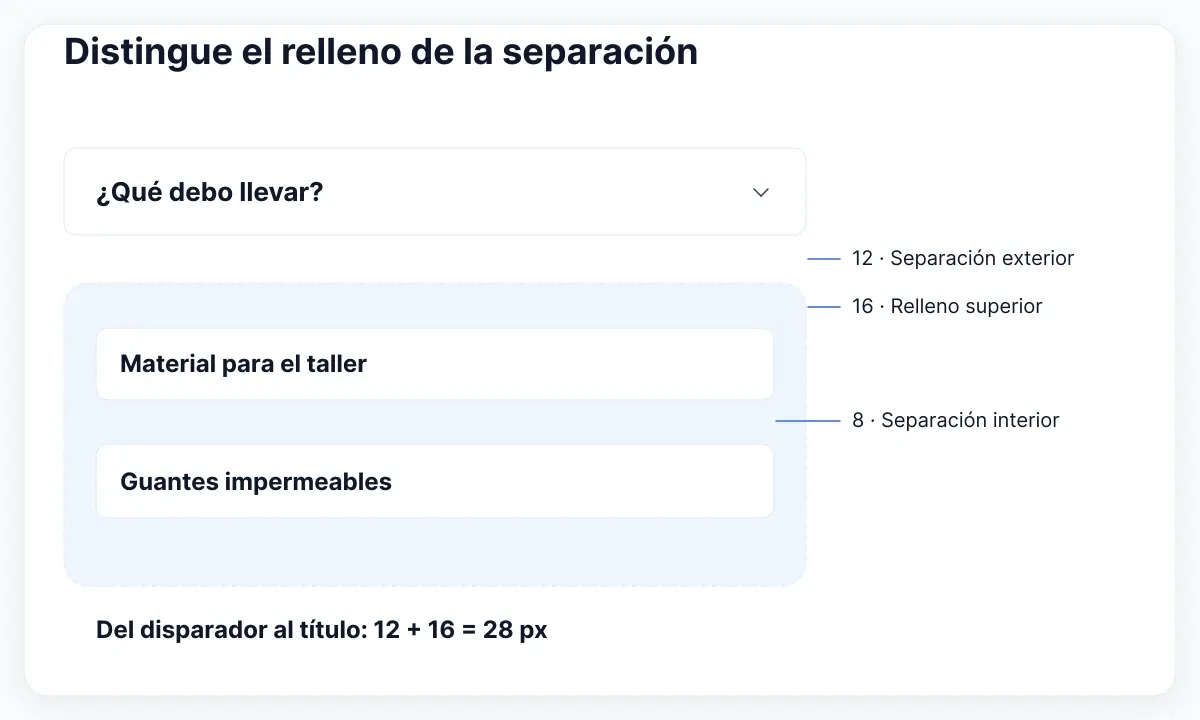
En Northbank, el panel tiene un relleno superior de 16 y una separación vertical de 8. Si sigues el espacio desde la parte inferior del disparador hasta el encabezado, recorres primero los 12 píxeles de separación exterior y después los 16 de relleno. El borde de la capa del encabezado empieza, por tanto, a 28 píxeles del borde inferior del disparador. El borde dibujado, el blanco que queda dentro de una letra y cualquier marco adicional pueden hacer que el resultado parezca distinto. Mide primero los límites de las capas y anota aparte lo que ves.
Si en una revisión alguien pide más aire por encima de la lista, pídele que señale el tramo que quiere ampliar. Subir la separación del acordeón desplaza también el contorno del panel. Subir el relleno desplaza el encabezado dentro de ese contorno. Para separar dos filas, selecciona el marco de la lista. Los tres cambios pueden aligerar la misma captura. Su efecto se distingue al cerrar el acordeón, añadir una fila o colocar otro bloque justo debajo de la lista.
Prueba la separación numérica y Auto
Aísla la regla de distribución en un marco de prueba horizontal. Dale un ancho fijo de 320, relleno de 16 a cada lado, una capa de título de 112 y un icono de 16. Para la prueba numérica, alinea ambas capas a la izquierda y pon una separación de 12. Quedan 148 píxeles libres a su derecha, dentro del área de contenido. Si seleccionas Auto con la distribución Between, el espacio disponible entre las dos capas pasa a ser de 160 píxeles. Los 16 de relleno se mantienen en cada borde.
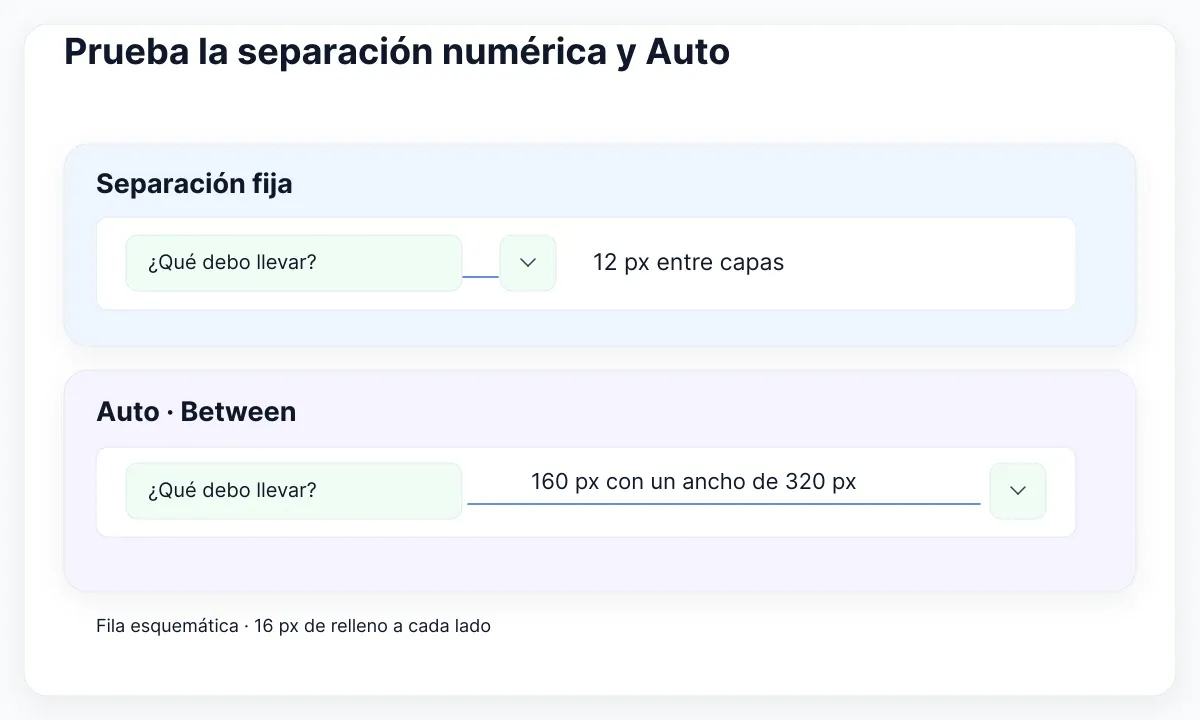
Amplía el ancho a 360 sin tocar los tamaños del título y el icono. La separación en Auto con Between debería pasar a 200. Cuando vuelvas al valor de 12, los elementos se acercarán y quedará más espacio libre a la derecha. La referencia de espaciado de Figma también describe las distribuciones Evenly y Around. Comprueba la variante antes de dar por hecho que todo el espacio libre caerá entre los hijos. Si hay más capas dentro del flujo, Between reparte ese espacio entre varios intervalos.
Decide cómo debe comportarse el icono en el disparador real. Para que acompañe al título, prueba un valor numérico y mide desde el límite de la capa de texto. Para que quede cerca del borde derecho, prueba Auto con Between si el título tiene ancho natural. Si el título va dentro de un marco que rellena el ancho disponible, puede quedar mucho blanco entre la última letra y el borde de ese marco. El hueco junto al icono se mide desde el marco. Comprueba si un título largo puede saltar de línea y si el icono sigue visible. Según Figma, en Auto la separación llega a cero cuando ya no hay sitio para un hueco positivo.
Comprueba si la capa está en el flujo
Si al aumentar la separación una capa se mueve y otra conserva su posición, selecciona la que se queda quieta y revisa Ignore auto layout. Según la guía de Auto Layout de Figma, esa opción mantiene la capa dentro del marco en el árbol, pero la excluye de su flujo. La capa aún puede responder a restricciones al redimensionar el marco. Una etiqueta puede parecer parte de la fila aunque el resto de los elementos no le reserven espacio.
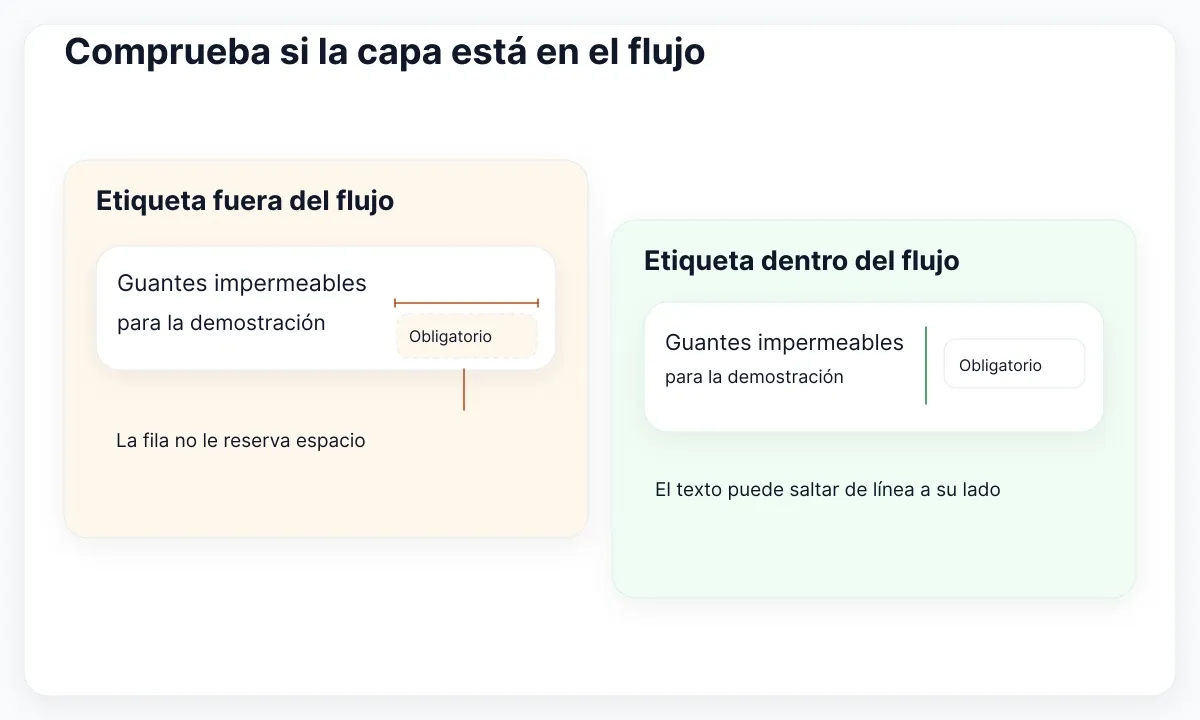
En la lista de Northbank, «Obligatorio» va junto a «Guantes impermeables». En la copia de prueba, incorpora la etiqueta al flujo horizontal con una separación numérica pequeña. Deja que el nombre salte de línea si la interfaz admite dos líneas. Sustitúyelo por «Guantes impermeables para la demostración con el equipo» y comprueba que pueden leerse todas las palabras y la etiqueta. Conserva el texto de la etiqueta al moverla. Si a un ancho reducido ambas capas quedan apretadas, prueba colocar la etiqueta debajo del nombre.
Hay superposiciones deliberadas. Por ejemplo, un indicador en la esquina de una miniatura puede permanecer anclado allí si el cruce forma parte del diseño. Deja constancia de esa decisión y prueba con el texto contiguo más largo. Si la etiqueta ya participa en el flujo, vuelve al árbol. Puede estar en un marco anidado distinto del que contiene el texto. Averiguar quién es el padre inmediato de cada elemento ayuda a evitar un ajuste que arregle la captura de hoy y provoque otra colisión al cambiar de variante.
Rastrea el eje que ha dejado de responder
Si el panel mantiene su alto al alargar la respuesta, selecciona primero el texto, luego el panel y por último el elemento exterior del acordeón. Anota el modo de altura de cada uno por separado del de ancho. En la referencia de redimensionamiento de Figma, Fixed mantiene la dimensión, Hug ajusta el marco al contenido y Fill usa el espacio que ofrece el padre con Auto Layout. Un hijo en Fill en un eje puede hacer que un padre que estaba en Hug pase a Fixed en ese mismo eje. Aprovecha para anotar los límites mínimos y máximos que tenga cada capa.
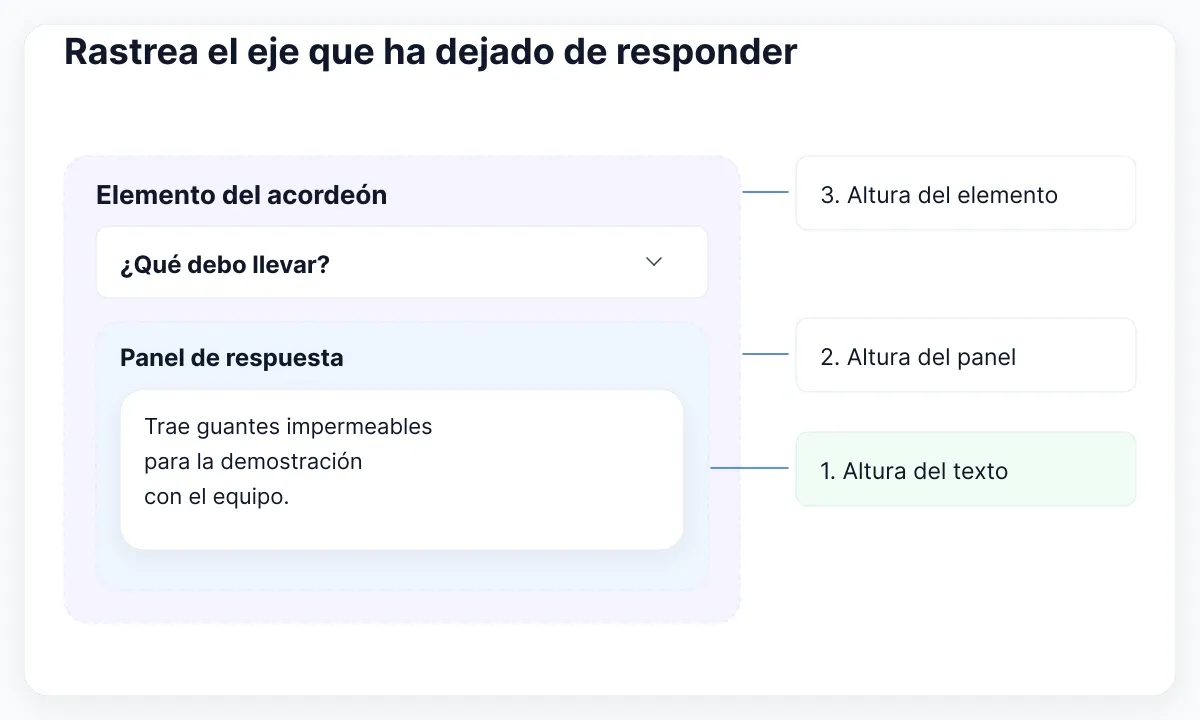
Reproduce el problema manteniendo primero el mismo ancho. Cambia la respuesta breve por otra que ocupe tres líneas. Si la caja de texto gana altura pero el panel no se mueve, comprueba si el panel tiene un alto fijo. En Northbank interesa que crezca con la respuesta. Prueba Hug para el alto del panel y revisa si algún hijo tiene Fill en altura. Conserva el ancho acordado para poder repetir la prueba con las mismas condiciones.
Si el panel crece y el siguiente elemento sigue quieto, sube otro nivel. El elemento exterior del acordeón puede seguir teniendo un alto fijo, o el siguiente bloque puede pertenecer a otro flujo. Si el límite de altura es intencionado, anota el umbral y qué zona se ocupa del contenido que deje de caber. Si tienes que replantear los anchos, la guía de EmviUI sobre Fill Container incluye ejemplos con barras y texto flexible. Para este diagnóstico, guarda la medida del primer marco que deja de responder como esperabas.
Verifica el arreglo en un componente real
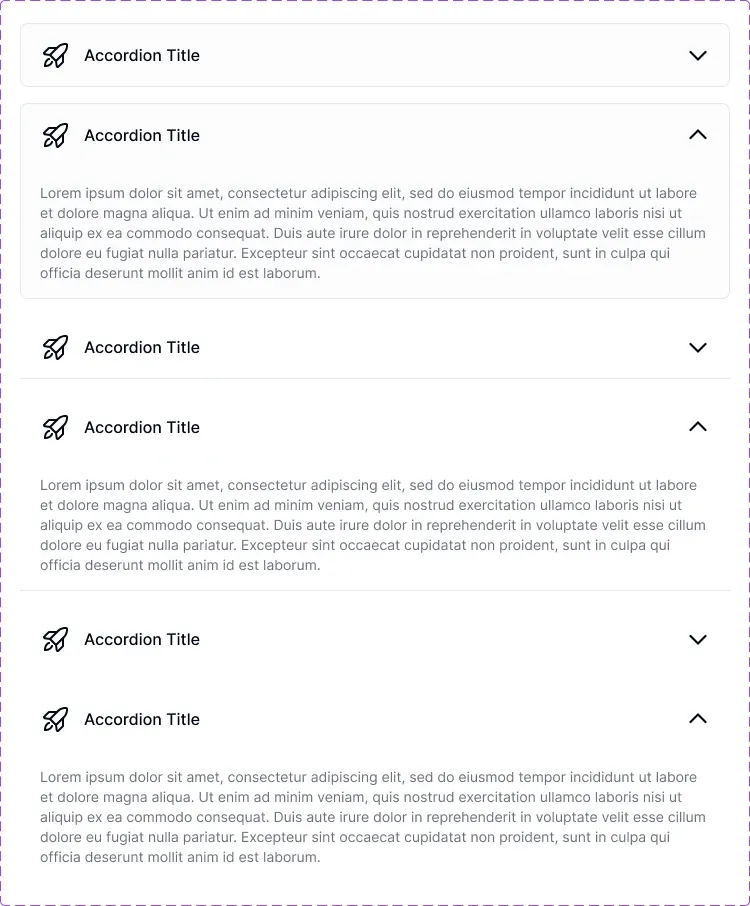
La vista previa del acordeón de EmviUI muestra disparadores cerrados y paneles abiertos. En un ejemplo abierto se distingue el hueco entre dos elementos del acordeón del espacio que separa el texto de la respuesta de su borde. Usa la captura para identificar qué medir. Para comprobar qué ajuste controla cada espacio, medir valores o probar otro idioma, abre una instancia editable.
La documentación de listas de EmviUI incluye filas de una o dos líneas y elementos opcionales al final. Aprovecha esa variedad para diseñar una prueba representativa. Compara una fila que solo contiene un nombre con otra con texto secundario y una etiqueta al final. En Northbank la primera sirve de referencia y la segunda permite reproducir el solapamiento. Apunta la variante y si el valor que fallaba pertenece a la instancia o al componente compartido. La guía de Figma recoge ajustes de relleno y separación en instancias. Los cambios estructurales, como reordenar capas, corresponden al componente principal.
Revisa el cambio con el panel abierto y cerrado y con un texto que obligue a saltar de línea. Pide a un compañero que repita la prueba en una instancia nueva. Si interviene una variable, la guía sobre variables de espaciado explica cómo comprobar el vínculo del campo. Guarda los valores anteriores y los corregidos con la ruta de cada capa. Quien añada otra fila o actualice la biblioteca podrá repetir la prueba sin reconstruir el caso a partir de una captura aislada.
Para documentar el arreglo bastan tres vistas. Captura el marco seleccionado con el campo visible, el hueco medido al ancho original y esos mismos bordes con el texto largo. Identifica el estado y el ancho en cada imagen. Añade a las notas del componente una expectativa comprobable, como «El panel gana altura cuando la respuesta ocupa más líneas». Así podrá verificarse de nuevo aunque cambien el texto de ejemplo o los nombres de las variantes.
| Síntoma | Medida que debes guardar |
|---|---|
| El panel se mueve al tocar la separación exterior | Del borde inferior del disparador al superior del panel |
| El icono se mueve al ensanchar la fila | Del borde del título al icono a 320 y 360 |
| El texto largo no mueve el elemento siguiente | Altura del texto, el panel y el marco exterior al mismo ancho |

Pablo Mayoral
Diseñador UX/UI y Web con más de 10 años de experiencia. Creador de EmviUI (sistema de diseño en Figma con más de 10k componentes), UImand y Vitamin Bootstrap. Diseñando actualmente productos digitales en CQMRewards.