Cómo solucionar el lag de Figma: archivos y navegador
Un método controlado para localizar acciones lentas, probar cambios y conservar los diseños que tu equipo necesita.

Para solucionar el lag de Figma, compara el archivo afectado con un control pequeño, repite la misma acción y cambia un factor por intento. Revisa el entorno si todos los archivos fallan, investiga el contenido si falla uno y reúne un perfil de rendimiento si el problema persiste.
Para solucionar el lag de Figma, identifica primero su alcance: un archivo, una acción o todos los archivos del mismo entorno. Cierra las pestañas de Figma que no uses, comprueba que el trabajo se haya sincronizado, reinicia la sesión afectada y repite una acción sencilla. Después investiga la rama que siga fallando: memoria y recursos del archivo, configuración gráfica del navegador o calidad de conexión.
Este método propone pruebas controladas, no una mejora universal de velocidad. La lista oficial de comprobaciones de Figma aporta las primeras medidas; los ejemplos y el orden de diagnóstico de esta guía son recomendaciones editoriales para aplicarlas con criterio.
Localiza el alcance del lag de Figma
Describe el síntoma mediante una acción repetible. «Mover una tarjeta se atasca en el archivo de facturación» permite hacer una prueba. «Figma va lento» no distingue entre abrir, desplazar el lienzo, editar, exportar o presentar un flujo.
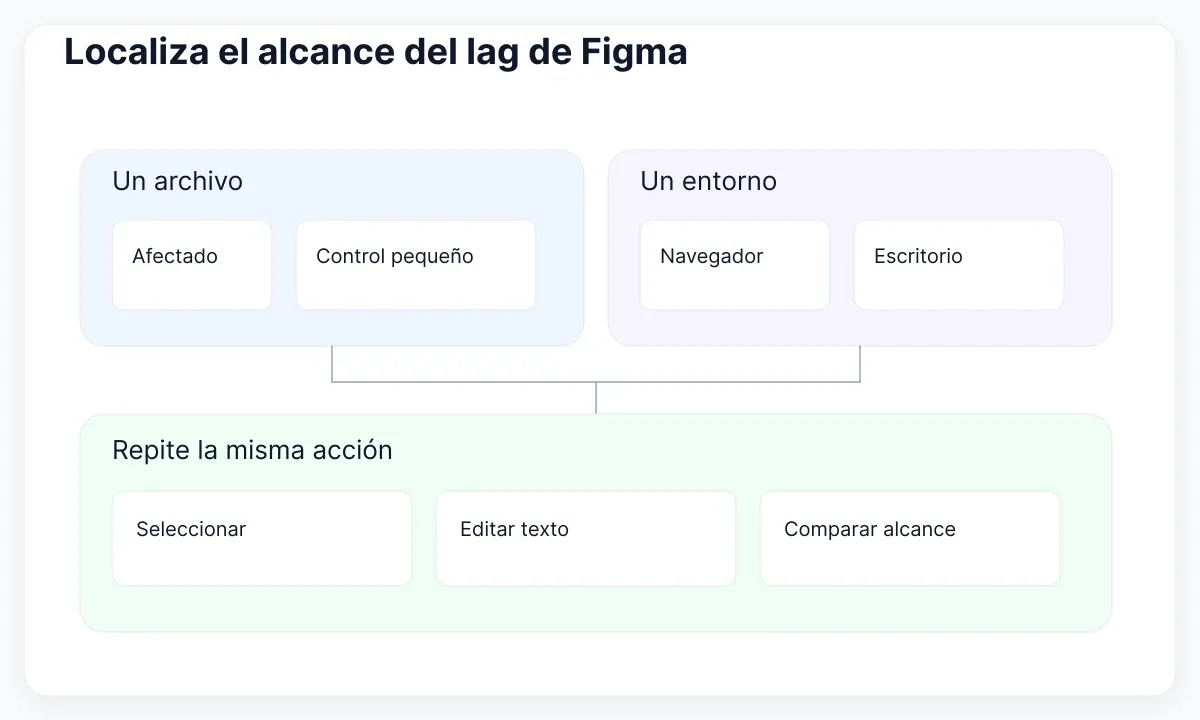
Recoge tres observaciones: el archivo afectado, un archivo pequeño de control y la misma acción en otro entorno compatible. Por ejemplo, abre el diseño de facturación y selecciona una capa de texto. Selecciona después una capa comparable en un archivo de prueba. Finalmente, repite la acción de facturación en el navegador si empezaste en la aplicación de escritorio. Mantén la cuenta, el equipo y la conexión cuando sea posible.
Si solo se atasca facturación, investiga su contenido antes de cambiar ajustes del equipo. Si ambos archivos fallan en un navegador pero funcionan en otro entorno, revisa ese navegador. Si varios compañeros sufren el mismo problema de carga a la vez, comprueba el estado del servicio y las condiciones de conexión antes de reorganizar la biblioteca. Estas observaciones acotan las posibilidades; todavía no demuestran una causa.
| Alcance observado | Primera investigación | Control útil |
|---|---|---|
| Un archivo o una página | Contenido y memoria | Archivo pequeño, mismo entorno |
| Todos los archivos de un entorno | Configuración de navegador o aplicación | Mismo archivo, otro entorno |
| Solo imágenes o carga | Recursos y conexión | Misma vista tras terminar la carga |
El control debe ser fácil de explicar. Un lienzo vacío dice poco sobre editar un componente complejo: usa una muestra pequeña con texto y un botón. Si el problema aparece al presentar un flujo, compara dos presentaciones; un lienzo de edición fluido no demuestra que la presentación funcione.
Prepara una prueba repetible
Define una secuencia breve antes de aplicar remedios. Abre la misma página, selecciona el mismo frame, desplázate por la misma zona y modifica el mismo texto. Anota dónde se produce la pausa y cuándo, sin presentar una estimación como una medición de rendimiento.
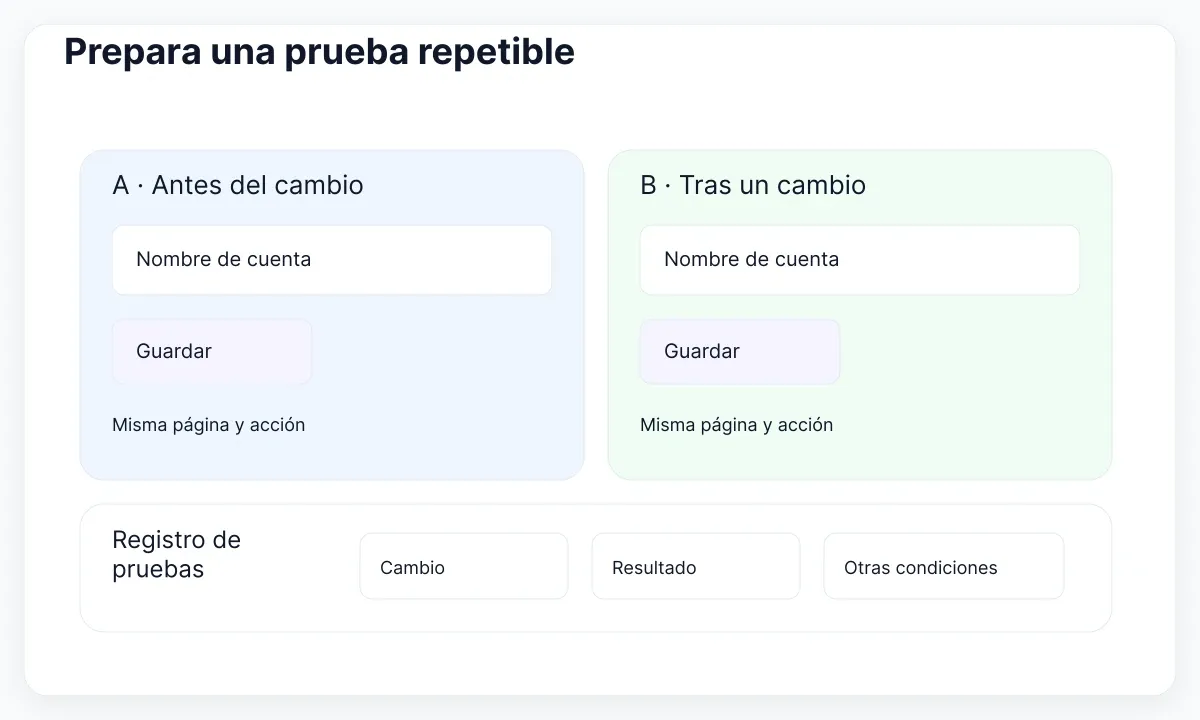
Una nota útil sería: «Aplicación de escritorio, página de facturación: el primer desplazamiento tras abrir se pausa; los dos siguientes son fluidos». Otra sería: «Navegador: cada edición de texto se pausa incluso cuando el archivo ya ha terminado de cargar». Cada informe orienta una prueba diferente. Indica si ocurre solo al principio, de forma continua o después de una operación concreta.
Cambia un único factor por intento. Cierra las pestañas de Figma que no necesitas y repite la acción. Si persiste, reinicia la sesión y vuelve a probar. Cambiar a la vez pestañas, conexión, navegador y contenido dificulta explicar una mejora. Mantén un registro con el cambio realizado, la acción repetida, el resultado y cualquier condición que haya variado accidentalmente.
- Anota el entorno y la acción iniciales.
- Repite la acción varias veces y observa el patrón.
- Aplica un cambio reversible.
- Repite la misma acción en condiciones comparables.
- Conserva el cambio si el resultado y la usabilidad lo justifican.
En una revisión de equipo, define un resultado reconocible: seleccionar y editar la tarjeta responde bien, la página se abre o la imagen alcanza una resolución utilizable. No inventes un objetivo de fotogramas por segundo a partir de un diagrama ni prometas porcentajes sin medirlos. Una grabación documenta una pausa visible, aunque su duración también depende del propio entorno de grabación.
Si lo que llamas «lag» es un componente que cambia de forma inesperada, consulta la guía para solucionar conflictos de variantes. Un error de overrides necesita una reparación del componente, aunque el redibujado haga que parezca un problema de velocidad.
Revisa navegador y gráficos
Si el archivo pequeño de control también va lento, revisa el entorno antes de editar el diseño principal. Comprueba que navegador y sistema operativo cumplen los requisitos actuales de Figma. Comparar navegador y aplicación sirve para investigar; ninguno garantiza por sí solo una edición más rápida.
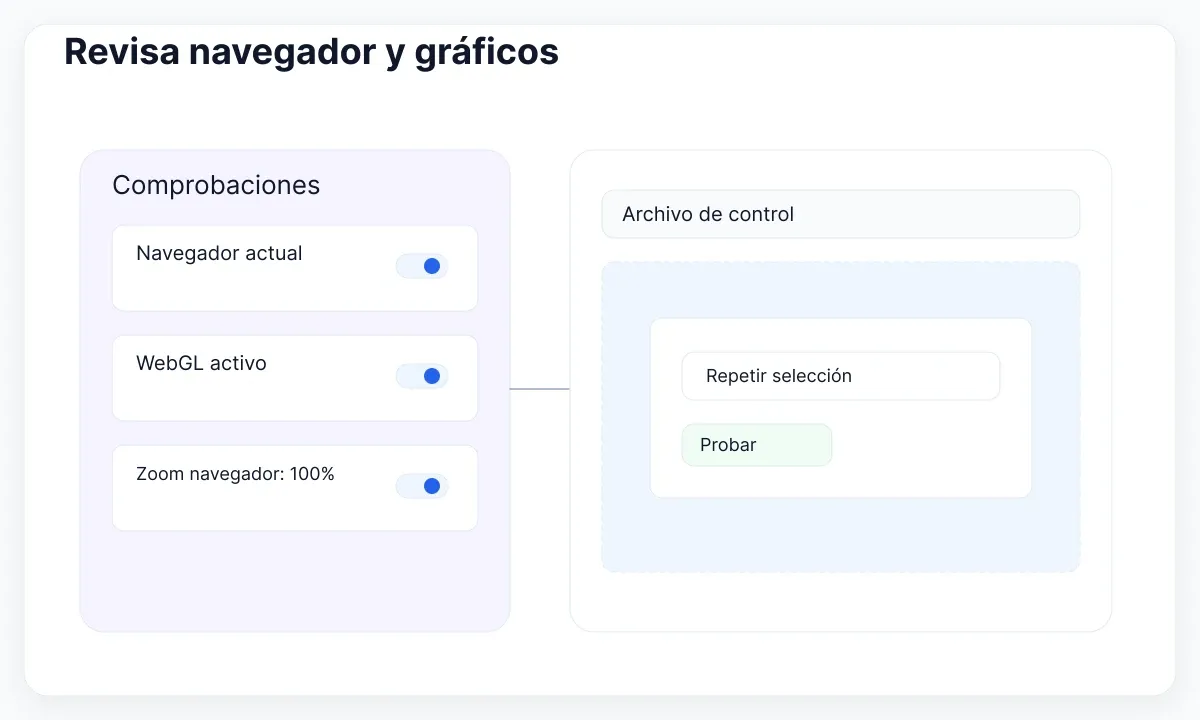
La guía de configuración del navegador pide WebGL, software actualizado y zoom del navegador al 100 %; para Chrome incluye aceleración gráfica. El zoom del navegador es distinto del zoom del lienzo. Son comprobaciones documentadas de configuración: aplícalas y repite la prueba, sin asumir que un ajuste explica cualquier demora.
Haz una comparación precisa. Si el mismo archivo funciona en un navegador y se atasca en otro sobre el mismo equipo, anota ambas versiones y la configuración gráfica. Prueba una extensión como variable independiente cuando tenga sentido investigarla. Desactivar todas las extensiones de forma permanente aporta menos información que una comparación temporal y dirigida.
En un ordenador administrado por la empresa, registra los ajustes que no puedes modificar y pide al responsable que los investigue. Alternar continuamente controles de seguridad es una mala forma de diagnosticar. Aun así puedes aportar el resultado del archivo de control y explicar si el fallo ocurre tanto en escritorio como en navegador. Eso concreta mucho más la petición que «necesito un portátil más rápido».
La hipótesis gráfica gana fuerza si un cambio de configuración mejora repetidamente la misma acción. Un único intento fluido después de reiniciar ofrece menos evidencia, porque pueden haber cambiado varias condiciones. Comprueba además que editar texto, seleccionar y presentar siga funcionando. El objetivo es una sesión de diseño utilizable, no un desplazamiento aislado que resulte suave.
No empieces comprando hardware. Averigua primero si el fallo sigue al archivo, al entorno o a una operación. Cumplir los requisitos mínimos y tener un problema reproducible son hechos distintos: una configuración compatible todavía puede necesitar investigación técnica.
Aísla el contenido pesado del archivo
Cuando el problema sigue a un archivo, inspecciona su memoria y contenido. Figma documenta una vista de memoria e indicadores por capa en su guía de gestión de memoria. El contenido oculto puede seguir ocupando recursos; imágenes grandes y vectores complejos también son candidatos a investigar.
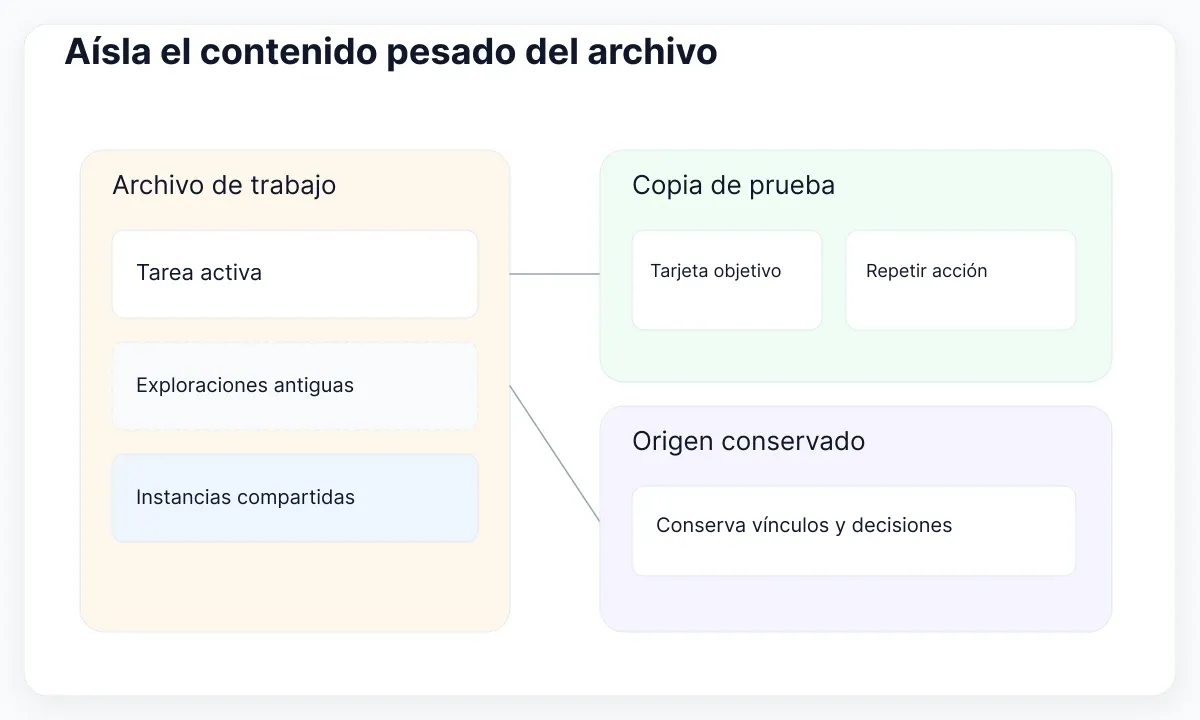
Utiliza una copia de prueba para comparar una zona sospechosa con una muestra más pequeña. Si seleccionar una tarjeta bloquea una página extensa de gestión de cuentas, crea una página de prueba con esa tarjeta y su contexto inmediato. Si desaparece el síntoma, reincorpora grupos cercanos por etapas. Es una recomendación de diagnóstico: no demuestra que un grupo retirado esté defectuoso.
Antes de borrar algo del archivo de trabajo, conserva lo que el equipo necesita. Una exploración abandonada puede contener una decisión, un caso límite o un componente que otro diseñador espera encontrar. Etiqueta el archivo histórico, identifica a su responsable y acuerda dónde vive el trabajo activo. Separar áreas del producto puede facilitar el uso diario, pero también debe mantener la colaboración y la posibilidad de encontrar los diseños.
Ten especial cuidado con los componentes principales publicados. Una página de instancias y una biblioteca de componentes principales tienen responsabilidades diferentes. Borrar una página de biblioteca no equivale a eliminar un frame de prueba. Sigue el proceso documentado de traslado cuando corresponda y valida vínculos de instancias y actualizaciones en un archivo consumidor pequeño antes de ampliar el cambio.
Una prueba concreta puede comparar una página con una tarjeta de cuenta y otra con la misma tarjeta más un gran archivo de exploraciones. Mantén intacta la tarjeta. Si ambas van lentas, la hipótesis del archivo histórico pierde fuerza. Si solo falla la página completa, aísla el contenido con más cuidado antes de hacer una reorganización definitiva.
Si observas movimiento de elementos en lugar de una pausa, la guía de tamaños en Auto Layout anidado ayuda a distinguir reglas de tamaño y problemas de rendimiento. Conserva el comportamiento adaptable correcto mientras pruebas un contenido más sencillo.
Distingue carga de imágenes y edición lenta
Una imagen borrosa que se define después es un síntoma diferente de una edición de texto que se atasca repetidamente. La documentación de carga de imágenes explica el papel de la vista y de la carga; en presentación también pueden intervenir la conexión y las extensiones.
Compara la primera visita a una zona con otra posterior, una vez que termine la carga. Anota si el fallo afecta a la calidad de imagen, a su aparición o a la respuesta al editar. Sustituir una imagen no constituye una comparación válida si el segundo intento ocurre cuando otros recursos ya han terminado de cargarse.
En una copia, sustituye una foto demasiado grande por un recurso más pequeño que siga sirviendo para su tamaño de visualización. Repite la interacción y revisa el resultado visual a la escala necesaria. Guarda el original por separado. La sustitución solo aporta evidencia útil si no elimina el requisito de diseño que necesitas conservar.
Registra los problemas de exportación aparte de la edición del lienzo. Un lienzo fluido no demuestra que una exportación grande funcione correctamente. Del mismo modo, una imagen que aparece en el editor pero falla al presentar necesita una comparación específica de presentación.
Prepara evidencias para soporte de Figma
Escala un problema reproducible con un conjunto pequeño y coherente de evidencias. Figma explica cómo grabar un perfil de rendimiento en escritorio: abrir las herramientas de desarrollo, registrar la acción afectada, detener la grabación y guardar el perfil para la conversación con soporte.
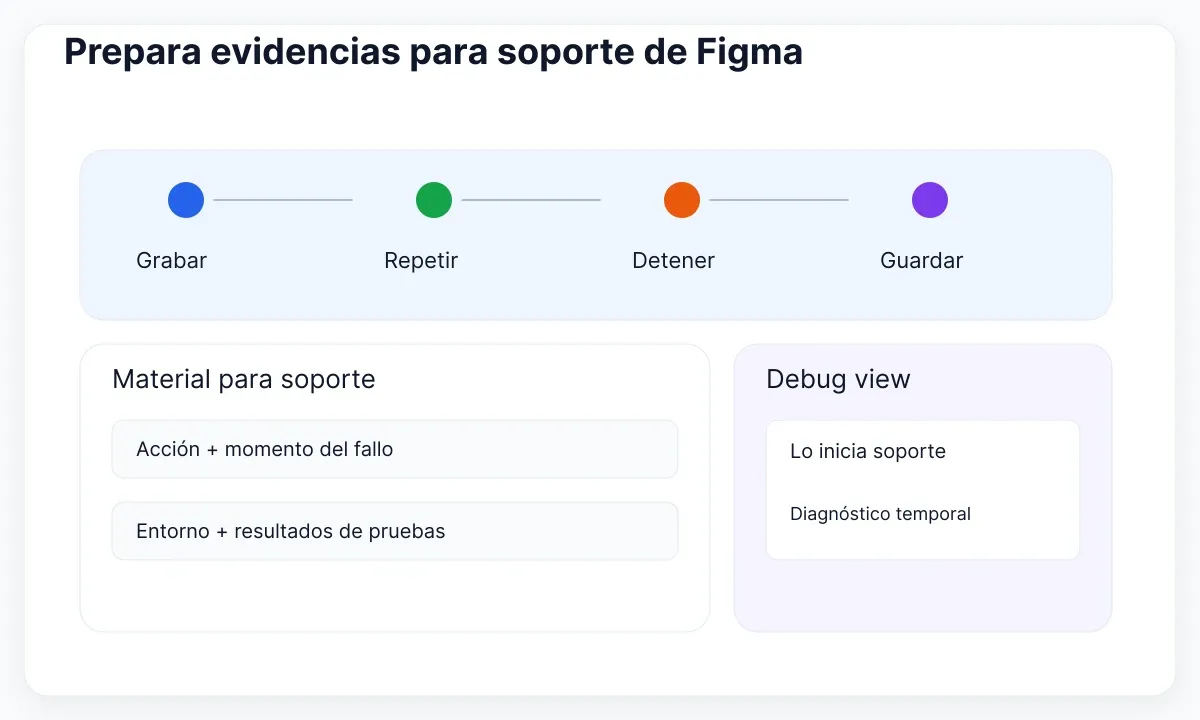
Graba la secuencia útil más corta. Recorrer muchas páginas sin relación dificulta identificar el momento del fallo. Adjunta al perfil unos pasos escritos y señala cuándo ocurre la pausa. Incluye versión de aplicación o navegador, sistema operativo, resultado del archivo de control y cambios que ya has probado.
Un informe de ejemplo sería: «Seleccionar el frame de resumen de pagos se pausa en escritorio. El mismo frame responde bien en el navegador de este equipo. Un archivo de control pequeño funciona en ambos. Cerrar otras pestañas de Figma no cambia el resultado. El perfil adjunto reproduce dos selecciones». Es un informe ilustrativo, no un diagnóstico de un bug concreto de Figma.
La documentación de Debug view describe una herramienta temporal que soporte inicia para investigar información técnica con más detalle. No la presentes como un ajuste de velocidad disponible para el usuario. El perfil de rendimiento y Debug view son vías diferentes de evidencia; soporte puede indicar cuál necesita.
Comparte los diagnósticos por el canal que apruebe tu organización y comprueba el alcance solicitado antes de adjuntar trabajo de clientes. Una reproducción mínima puede explicar la acción sin incluir todo el roadmap. Conserva el registro original para verificar una futura corrección bajo las mismas condiciones.
Mantén enfocados los archivos de EmviUI
El catálogo de componentes de EmviUI ofrece muestras de interfaz para Figma con las que construir un control pequeño y realista: un botón, una tarjeta y una etiqueta de texto. El kit aporta material de diseño; no diagnostica los mecanismos internos de Figma ni garantiza mejoras de rendimiento.
Para una pantalla de facturación, empieza un archivo de trabajo pequeño con los componentes que pide la tarea. Mantén una zona de exploración y una referencia documentada a la biblioteca mantenida. Si la lentitud empieza después de una modificación importante, compara la muestra importada con la versión adaptada. Así puedes preguntar si el síntoma depende del original, de tu adaptación o del archivo que lo rodea.
No importes toda una galería para probar una sola interacción. Tampoco elimines estados legítimos únicamente para reducir contenido. Un botón de carga, un mensaje de error y una acción deshabilitada pueden ser necesarios para el producto. Conserva los ejemplos que permitan evaluar la tarea y decide después cómo organizar la biblioteca general.
La guía de alcance de kits y sistemas de diseño ayuda a decidir qué pertenece al kit local y qué necesita mantenimiento compartido. Tras una reparación, abre otra vez la página y prueba la tarea real, incluida la etiqueta larga o la distribución estrecha que motivó el diseño.
El resultado útil es un archivo utilizable y una explicación documentada: qué fallaba, qué cambió, qué se conservó y cómo puede repetirlo otro diseñador. Si ninguna prueba identifica un remedio fiable, conserva las evidencias y sigue investigando con soporte. Una mejora temporal no justifica anunciar una solución permanente.

Pablo Mayoral
Diseñador UX/UI y Web con más de 10 años de experiencia. Creador de EmviUI (sistema de diseño en Figma con más de 10k componentes), UImand y Vitamin Bootstrap. Diseñando actualmente productos digitales en CQMRewards.