Figma AI: flujo práctico para diseñar interfaces
Figma AI puede ayudarte a explorar direcciones visuales, refinar diseños y probar interacciones. Elige la herramienta adecuada, aporta contexto real y revisa cada resultado antes de convertirlo en una decisión de producto.
Figma AI resulta más útil como apoyo rápido para explorar ideas acotadas y automatizar ediciones repetitivas. Usa el agente de Figma Design para generar o refinar trabajo en el lienzo, Figma Make para convertir una idea o pantalla en un prototipo interactivo y las herramientas puntuales para tareas concretas. Aporta componentes, variables, reglas de composición y una tarea real; después comprueba el comportamiento, la accesibilidad, el contenido y el encaje con el sistema.
Figma AI resulta más útil cuando le das una tarea de diseño concreta y mantienes a una persona al mando del resultado. Usa el agente de Figma Design para explorar o refinar el trabajo en el lienzo, Figma Make para convertir una idea o una pantalla existente en un prototipo interactivo y las herramientas puntuales para una edición delimitada, como sustituir textos de ejemplo. Después, prueba el resultado con necesidades reales, comportamiento adaptable, accesibilidad y sistema de diseño. La pantalla generada es una propuesta; no demuestra que el producto funcione.
Elige la herramienta de Figma AI para cada tarea
Empieza por decidir qué necesitas averiguar. Si la pregunta es «¿esta composición puede facilitar la tarea de ajustes?», el agente de Figma Design puede proponer opciones, revisar una pantalla seleccionada o dar comentarios en el lienzo. Si quieres saber «¿se entiende este flujo cuando puedo pulsarlo?», Figma Make es un espacio más apropiado para explorar un prototipo funcional. Para una tarea concreta, como encontrar recursos del equipo, renombrar capas, sustituir contenido de ejemplo o editar una imagen, usa la herramienta específica para esa operación. Son trabajos distintos, aunque Figma los agrupe bajo el nombre Figma AI.
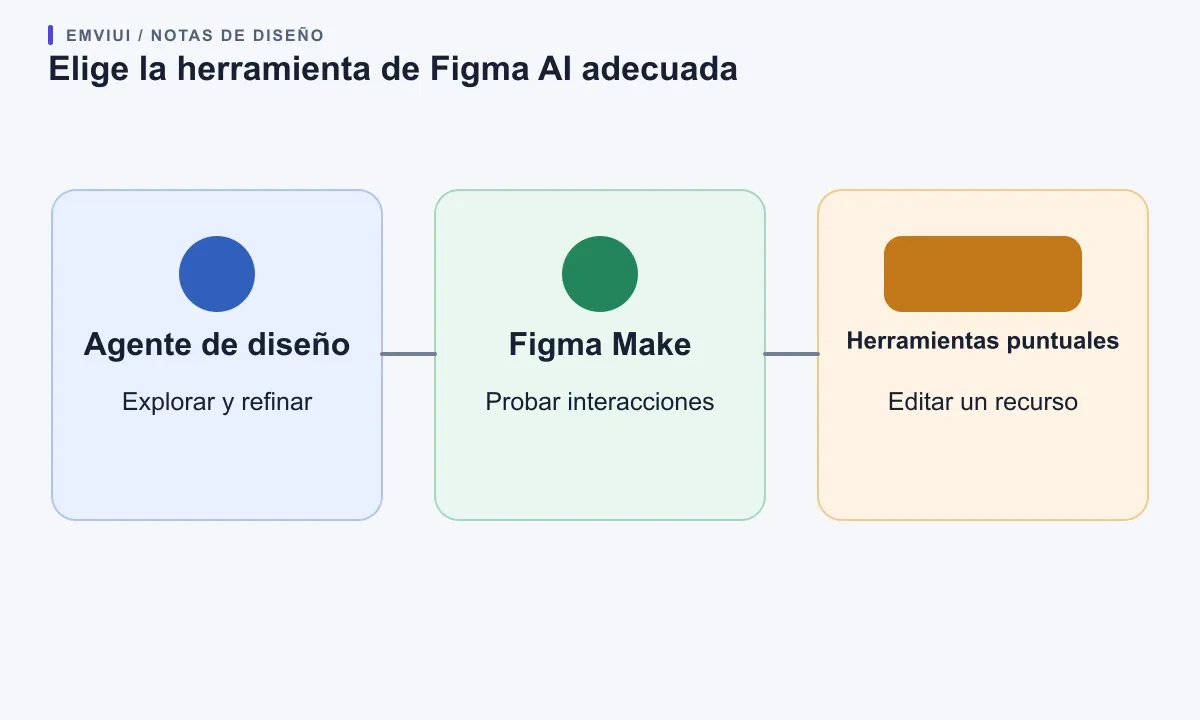
La documentación actual de Figma distingue el agente, Figma Make y las herramientas de IA individuales. Describe el agente como colaborador conversacional del lienzo para generar, editar y recibir comentarios; Make como un entorno para crear y refinar prototipos interactivos; y las demás como funciones concretas. El agente está en beta abierta y el acceso y la capacidad de editar dependen del asiento, los permisos del archivo, la configuración del equipo y el despliegue gradual. Antes de organizar una sesión de trabajo, comprueba la cuenta que utilizarás y la información vigente en la guía de acceso al agente.
Da a Figma AI contexto útil del sistema de diseño
Antes de pedir una pantalla, ordena el material de referencia. Pon nombres descriptivos a marcos, componentes y capas; agrupa controles repetidos; y define variables, estilos y propiedades de componente que expresen las reglas visuales del producto. Añade Auto Layout cuando explique cómo debe crecer o moverse el contenido. Una selección llamada «Botón / Principal / Mediano» aporta más significado que «Marco 47 copia 2». De igual forma, un color semántico o un estilo de texto con nombre comunica mejor su intención que una muestra sin etiqueta.
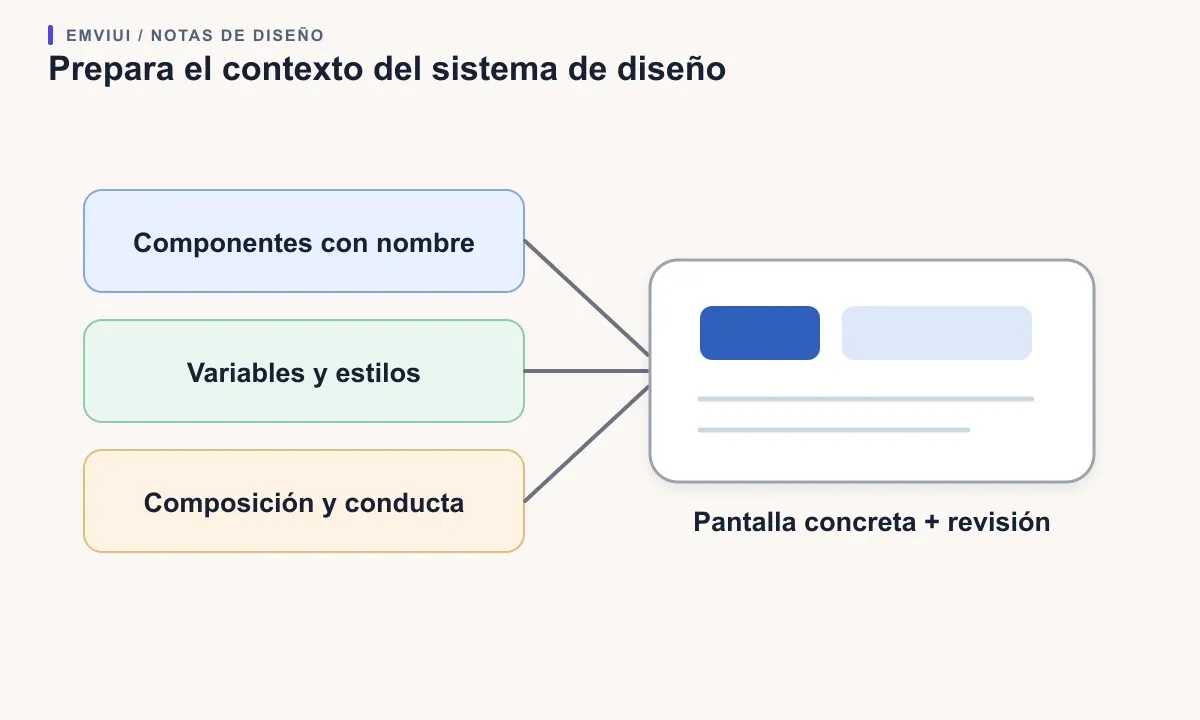
La guía oficial de Figma explica que el agente puede utilizar una biblioteca conectada y que el prompt puede hacer referencia a componentes, variables y estilos concretos. Sus recomendaciones para trabajar con sistemas de diseño destacan patrones reutilizables, nombres claros, Auto Layout, propiedades de componente, variantes y variables. Tómalas como preparación, no como promesa de reutilización exacta: inspecciona qué elementos referencia la pantalla generada y corrige cualquier sustituto genérico.
Limita el contexto a la tarea. Para un formulario de alta, conecta o selecciona la biblioteca que contenga campos, etiquetas, ayuda, botones y errores. Explica qué piezas debe conservar el sistema y dónde puede experimentar: «Usa los componentes de campo y botón existentes; prueba dos formas de agrupar las preferencias opcionales». Adjunta una pantalla representativa en vez de volcar un archivo extenso y sin relación. Si el diseño necesita un patrón de datos propio, añade un ejemplo pequeño y realista. El contexto ayuda cuando aclara decisiones, no solo cuando aumenta el volumen de material disponible.
Convierte un prompt en un prototipo comprobable
Redacta el prompt como un brief de diseño compacto. Nombra al usuario, la tarea, la situación inicial, el contenido, las restricciones y la decisión que quieres probar. Por ejemplo: «Una persona de soporte acaba de abrir un caso y debe asignarlo antes de responder. Conserva la navegación y los estilos de estado existentes. Muestra el contexto del cliente, un control para asignar, la prioridad y una confirmación. Explora composiciones de una y dos columnas; el estado vacío debe seguir siendo claro». Así el agente recibe un problema concreto y varios requisitos observables.
Pide un cambio importante cada vez. Primero genera la jerarquía principal; luego ajusta el agrupamiento del formulario; por último, solicita el estado de interacción o error que necesitas revisar. Si cambias muchas restricciones en un solo prompt, será difícil saber qué instrucción mejoró o estropeó el resultado. En una fase de exploración, pide dos o tres alternativas y compáralas con la misma tarea. Cuando hayas elegido una dirección, deja de solicitar variaciones abiertas y explica con precisión qué elementos deben conservarse.
En Figma Design, selecciona la pantalla o capa que quieres cambiar, abre el agente y describe la edición. La guía oficial permite añadir contexto, como diseños, imágenes, archivos y aplicaciones conectadas; también puedes conectar una biblioteca y mencionar sus recursos. En Figma Make, parte de una idea o diseño y prueba después el prototipo con contenido y acciones significativos. La guía de búsqueda web de Figma describe cómo fundamentar los flujos compatibles en páginas públicas y documentación. Si usas referencias externas, aclara qué deberían aportar —por ejemplo, terminología o una regla conocida del sistema— y verifica su exactitud y derechos antes de reutilizarlas.
Revisa la interfaz generada como un producto real
Revisa el resultado por capas. Primero confirma que la pantalla ayude a completar la tarea: ¿se entiende la acción principal?, ¿el orden tiene sentido?, ¿está la información necesaria para decidir? Después examina la coherencia visual y de componentes, el comportamiento, el contenido y los casos límite. Una paleta coherente no compensa una confirmación ausente ni una acción destructiva sin recuperación. Compara el resultado con el sistema conectado y corrige sustituciones, tokens alterados o patrones inventados antes de presentarlo como una dirección fiable.
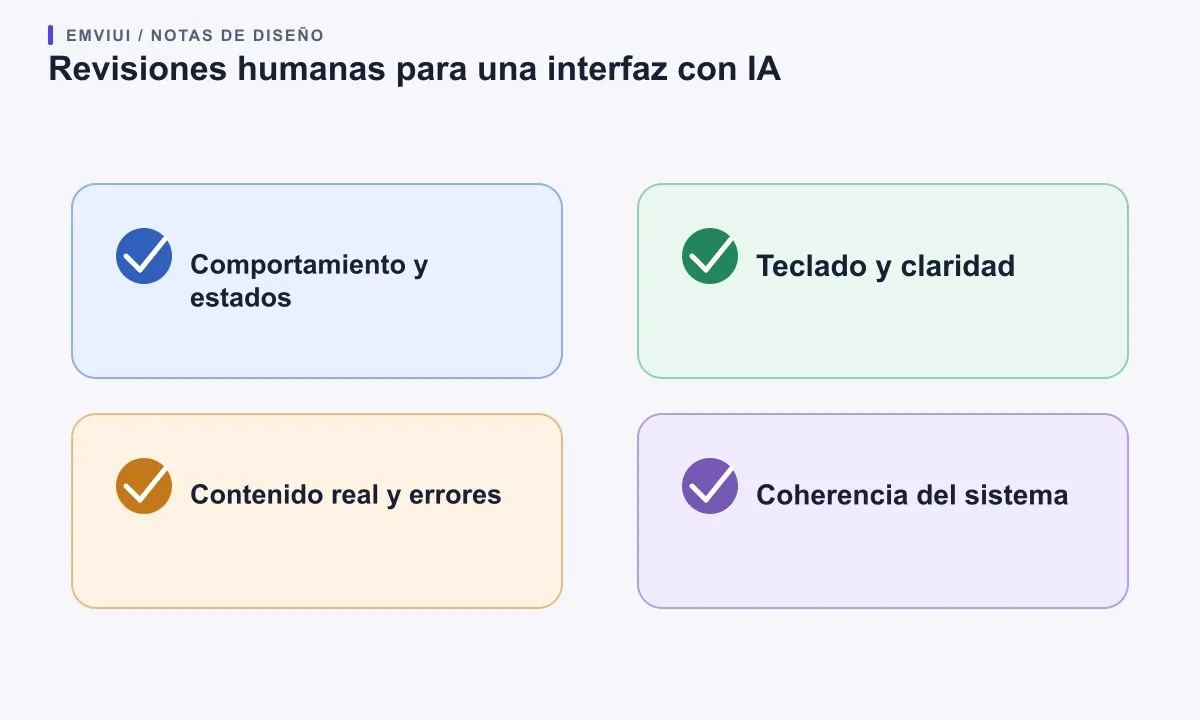
Figma advierte expresamente que los resultados de IA pueden ser incorrectos o confusos y que deben verificarse, no tomarse como hechos ni como asesoramiento experto. En una interfaz hay que comprobar más que las afirmaciones: prueba que cada control haga lo que indica su etiqueta; que el foco y el estado seleccionado se vean; que el recorrido con teclado siga la tarea; que los errores identifiquen el campo y la solución; y que el contenido cambiante no rompa la composición. Un prototipo puede mostrar una animación de clic sin modelar validación, latencia, permisos o persistencia. Indica qué simula y qué no está implementado.
Usa contenido verosímil antes de aprobar una composición. Sustituye las etiquetas breves de ejemplo por traducciones largas, nombres, importes y errores del producto. Comprueba anchos estrechos y amplios, texto ampliado, datos vacíos, carga, fallos y controles desactivados. Si se generan tarjetas o navegación, pruébalas en una pantalla completa y no solo de forma aislada. Asegúrate de que contraste y jerarquía comuniquen los estados sin depender solo del color. Estas pruebas suelen revelar problemas que una captura pulida oculta.
Usa Figma AI sin perder el control del contenido y las políticas
Antes de incorporar datos de clientes o planes confidenciales, consulta las normas de tu organización y los ajustes de datos vigentes de Figma. Figma documenta controles de equipo para el acceso a la IA e indica que quienes administran la organización pueden desactivar estas funciones. El acceso también puede variar según el plan, el tipo de asiento, los permisos del archivo y la fase de beta. Esos detalles cambian: consulta el Centro de ayuda y los ajustes de administración en vez de confiar en una captura antigua o recordar una cuota. Esta guía evita prometer un número fijo de prompts o una disponibilidad universal.
Mantén los prompts libres de información sensible salvo que tu organización haya aprobado la herramienta y el flujo de datos concretos. Usa ejemplos sintéticos para los primeros diseños. Si necesitas conversaciones reales de soporte o datos de cuenta, elimina antes los identificadores directos y emplea un proceso aprobado y controlado. Considera sin verificar cualquier afirmación encontrada en la web, texto generado o patrón de interfaz sugerido hasta que alguien lo contraste con la fuente correcta. Es una regla de calidad además de privacidad: una política inventada o un comportamiento erróneo puede propagarse rápido al copiarse en un componente compartido.
Define una revisión según el alcance del cambio. Renombrar capas o rellenar contenido de muestra puede ser sencillo de comprobar. Reorganizar una biblioteca, actualizar muchas pantallas o modificar un patrón del sistema requiere vista previa, revisión de sus responsables y posibilidad de volver atrás. Conecta solo la biblioteca pertinente, identifica el archivo objetivo y pide al propietario que apruebe los cambios a recursos publicados. Usa la visibilidad colaborativa con intención: la documentación del agente explica los permisos del archivo y los cambios de visibilidad de los chats nuevos. La política de equipo debe reflejar los ajustes reales, no una suposición sobre quién puede leer una conversación.
Dónde encaja EmviUI en un flujo de Figma AI
EmviUI puede servir como referencia práctica de Figma cuando necesitas explorar un patrón de interfaz reconocible, en lugar de pedir a la IA que invente cada control desde cero. Revisa el kit de interfaz Figma de EmviUI y sus ejemplos de componentes publicados; incorpora al archivo únicamente los recursos pertinentes y con licencia adecuada. Si tu equipo tiene una biblioteca disponible en Figma, el flujo documentado del agente permite conectarla para que pueda consultar componentes, variables y estilos. Que una descarga concreta de EmviUI encaje con ese proceso depende de los archivos actuales y de cómo publique el equipo: revisa los recursos y la licencia antes de usarlos.
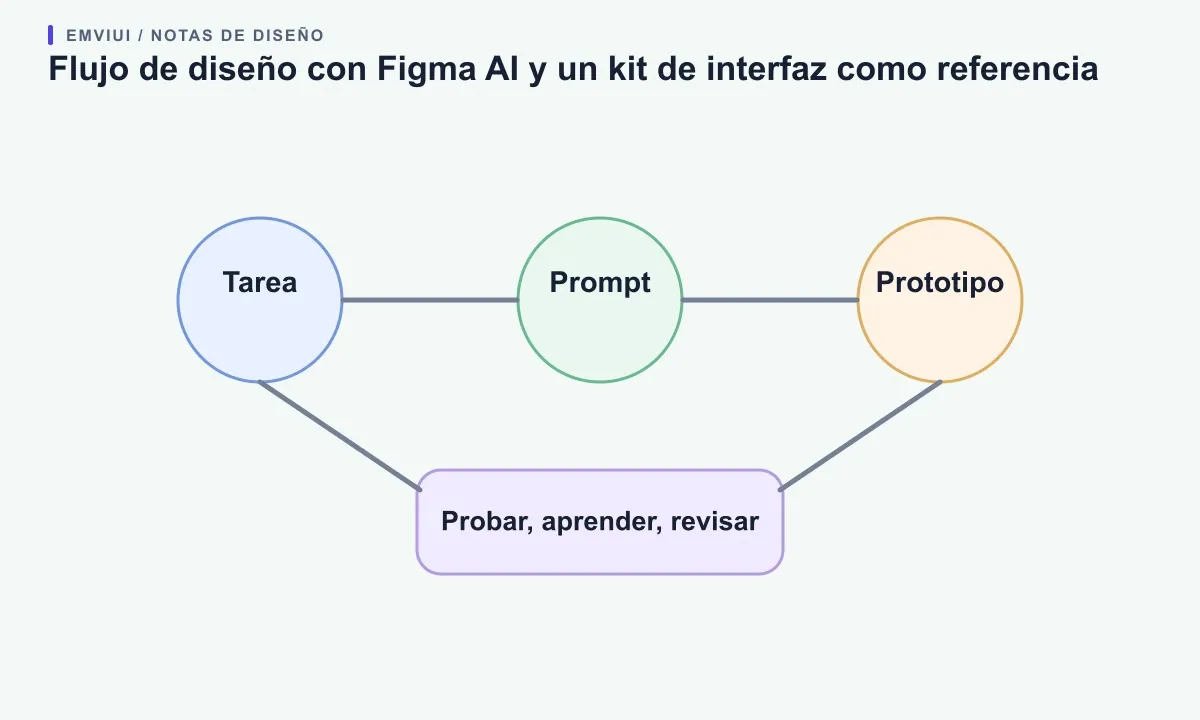
La conexión útil es deliberada: elige como referencia una tarjeta, navegación, botón o formulario del kit; decide qué detalles debe conservar tu producto; y deja que Figma AI explore la composición o el contenido que lo rodea. Define el comportamiento específico en tu brief y prueba el resultado con los datos y estados de tu aplicación. EmviUI no valida el prompt, no garantiza que Figma AI reutilice un componente y tampoco sustituye la revisión de accesibilidad o implementación. Sí puede concretar el punto de partida, algo valioso cuando la pregunta se refiere a jerarquía o composición y no a inventar un estilo visual sin referencias.
Si estás definiendo patrones reutilizables antes de escribir prompts, nuestra guía para crear un kit Figma según las necesidades del producto ayuda a delimitar la biblioteca. Para el comportamiento de controles y sus estados, sigue con la guía práctica de variantes de Figma. Son flujos complementarios: no afirman que un kit sea un modelo de IA ni que el diseño resultante esté listo para publicarse.
Crea una práctica repetible con Figma AI
Un flujo repetible puede ser breve: define una tarea de usuario; elige la herramienta de Figma que responda a la pregunta; conecta poco contexto y que sea pertinente; pide un resultado acotado; pruébalo con contenido y estados realistas; y registra la decisión humana. Guarda los prompts que expresen bien las restricciones del producto, pero mantenlos editables y revísalos cuando cambie el sistema. Una plantilla debe recordar que se indiquen usuario, acción, límites y criterios de validación, no imponer un estilo visual universal.
Elige indicadores de éxito coherentes con la tarea. En ideación, cuenta cuántas direcciones realmente distintas vale la pena discutir, no cuántas pantallas se generaron. En un prototipo, observa si una persona puede completar la tarea clave y explicar lo ocurrido. En una automatización de edición, compara el archivo con una lista breve de nombres, estructura y contenido. Si no puedes explicar qué mejoró, detente antes de añadir IA a esa parte del proceso.
Ajusta la revisión al riesgo. Un elemento ilustrativo quizá solo necesite una comprobación visual; una confirmación de pago, un flujo médico, un permiso o un cambio a la biblioteca compartida requieren atención de los responsables de producto, diseño e ingeniería. Usa el historial de versiones o pantallas duplicadas para que las pruebas sean reversibles. Si un prompt produce una y otra vez un patrón inaccesible o un estado confuso, actualiza la guía reutilizable en lugar de esperar que cada diseñador detecte el mismo problema.
Documentación primaria y lecturas relacionadas
Para consultar las funciones y el acceso actuales, empieza por la introducción a Figma AI, la guía de uso del agente de diseño y la documentación de herramientas y revisión de IA. Para el contexto del sistema, consulta las recomendaciones de Figma sobre sistemas de diseño y la guía de Make kits. El acceso, los planes, la beta y las funciones concretas pueden cambiar; compruébalos en la documentación vigente antes de comprometer al equipo.

Pablo Mayoral
Diseñador UX/UI y Web con más de 10 años de experiencia. Creador de EmviUI (sistema de diseño en Figma con más de 10k componentes), UImand y Vitamin Bootstrap. Diseñando actualmente productos digitales en CQMRewards.