Cómo crear tu propio kit de interfaz en Figma
Empieza por pantallas reales, crea solo los componentes que necesita el equipo y mantén un kit de Figma fácil de usar.

Empieza con un producto y unas pocas necesidades repetidas. Define fundamentos semánticos, crea componentes con propiedades y estados necesarios, pruébalos en pantallas reales y después documenta y comparte la biblioteca.
Respuesta breve: Si te preguntas cómo crear tu propio kit de interfaz, empieza con un producto concreto y un conjunto pequeño de necesidades repetidas. Define algunos fundamentos visuales, construye componentes reutilizables con los estados que la gente necesita y pruébalos en pantallas realistas; después documenta y comparte el kit. En Figma, una biblioteca puede reunir componentes, estilos y variables. No hace falta que contenga todas las páginas y todos los estados posibles. Un kit útil acelera decisiones coherentes y deja claros sus límites.
Empieza por el producto, no por contar componentes
Antes de abrir una página vacía de Figma, elige una interfaz real: quizá el área de ajustes de un SaaS, un flujo de reservas o un pequeño panel de administración. Anota tres pantallas que el equipo espera construir. Marca los controles que se repiten entre ellas, como un campo, botón, elemento de navegación, etiqueta de estado o fila de tabla. Esa lista será el primer encargo del kit. Mantiene el trabajo ligado al producto y evita pasar días dibujando piezas que nadie usará.
Pregunta quién utilizará el kit y qué decisiones debería facilitar. A una diseñadora que trabaja sola quizá le baste un archivo compacto con componentes locales. Un equipo de producto puede necesitar una biblioteca publicada y compartida entre varios archivos. Desarrollo quizá requiera además un catálogo de implementación alineado. Son entregables distintos. La función de bibliotecas de Figma comparte recursos de diseño reutilizables; no genera ni mantiene el código de la aplicación.
Escribe una frase breve sobre el propósito, por ejemplo: «Biblioteca de Figma para la sección de cuenta y facturación de nuestra aplicación web, utilizada por dos personas de diseño». Añade límites: qué área cubre, qué marcas o temas admite y qué queda fuera por ahora. Tenerlos por escrito ayuda a rechazar peticiones que no corresponden y a revisar el alcance cuando cambie el uso real.
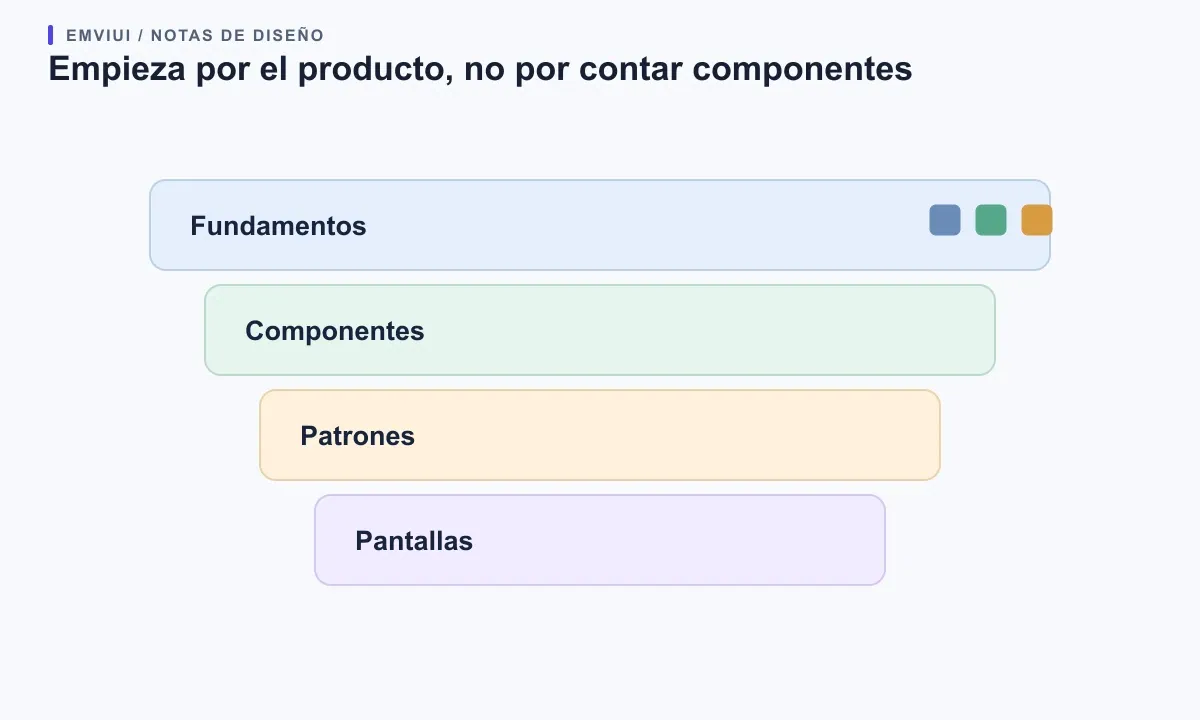
Separa fundamentos, componentes, patrones y pantallas
Organiza el kit en capas que respondan preguntas distintas. Los fundamentos describen decisiones visuales compartidas: roles de color, estilos de texto, escala de espaciado, radios y elevación. Los componentes son controles reutilizables como botones, campos, pestañas y etiquetas. Los patrones combinan componentes para una tarea frecuente, como una barra de búsqueda y filtros o la recuperación de un error de formulario. Las pantallas muestran cómo se coordinan esas piezas en un contexto concreto del producto.
Mantén un patrón separado de un componente cuando incluya una decisión ligada a una tarea. Un campo de texto puede aparecer al crear una cuenta, en facturación y en una búsqueda. El flujo para cambiar una tarjeta bancaria combina campos, ayuda, validación y una acción de guardado en un orden específico. Convertir todo el flujo en un componente universal puede ocultar su propósito; dejar cada instancia a medida puede crear incoherencias. Reutiliza el control, documenta el patrón y añádelo a la biblioteca solo cuando otras pantallas necesiten la misma solución.
No incluyas en la primera versión todas las ilustraciones, secciones de contenido y páginas completas. Empieza por la capa más pequeña que elimine trabajo repetido. La guía pública de componentes y patrones de GOV.UK también distingue las piezas reutilizables de las soluciones para tareas concretas. Sus criterios de contribución piden demostrar que cada incorporación es útil y única. Son buenas comprobaciones para un kit privado: resuelve una necesidad repetida y busca primero si ya hay un componente que la cubra.
Elige fundamentos que expliquen su propósito
Empieza con unos pocos roles semánticos, no con una paleta larga de muestras sin explicación. Para color, define nombres como text-primary, surface-page, border-control, action-primary y status-error. Para tipografía, define roles de título, cuerpo, etiqueta y texto de ayuda con el tamaño e interlineado previstos. Añade una escala de espaciado que cubra las separaciones que usan tus pantallas. Los valores exactos son una decisión del equipo; la coherencia y la legibilidad importan más que copiar una escala de moda.
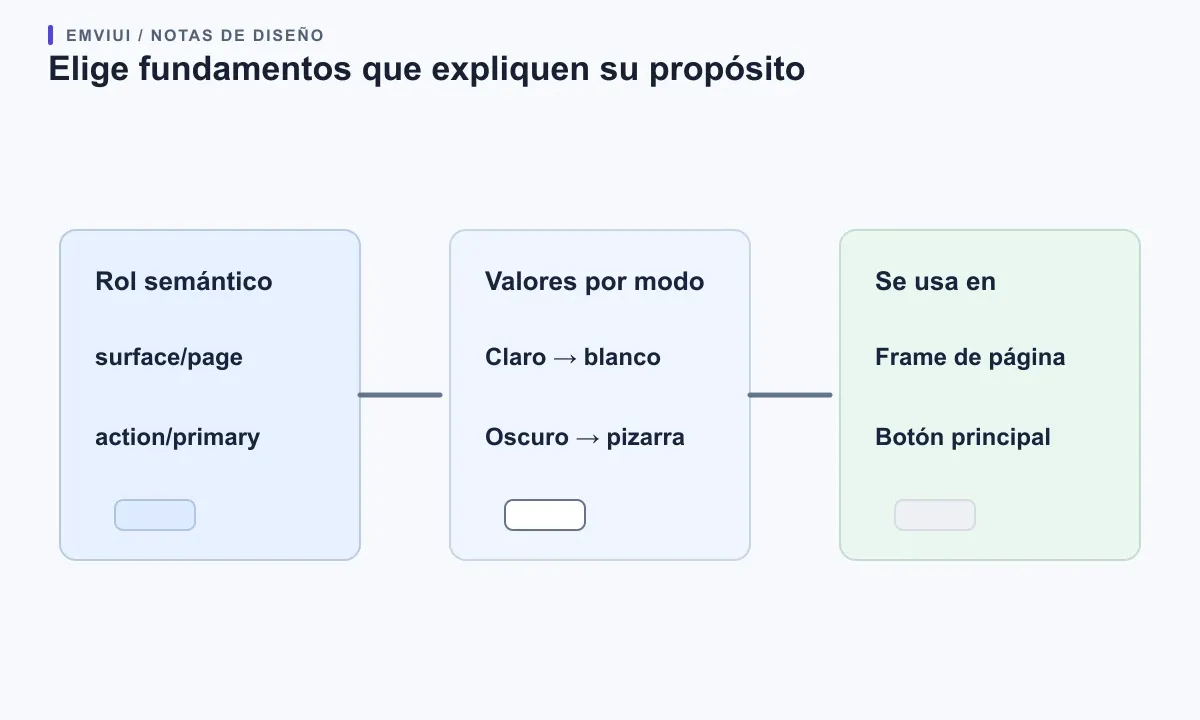
En Figma, las variables permiten guardar valores reutilizables y cambiar entre conjuntos, como los modos claro y oscuro. Crea un modo solo cuando represente un contexto real del producto. Por ejemplo, surface/page puede resolverse como un tono claro en un modo y oscuro en otro, mientras los componentes siguen usando el mismo rol. No añadas el modo oscuro para inflar la lista de funciones: revisa el contraste y los estados de cada componente en todos los modos que sí admita el producto.
Separa el nombre del rol del valor que tiene ahora. Si un botón usa directamente verde-600, un cambio de marca puede exigir muchos retoques y el propósito del color seguirá sin estar claro. Si usa action-primary, el equipo entiende por qué está ahí y puede modificar el valor asignado en un sitio central. Es una recomendación de diseño: las variables de Figma permiten reutilizar valores, pero no deciden qué significados necesita el producto ni garantizan un token CSS equivalente.
Define el contrato de un componente cada vez
Elige el primer componente por su frecuencia y por el efecto que tiene en el producto. Un botón principal, un campo o un elemento de navegación suele ser mejor comienzo que un gráfico poco habitual. Dibuja su aspecto predeterminado y anota qué hace y qué puede cambiar. En un botón, por ejemplo, puede haber tamaño, intención visual y presencia de icono. En un campo, etiqueta, texto de ayuda, estado de error y si el dato es opcional.
Mantén decisiones independientes como propiedades separadas solo cuando la gente necesite modificarlas por separado. Si un botón admite dos tamaños y tres intenciones, no fabriques todas las combinaciones salvo que el producto las use. Las propiedades de componentes de Figma incluyen visibilidad booleana, texto, intercambio de instancias y variantes; la guía de variantes también explica que un conjunto no necesita incluir todas las combinaciones teóricas. Parte de necesidades reales y añade una propiedad cuando un caso de uso la pida.
| Primer elemento | Define | Pruébalo en contexto |
|---|---|---|
| Roles de color | Superficie, texto, acción, estado | Comprueba el contraste en cada modo |
| Botón | Intención, tamaño, carga | Prueba etiquetas largas y foco |
| Campo | Etiqueta, ayuda, error | Usa errores largos y amplía la página |
| Navegación | Elemento activo y adaptación | Prueba teclado y pantalla estrecha |
Usa nombres que otra persona pueda anticipar. «Button / Primary / Default» se encuentra antes que «Green big 3». Nombra cada propiedad según la decisión que representa —Type, Size o State— y mantén los valores coherentes. Figma recomienda definir y documentar una estructura de nombres y permite usar barras para agrupar componentes relacionados. Añade una descripción breve y un enlace a las instrucciones cuando haya límites o un comportamiento poco evidente.
Piensa en cada componente como un contrato entre el kit y quien lo utiliza: qué puede cambiar, qué debe conservarse y qué estados existen. En un campo se pueden cambiar la etiqueta y la ayuda, manteniendo el espaciado interno y la ubicación del error. Un elemento de navegación puede permitir sustituir el icono y seguir necesitando una etiqueta de texto. Este contrato reduce las modificaciones accidentales y ayuda a saber si una petición está cubierta o exige un patrón nuevo.
Diseña los estados antes de añadir componentes
Un componente que solo queda bien en su estado predeterminado aún no está listo para un producto real. Identifica los estados que cambian su significado o funcionamiento: hover, foco, pulsado, seleccionado, desactivado, no válido, carga, vacío o completado. No necesitas todos para cada componente. Una etiqueta estática de marca quizá no sea interactiva; un botón de envío puede necesitar un aspecto claro de desactivado o carga si el producto contempla esos estados.
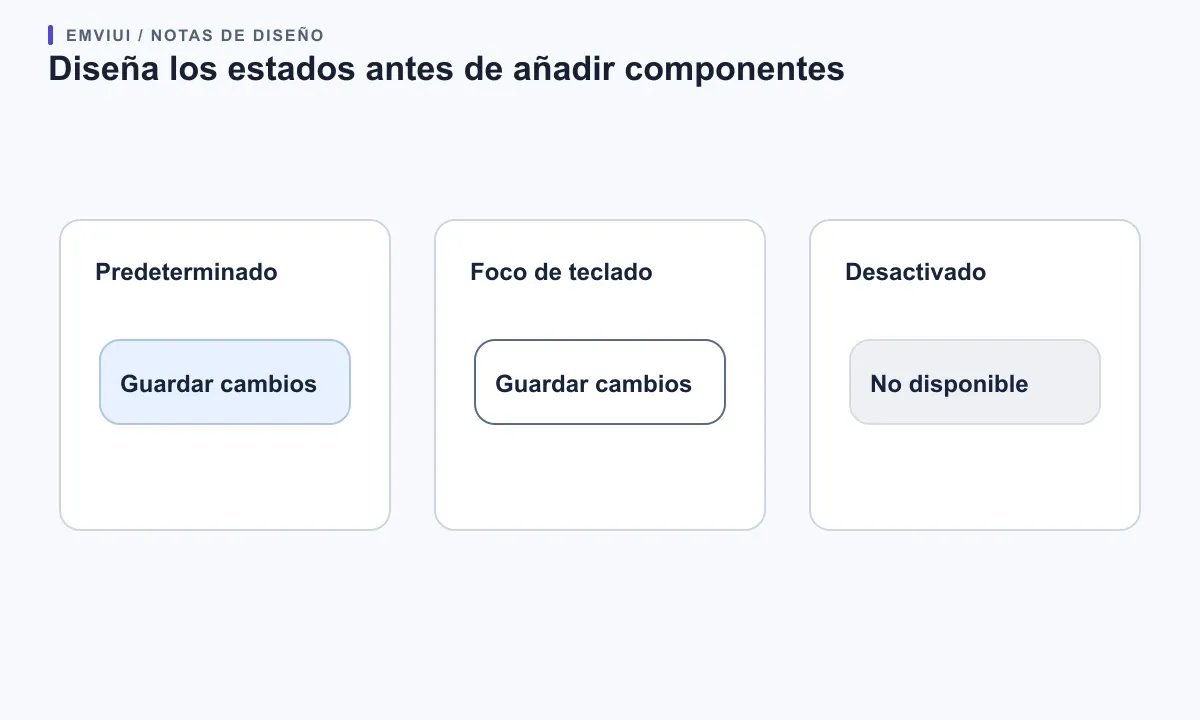
Haz que las diferencias de estado se entiendan sin depender solo del color. Combina el borde de error con un mensaje; acompaña una pestaña seleccionada con un indicador o un cambio de peso; muestra un texto de carga o una señal de progreso cuando haya que esperar. Documenta qué activa el estado y qué comunica. Figma puede mostrar la variante visual, pero la aplicación todavía necesita semántica HTML, funcionamiento por teclado y anuncios de los cambios dinámicos.
Revisa los estados en contexto y no únicamente en una lámina ordenada de componentes. Pon un mensaje largo de validación en el formulario. Usa una etiqueta de botón que ocupe dos líneas en una pantalla estrecha. Muestra una acción desactivada junto al motivo por el que no se puede utilizar. Si el componente se rompe cuando el contenido es realista, corrige el contrato o limita sus usos antes de añadir más variantes.
Prueba el kit en pantallas reales y con personas
Construye una pantalla representativa con instancias de los componentes. Añade textos realistas, nombres largos, un error y una vista estrecha. Pide a una persona del equipo que no haya creado el kit que encuentre un componente, elija su estado y modifique una pantalla. Observa dónde duda. La biblioteca puede parecer ordenada a quien la creó y, aun así, resultar difícil de buscar o aplicar para alguien más.
Comprueba la accesibilidad en diseño y en implementación. El W3C explica que depende de varias partes que trabajan juntas, entre ellas contenido, código, navegadores, tecnología de asistencia y evaluación. En el archivo de diseño, especifica las etiquetas, el aspecto del foco, dónde va el error, la intención del contraste y los cambios de estado. En el navegador, prueba teclado, foco visible, zoom, nombres leídos y avisos de cambios dinámicos. Un kit de Figma puede orientar esas decisiones, pero no certificar la interfaz final.
Recoge opiniones de personas que representen a quienes usarán el kit. GOV.UK pide investigación con una muestra representativa, incluidas personas con discapacidad, y pruebas en navegadores, tecnología de asistencia y dispositivos. Un equipo pequeño puede probar las interacciones clave y anotar qué queda sin evaluar. No presentes un prototipo sin validar como una solución demostrada.
Si un elemento solo sirve para una pantalla, déjalo en ella. Incorpóralo a la biblioteca cuando la necesidad reaparezca y la solución sea estable. Así el kit crece con evidencia, no con suposiciones. Usa las peticiones repetidas y las copias locales para priorizar el mantenimiento, no para contar componentes.
Organiza, publica y explica los cambios
Haz que la estructura del archivo coincida con la forma de buscar de tus compañeros. Una primera versión práctica puede tener páginas llamadas «Leer primero», «Fundamentos», «Componentes» y «Patrones». Agrupa por propósito y aplica nombres previsibles. La guía de Figma explica que la estructura de archivos y páginas aparece en la pestaña Assets y que los nombres con barras agrupan componentes relacionados. Comprueba la estructura pidiendo a alguien nuevo que localice un campo o una alerta.
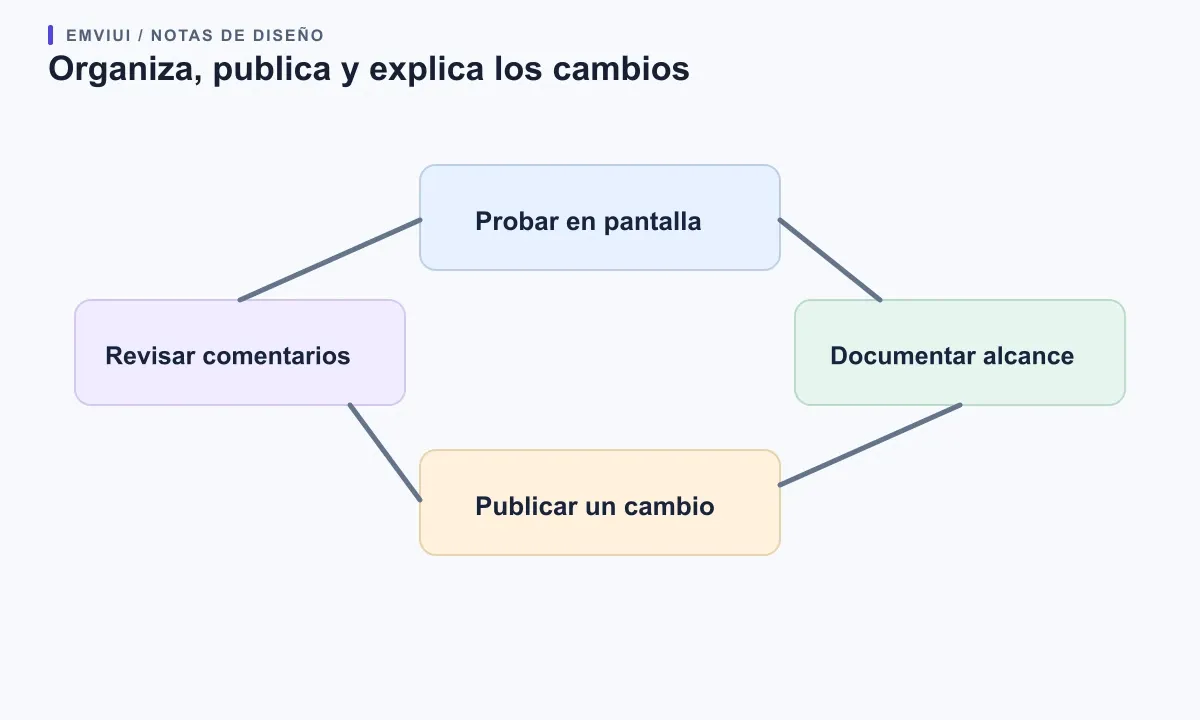
Incluye una sección «Leer primero» con audiencia, alcance, nombres, estados admitidos y contacto para dudas. Añade a cada componente una línea de orientación: dónde funciona, qué debe mantenerse y qué limitación se conoce. Si una decisión de diseño depende del comportamiento del producto, enlaza a la documentación pertinente en vez de esconder toda la explicación en los nombres de capa.
Figma permite publicar componentes, estilos y variables desde un archivo de origen como biblioteca para que otras personas los reutilicen. La guía oficial indica que los recursos empiezan siendo locales a su archivo y que quienes usan la biblioteca pueden revisar las actualizaciones publicadas. Comprueba el plan y los permisos antes de prometer publicación entre archivos: la documentación actual de Figma dice que publicar bibliotecas está disponible en planes de pago. Describe cada versión para explicar qué ha cambiado y si afecta a los diseños existentes.
No traslades ni cambies el nombre de un componente muy utilizado sin prepararlo. Comprueba dónde aparecen sus instancias, avisa de los cambios incompatibles y da tiempo para revisarlos. Si eliminas un elemento, explica qué lo sustituye y cómo migrarlo. Para un kit pequeño basta un registro con fecha, componente, cambio, motivo e impacto. Así, quienes colaboran pueden decidir con criterio cuando aparece una actualización.
Usa EmviUI como referencia, no como sustituto de tus reglas
EmviUI puede servirte para estudiar cómo se agrupan controles y pantallas en un kit amplio de Figma. Su catálogo actual incluye fundamentos y ejemplos como botones, campos, alertas, tablas, formularios y acordeones. Compara esas piezas con las necesidades del producto: qué controles hacen falta de verdad, qué estados entran en la primera versión y qué debería seguir siendo específico de la marca. El catálogo es una referencia; lo que el equipo haya comprobado decide qué merece entrar en el kit propio.
Si partes de un kit existente, inspecciona los componentes antes de copiarlos a una biblioteca nueva. Conserva los que resuelvan una necesidad real, documenta los cambios y evita añadir una variante local a un componente cuyo propósito no conoces. Nuestra guía para evaluar un kit de interfaz ayuda a decidir qué reutilizar. Después, consulta cómo las variantes claras de Figma mantienen comprensibles los estados admitidos y cómo los tokens de diseño expresan valores reutilizables.
Para consultar datos actuales del producto, revisa el catálogo de componentes de EmviUI. Para conocer el comportamiento de Figma, lee las guías de creación de componentes, propiedades de componentes, variables, organización de componentes y publicación de bibliotecas. Los criterios de contribución de GOV.UK ofrecen un ejemplo público de pruebas de utilidad, singularidad, evaluación, coherencia y responsabilidad; su catálogo de componentes presenta controles reutilizables junto con instrucciones sobre cuándo usarlos.

Pablo Mayoral
Diseñador UX/UI y Web con más de 10 años de experiencia. Creador de EmviUI (sistema de diseño en Figma con más de 10k componentes), UImand y Vitamin Bootstrap. Diseñando actualmente productos digitales en CQMRewards.