
Kit de interfaz Tailwind gratis: cómo elegirlo
Un kit gratuito puede ahorrar tiempo, siempre que su licencia, sus componentes y su comportamiento adaptable encajen con el producto que quieres crear.
Un kit gratuito de Tailwind resulta útil cuando su licencia permite el uso previsto, sus componentes cubren necesidades reales y sus diseños adaptables y estados de interacción funcionan en tu implementación. Revisa el código, la versión de Tailwind, la accesibilidad y el mantenimiento; después, prueba una pantalla representativa antes de adoptar el resto.
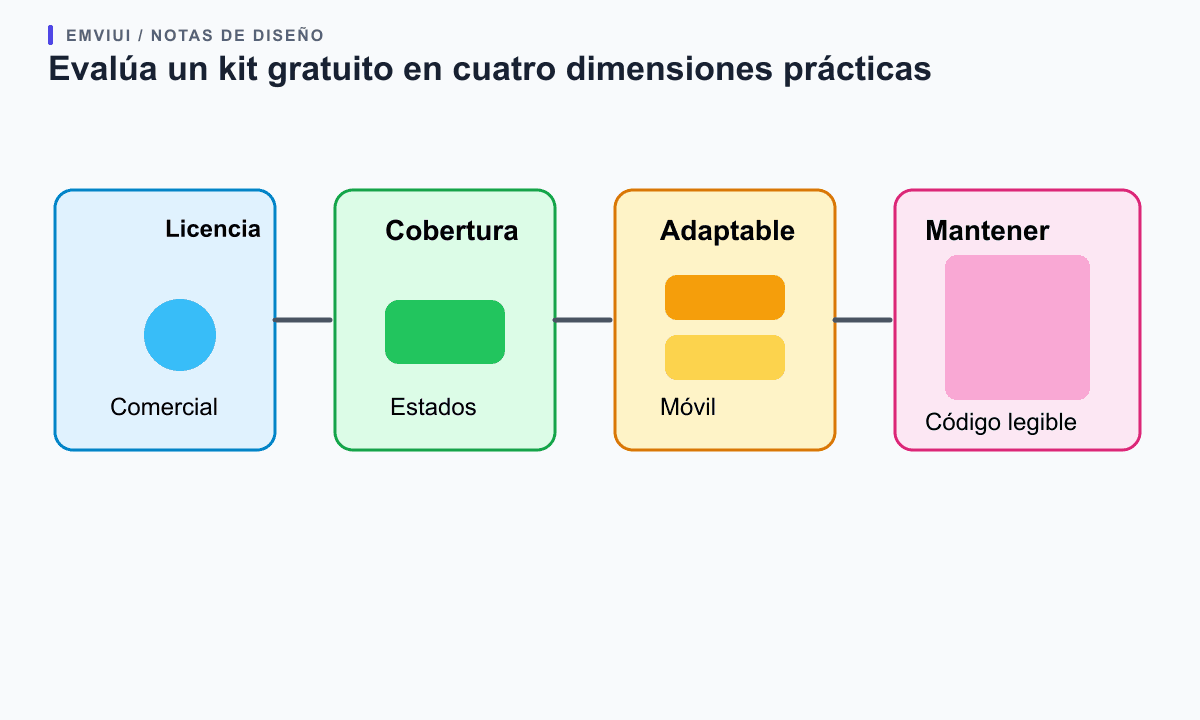
¿Buscas un kit de interfaz Tailwind gratis? El precio no indica si el recurso encaja con tu proyecto. Antes de copiar componentes, revisa la licencia, la cobertura real, los estados de interacción, el diseño adaptable y la compatibilidad del código con tu configuración de Tailwind. Después, implementa una pantalla representativa como prueba. Así puedes detectar problemas antes de extender el kit por todo el producto.
Comprueba la cobertura antes de copiar componentes
Empieza por la interfaz que necesitas construir: quizá un formulario de ajustes, una tabla de un panel o una página adaptable de producto. Anota sus piezas y estados, no solo su apariencia. Una portada atractiva no demuestra que el kit incluya estados vacío, carga, error, desactivado y foco de teclado para los controles que usarán las personas.
Después averigua qué significa “gratis” en cada recurso que quieras utilizar. Comprueba por separado las condiciones de la plantilla de Figma, los iconos, las ilustraciones, las fuentes y el código: un mismo kit puede distribuirlos con términos distintos. Confirma si el uso comercial, la modificación y la redistribución están permitidos para tu caso. Si las condiciones no aparecen o resultan ambiguas, consulta al autor o elige otro recurso en vez de asumir que una descarga gratuita concede todos los derechos.
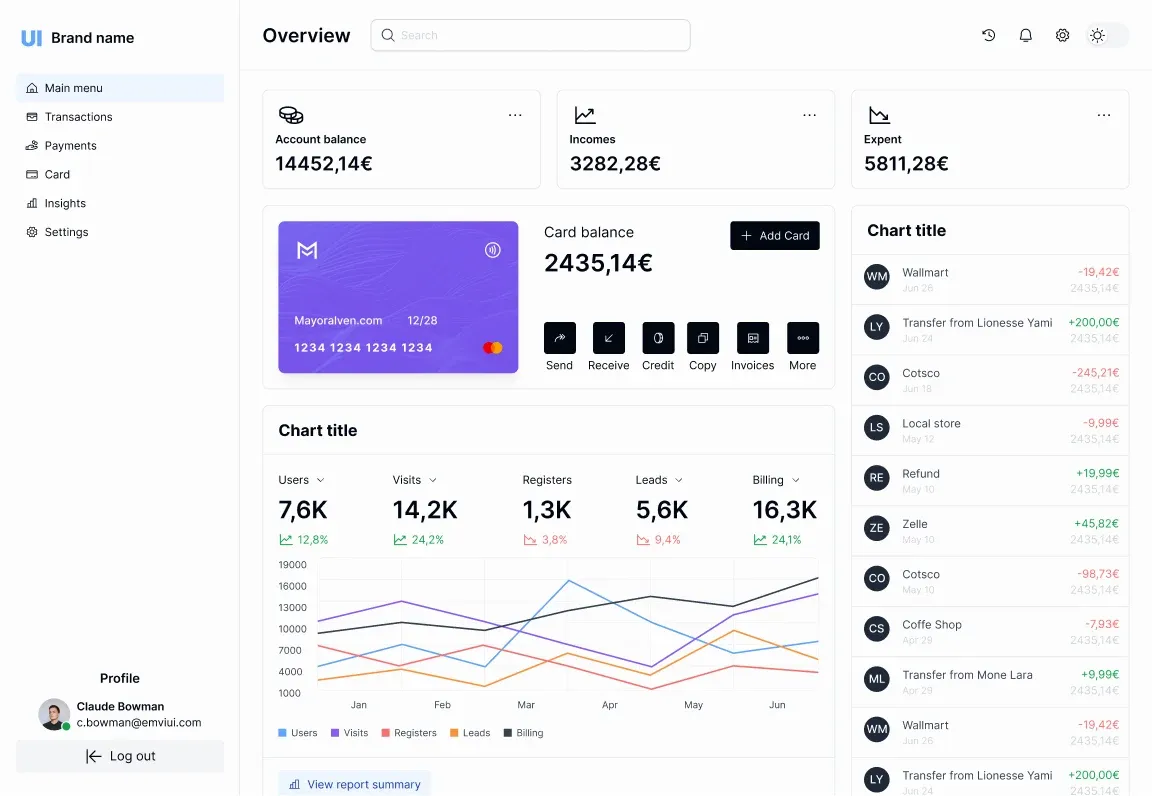
Compara la cobertura con tus necesidades. Un conjunto inicial útil puede incluir botones, campos, navegación, tarjetas, tablas, diálogos, avisos y estados vacíos, pero la cobertura depende del producto. Busca variantes que resuelvan usos distintos y marcado semántico, no una cifra alta de variantes. Revisa si puedes componer las piezas o si cada cambio obliga a copiar una página entera. El catálogo público de EmviUI, por ejemplo, distingue bases, componentes base y componentes combinados; también marca elementos gratis y premium. Comprueba cada elemento en vez de suponer que todo el catálogo tiene el mismo nivel de acceso.
Prueba el diseño adaptable y los estados de interacción
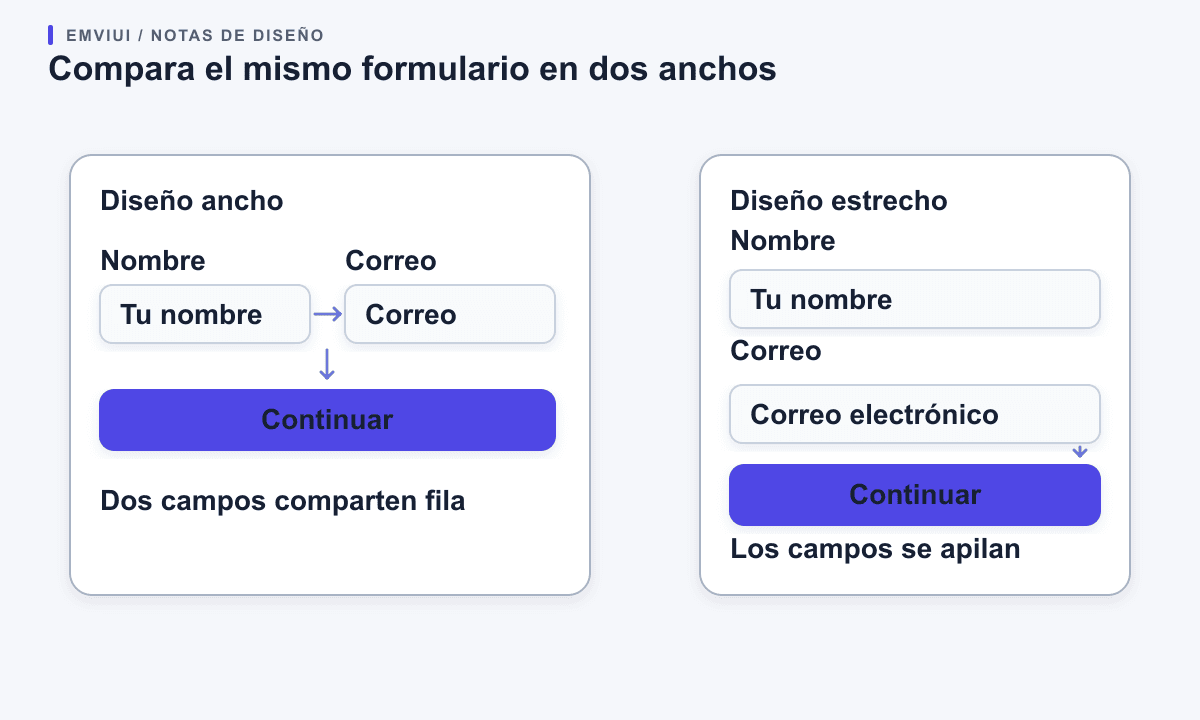
Las utilidades adaptables de Tailwind siguen un enfoque mobile-first: las clases sin prefijo definen el diseño base y las variantes con breakpoint añaden cambios en pantallas más anchas. La documentación también describe consultas de contenedor para componentes que deben responder al espacio disponible de su elemento padre. Un kit debería mostrar cómo se adapta una tarjeta, una navegación o una tabla; prueba anchos estrechos y textos largos, no te quedes con una vista previa de escritorio.
Compara el mismo formulario en dos anchos
Usa etiquetas realistas y los controles que necesita el producto. El ejemplo muestra por qué conviene probar el kit en más de un ancho: el mismo formulario puede mantener los campos en una fila en una pantalla ancha y apilarlos cuando hay menos espacio.
Revisa también las interacciones. Tailwind incluye variantes para hover, foco, pulsación, controles desactivados y otros estados, pero disponer de una utilidad no significa que el kit resuelva toda la interacción. Recorre los controles con el teclado, observa el foco visible, prueba la validación y los estados desactivados y comprueba que menús y diálogos tengan un comportamiento comprensible. En un tema oscuro, revisa los pares de texto y superficie: aplicar una clase de modo oscuro no garantiza contraste ni legibilidad.
Ten en cuenta el espacio que ocupa cada componente, además del ancho de pantalla. Un panel lateral puede ser estrecho incluso en un monitor grande. Un diseño que se adapta al contenedor puede ser más reutilizable que otro ligado únicamente a breakpoints globales. Si el kit solo muestra imágenes estáticas, considera el comportamiento que no ves como trabajo pendiente, no como una capacidad incluida.
Prueba una parte pequeña en tu propio proyecto
No instales todos los componentes de entrada. Elige una pantalla con algunas piezas representativas, por ejemplo navegación, formulario y mensaje de estado. Añade textos reales, una etiqueta larga, errores de validación y la vista móvil. Implementa esa pantalla en la aplicación actual y anota qué excepciones exige el kit.
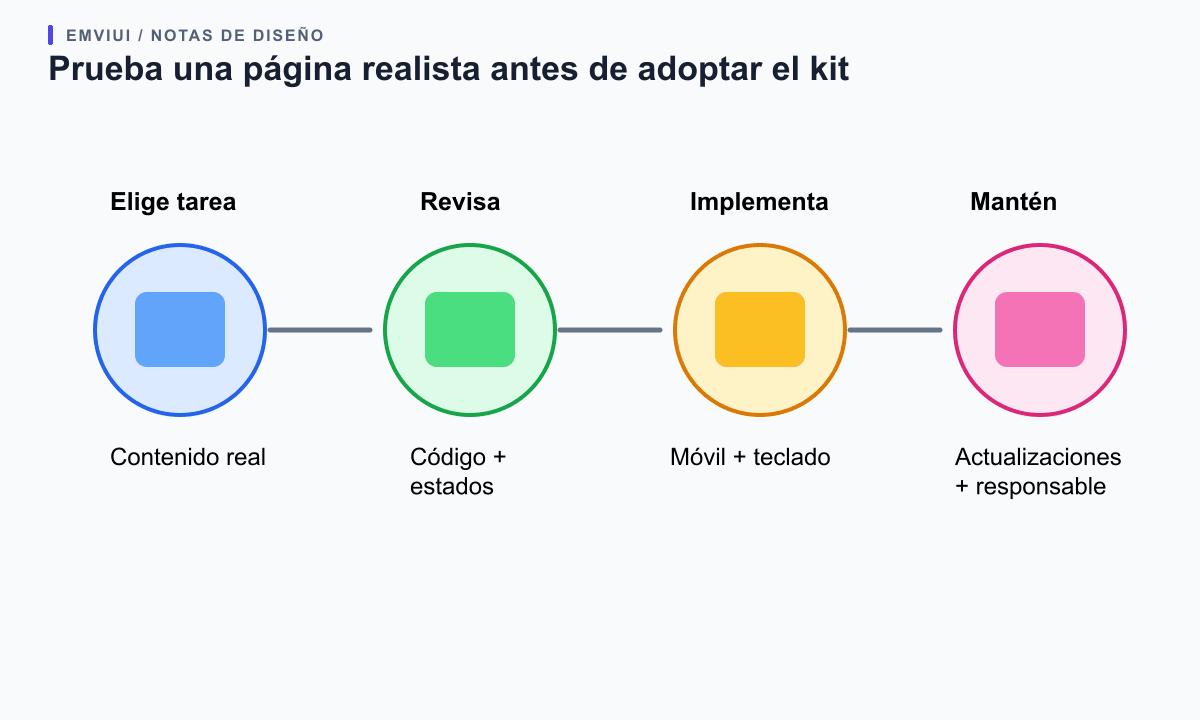
Comprueba la versión de Tailwind y la configuración antes de mezclar clases con el código existente. Busca dependencias en variables de tema, plugins, fuentes, paquetes de iconos, resets CSS y detección de clases durante la compilación. Tailwind genera estilos a partir de las clases que encuentra en los archivos fuente; las clases construidas dinámicamente quizá requieran otra solución para que el CSS esperado esté disponible. Revisa también que el marcado use elementos semánticos y que los cambios de estilo no afecten por accidente a otras páginas.
Por último, comprueba cómo recibiría el proyecto futuras correcciones. ¿Hay un repositorio público, registro de cambios, versiones y una forma de comunicar errores? ¿Puede el equipo actualizar el kit sin perder sus modificaciones? Aunque un kit gratuito no tenga mantenimiento claro, puede servir como punto de partida; en ese caso, calcula el esfuerzo de asumir errores, mejoras de accesibilidad y cambios futuros del framework.
Decide qué conservar y qué adaptar
Adopta el kit cuando la licencia sea clara, las piezas principales respondan a necesidades reales y la prueba encaje con la aplicación. Conserva solo los componentes que entiendes y que puedes mantener. Cambia los ejemplos decorativos o los supuestos de producto que no sirvan a tu audiencia y documenta las modificaciones para que el equipo sepa qué partes siguen próximas al original.
Si solo encajan unas pocas piezas, úsalas como referencia sin importar todo el sistema. Si el marcado, los tokens visuales o los requisitos de versión chocan con tu aplicación, puede ser más barato tomar las ideas y crear un conjunto pequeño de componentes propios. Un kit de interfaz debe reducir trabajo repetido, no crear otro sistema de diseño paralelo que tu equipo tenga que mantener.
Comprueba las dependencias antes de integrar el kit
Un kit puede parecer autónomo y depender de decisiones que pertenecen al proyecto original. Lee las instrucciones e inspecciona el código en busca de variables de tema, plugins, paquetes de iconos, fuentes, resets CSS, primitivas de componentes y supuestos de compilación. Compara esos requisitos con las versiones y convenciones de tu aplicación. Una incompatibilidad no vuelve inútil el kit, pero cambia el coste: quizá debas adaptar el marcado o la configuración antes de reutilizarlo con seguridad.
Prueba el ejemplo en una rama pequeña o página aislada. Comprueba si las clases aparecen literalmente en los archivos que Tailwind analiza o si se montan en tiempo de ejecución. El proceso de compilación necesita detectar los nombres de clase para generar los estilos; una cadena ensamblada a partir de fragmentos puede dejar la página sin las utilidades esperadas. Si el kit usa nombres propios para el tema, relaciónalos con los tokens existentes en tu proyecto en vez de mantener dos paletas que compitan.
Revisa también los datos que espera cada componente, no solo el CSS. Una pieza que da por hecho una etiqueta breve en inglés puede fallar con texto traducido, mensajes de validación o contenido escrito por usuarios. Sustituye los ejemplos por valores realistas y comprueba que el marcado siga siendo comprensible y adaptable.
Revisa las interacciones y quién mantiene la accesibilidad
Un componente descargable es un punto de partida, no una prueba de que la interacción esté completa. Revisa los elementos semánticos, el orden del teclado, el foco visible, los nombres accesibles, la validación y el comportamiento de diálogos y menús. Decide qué estados resuelve el kit y cuáles debe diseñar el equipo del producto. Los ejemplos deben seguir siendo claros con etiquetas largas, zoom, pantallas estrechas y los mensajes de error reales.
Revisa los estados que una captura no muestra
Comprueba estados normales, foco de teclado y error con el mismo control. Una vista previa estática puede mostrar la apariencia inicial, pero no demuestra cómo se ve y se comporta cada estado durante la interacción.
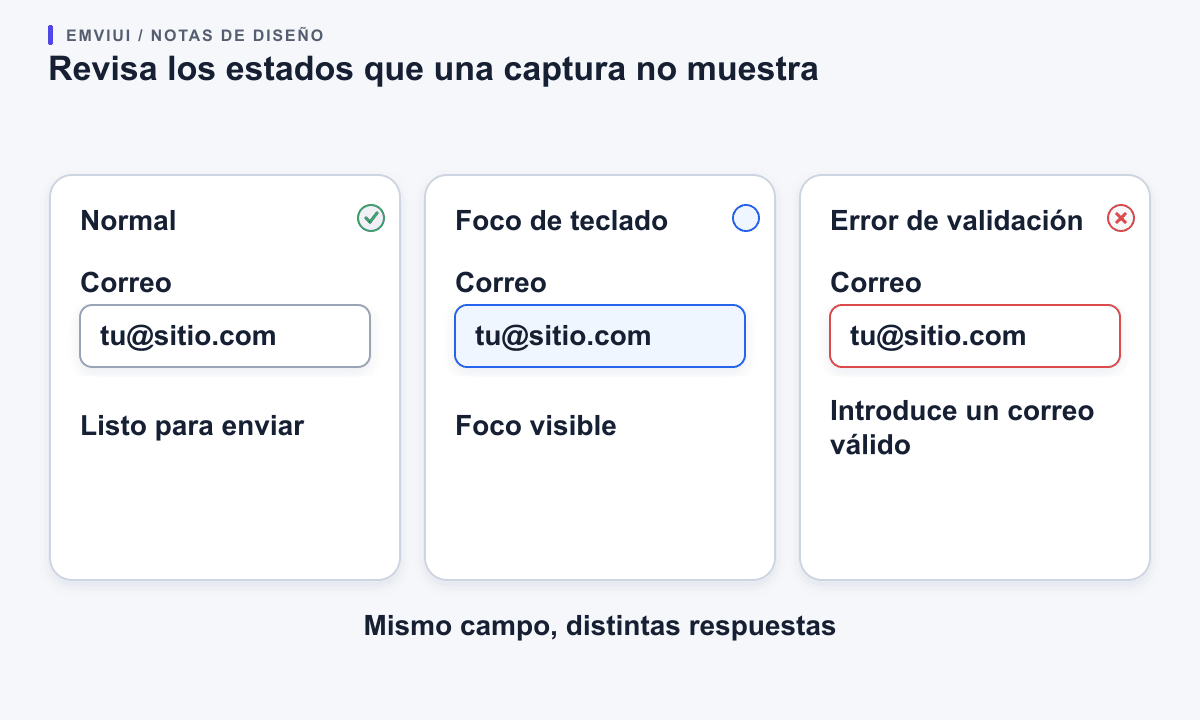
Define una lista pequeña para aceptar la pantalla de prueba: ¿una persona que usa teclado puede llegar a cada acción y activarla?, ¿el foco sigue visible?, ¿el error identifica el campo y explica cómo corregirlo?, ¿el diseño se mantiene al partirse el texto en varias líneas? Si el kit solo contiene una imagen estática, registra el comportamiento como pendiente en lugar de asumir que la captura representa un componente probado.
El catálogo de componentes de EmviUI ayuda a comparar patrones base y combinados que pueden servir para una pantalla. Úsalo como referencia de diseño y comprueba la etiqueta de acceso de cada elemento. La implementación aún necesita revisiones de teclado, contenido, contraste y adaptación específicas del proyecto.
Planifica cómo se mantendrá el kit
Antes de adoptarlo, decide quién será responsable del código copiado, los cambios locales y las correcciones futuras. Anota el origen y la versión, registra las condiciones de licencia o atribución y conserva una lista breve de las modificaciones del equipo. Si llegan actualizaciones, revísalas como cambios de código en vez de sobrescribir tus adaptaciones. Si el kit no muestra historial de mantenimiento, calcula el trabajo de asumir errores y cambios del framework.
Conserva el conjunto más pequeño que resulte útil. Trasladar todas las páginas y componentes puede crear un segundo sistema de diseño con sus propios tokens, excepciones y proceso de publicación. Adopta las piezas que encajan, relaciona sus decisiones visuales con los tokens existentes y documenta los componentes modificados. Si solo sirven los ejemplos, úsalos como referencia y crea componentes propios alrededor de las necesidades reales de la aplicación.
La decisión debería basarse en la prueba, no en el tamaño de la descarga: reutiliza el kit cuando las condiciones sean claras, los comportamientos encajen y el equipo pueda mantener el resultado. Adapta algunas piezas si ahorran tiempo con cambios locales. Descártalo si reparar interacciones ausentes, una licencia ambigua o supuestos incompatibles cuesta más que construir lo que necesitas.
Usa una ficha breve para decidir
Antes de la prueba, anota qué pantalla quieres resolver y qué componentes necesita. Al terminar, registra cuatro resultados concretos: si la licencia permite el uso previsto; si existen los controles y estados necesarios; si el código encaja con la versión y el tema de Tailwind; y cuánto trabajo queda en adaptación y accesibilidad. Así, la decisión deja de ser «me gusta el aspecto» y se puede explicar y revisar.
Separa los ajustes de los bloqueos. Cambiar un icono o un color puede ser una adaptación pequeña. Una licencia que no cubra el uso, un diálogo sin interacción con teclado o un marcado que presuponga otra arquitectura pueden ser motivos para parar. Calcula el esfuerzo como el resto del trabajo de producto, por ejemplo, componentes que habría que reescribir o estados pendientes, e incluye el mantenimiento posterior.
Por último, pide a alguien que no haya elegido el kit que revise la prueba. Puede comprobar si los nombres y el código se entienden, si se han documentado las modificaciones y si la página sigue las convenciones del producto. Guarda la ficha junto a las notas de implementación. Si se adopta el kit, quedará constancia de por qué y cómo se usa; si se descarta, sabrás qué condiciones debe cumplir el siguiente recurso.
Como siguientes pasos, consulta la guía de tokens de diseño web y este flujo de Figma a Tailwind. Las guías oficiales de Tailwind explican el diseño adaptable, los estados de interacción, el modo oscuro y el estilo con utilidades. El catálogo de componentes de EmviUI es la fuente primaria de sus categorías y etiquetas de acceso actuales.

Pablo Mayoral
Diseñador UX/UI y Web con más de 10 años de experiencia. Creador de EmviUI (sistema de diseño en Figma con más de 10k componentes), UImand y Vitamin Bootstrap. Diseñando actualmente productos digitales en CQMRewards.