Figma a código Tailwind: flujo para React adaptable
Un buen traspaso conserva las decisiones importantes del diseño: estructura, contenido, tokens, estados y reglas adaptables.
El mejor flujo de Figma a Tailwind consiste en definir componentes reutilizables y comportamiento adaptable en Figma, inspeccionar medidas y variables en Dev Mode, asociar los tokens acordados con variables de tema de Tailwind, implementar componentes React semánticos y verificar distintas combinaciones de contenido, estados y anchuras en el navegador. Auto Layout orienta las decisiones entre flex y grid, pero no garantiza una conversión automática ni código mantenible.
Figma a código Tailwind significa traducir la intención del diseño a componentes mantenibles, no copiar un frame píxel a píxel. Usa Figma para especificar estructura y comportamiento reutilizables, inspecciona esa especificación en Dev Mode, impleméntala con React semántico y Tailwind, y verifícala en el navegador con contenido real y varias anchuras. Auto Layout puede orientar las relaciones CSS y las variables pueden informar los tokens, pero ninguna función garantiza por sí sola código listo para producción.
El traspaso en cuatro pasos
Sigue una secuencia breve y repetible: aclara el comportamiento, inspecciona el diseño, implementa el componente y verifícalo en el navegador. El diagrama resume estas etapas; todas requieren revisión humana.
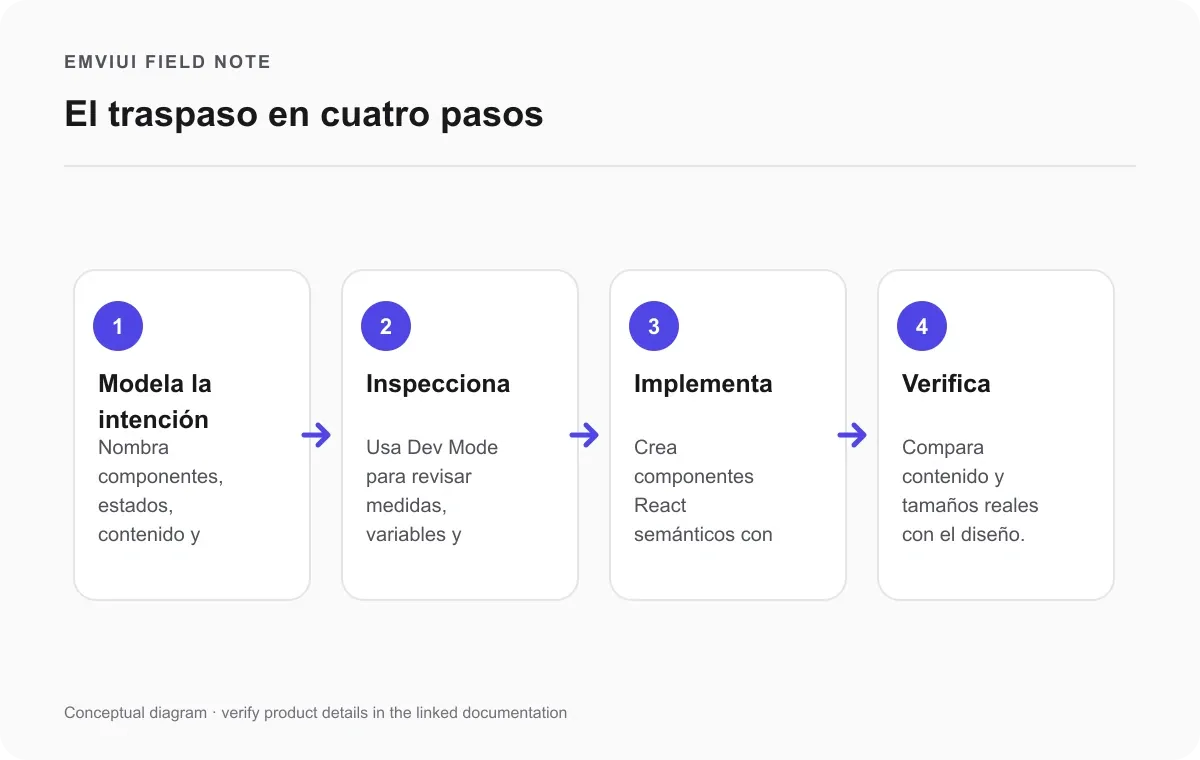
Esta distinción ahorra tiempo. El objetivo no es copiar cada coordenada en una lista de clases, sino preservar las decisiones que hacen que la interfaz sea clara y resistente: jerarquía, reglas de espaciado, componentes reutilizables, estados de interacción, significado de los tokens y adaptación cuando cambia el contenido o la pantalla. Si necesitas repasar el diseño de páginas, consulta nuestra guía para diseñar webs adaptables en Figma y luego sigue este flujo de traspaso a desarrollo.
Un traspaso fiable de Figma a React
Empieza por hacer que el archivo de Figma sea legible para alguien que no lo creó. Usa nombres claros en frames y capas, propiedades de componente para variantes con significado y textos representativos en lugar de etiquetas provisionales. Muestra los estados que afectan a la implementación: normal, hover o foco cuando corresponda, desactivado, carga, vacío y error. Si una composición cambia entre anchuras, documenta la regla o muestra los estados de los puntos de cambio importantes. La guía de Dev Mode de Figma explica cómo inspeccionar diseños, medidas y contexto relacionado.
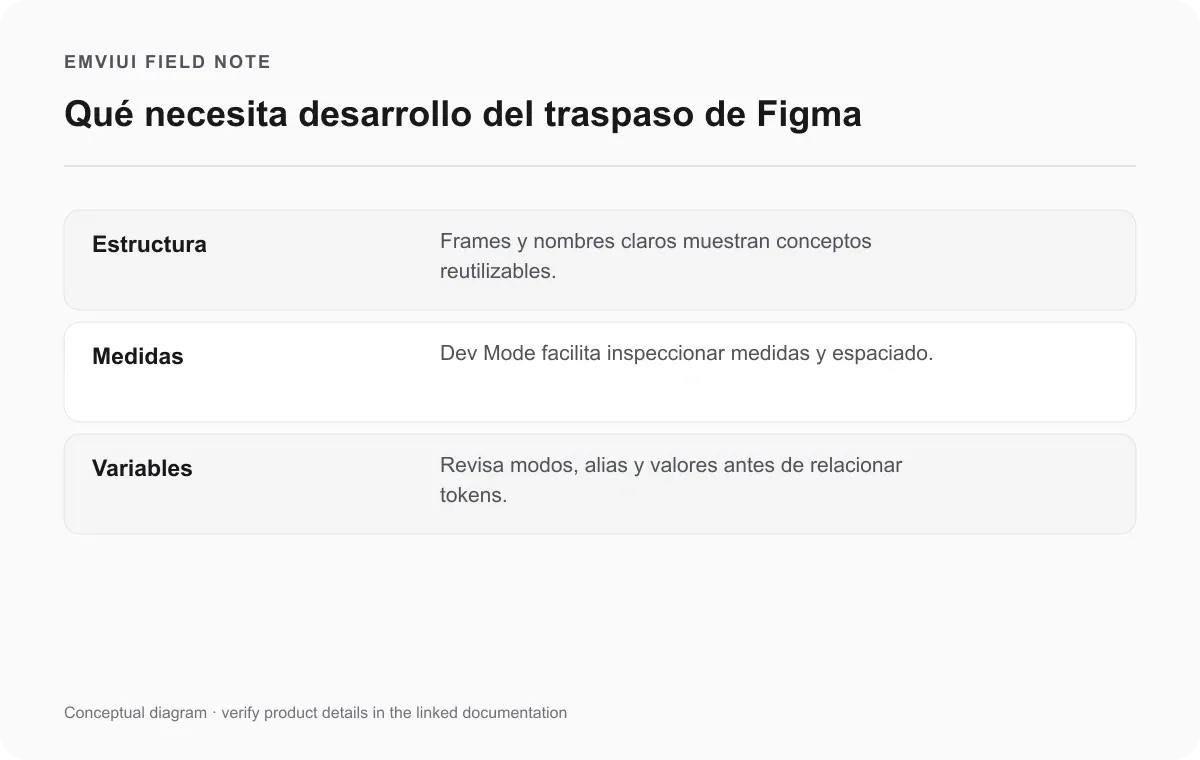
Después, inspecciona en vez de suponer. En Dev Mode, revisa medidas, espaciado, tipografía, colores y referencias a variables. Pregunta a diseño si el archivo deja un comportamiento ambiguo. ¿La tarjeta puede crecer con su contenido? ¿El botón permanece junto a la etiqueta o baja a otra línea? ¿La imagen se recorta, se contiene o determina la altura de la fila? Son decisiones de producto, no detalles que un generador de código pueda inferir con fiabilidad desde un frame estático.
Implementa los límites de los componentes antes de pulir cada valor. Un componente React reutilizable debe representar una idea de interfaz repetida, no cada rectángulo del lienzo. Usa elementos semánticos, etiquetas accesibles y propiedades de estado previsibles. Las clases Tailwind son una herramienta de implementación; deben expresar la maquetación y el sistema visual sin sustituir una buena estructura de componentes. Para ampliar el contexto sobre diseño y herramientas de desarrollo, consulta qué aporta Figma MCP a un flujo de diseño a código.
Por último, revisa el resultado en el navegador con diseño o producto. Compara jerarquía y comportamiento, no solo una captura. Registra las decisiones que afecten a muchos componentes en el sistema compartido para que la siguiente implementación no invente otra convención local.
Traduce la intención del diseño, no coordenadas
Auto Layout organiza elementos mediante propiedades como dirección, espaciado, padding, alineación y tamaño. Figma lo describe como una forma de hacer que los frames respondan a cambios en el contenido. En la implementación, esa información orienta decisiones: una fila de controles puede ser un contenedor flex, una pila puede ser una columna con gap y una colección repetida en dos dimensiones puede encajar mejor con grid.
Para practicar el traspaso con un ejemplo concreto, elige un botón o un campo de EmviUI y documenta en Figma su espaciado, el ajuste del texto y sus estados visuales. Implementa el mismo ejemplo como componente React con Tailwind y compáralo en anchuras estrechas y amplias. La referencia compartida facilita comentar las diferencias mientras tu equipo define el código y el comportamiento.
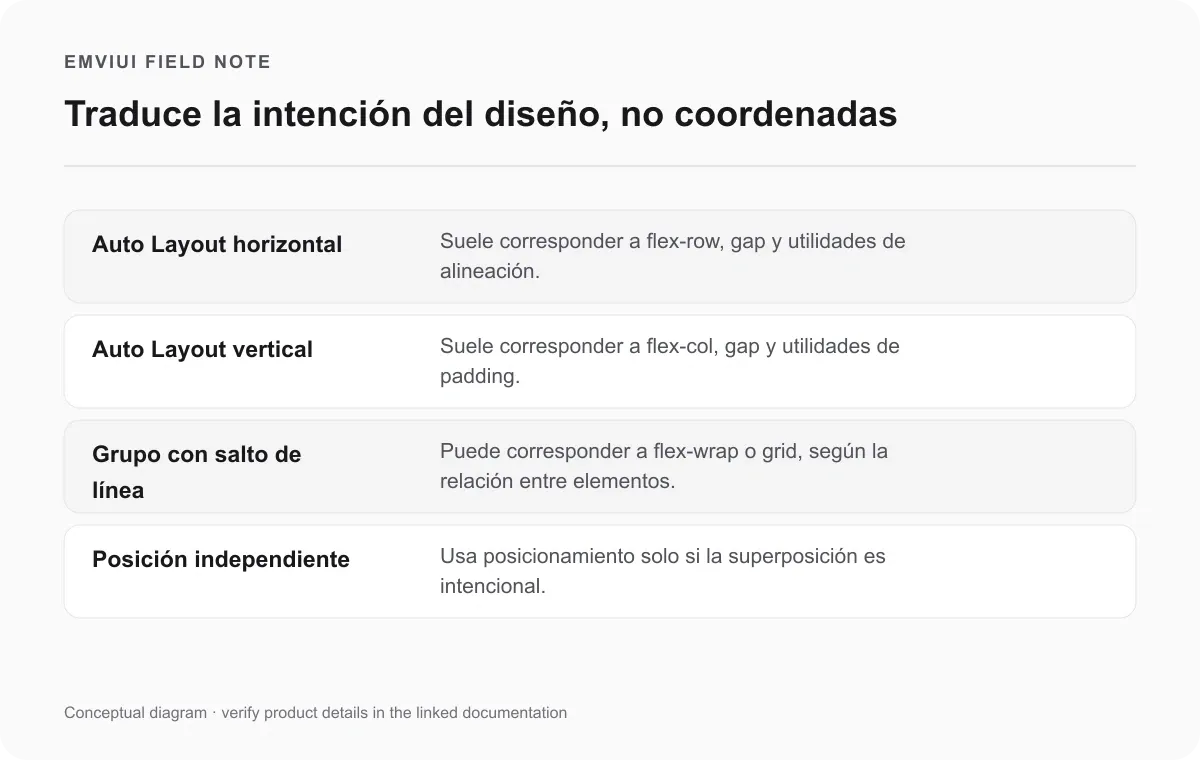
Son traducciones de relaciones, no una tabla de conversión fija. Un frame horizontal con Auto Layout no siempre significa flex-row: en una pantalla estrecha quizá deba saltar de línea, desplazarse o convertirse en una pila vertical. Un panel de control que parece una cuadrícula en escritorio puede ser una lista de una columna en móvil. El posicionamiento absoluto puede imitar rápido una mesa de trabajo, pero suele fallar si los textos se envuelven o los datos cambian; úsalo solo cuando la superposición sea intencional.
Una regla práctica es preguntar qué debería seguir siendo cierto cuando cambia el contenido. Si los elementos hermanos deben mantener el mismo espacio y compartir el ancho disponible, flex puede encajar. Si se alinean en filas y columnas, grid puede ser mejor. Si un elemento se superpone a otro, el posicionamiento puede tener sentido. La captura muestra un estado; la relación es la especificación.
Lleva los tokens de diseño a Tailwind v4
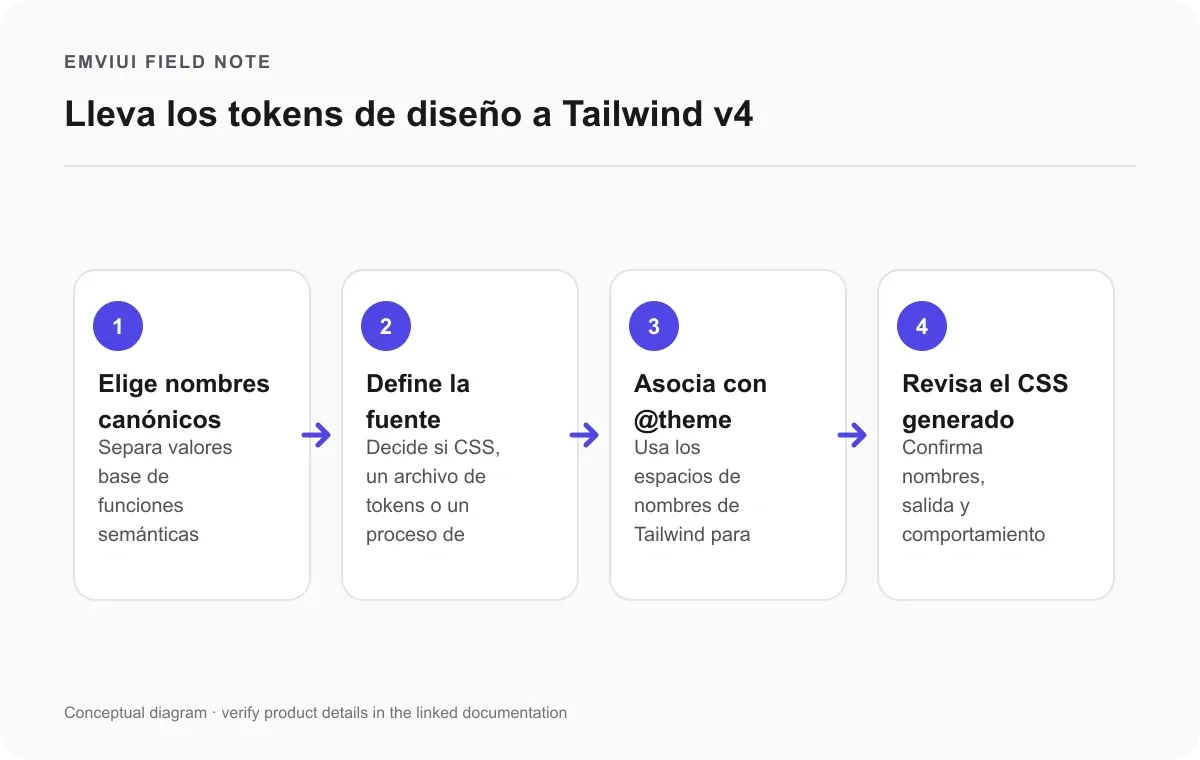
Antes de copiar colores y espaciado en JSX, decide qué valores son tokens compartidos y qué significan sus nombres. Un token de paleta como blue-600 describe un valor; uno semántico como text-action-primary describe una función. La guía de variables de Figma explica colecciones, modos, alias y tipos de variable.
| Intención del diseño | Punto de partida de implementación |
|---|---|
| Rol de color compartido | Variable de color @theme si conviene generar una utilidad |
| Valor solo de ejecución | Propiedad personalizada CSS normal |
| Salidas para varias plataformas | Fuente de tokens y compilación si compensa mantenerla |
@import "tailwindcss";
@theme {
  --color-action-primary: oklch(0.55 0.18 260);
}
/* Ejemplo: usa bg-action-primary en un componente */
Tailwind CSS v4 usa variables de tema CSS. Su documentación de temas explica que las variables declaradas con @theme hacen más que definir valores CSS: los nombres de espacios compatibles pueden crear las utilidades correspondientes. Un token de color puede habilitar utilidades de color; las variables de punto de cambio pueden definir variantes adaptables. Las propiedades personalizadas CSS normales siguen siendo útiles para valores que no deberían crear una clase de utilidad. Mantén clara la diferencia y confirma el espacio de nombres en la documentación vigente de Tailwind.
Para un sistema pequeño y solo web, un archivo de tema CSS revisado puede ser una fuente de verdad sencilla. Si los mismos tokens deben producir archivos para web, aplicaciones nativas, documentación u otros consumidores, un sistema de compilación como Style Dictionary puede transformar los archivos de origen en salidas para cada plataforma. Añade configuración y un paso de compilación, por lo que conviene cuando varias salidas justifican el mantenimiento. Figma es un espacio de autoría y colaboración; no es automáticamente la fuente canónica de ejecución para cualquier código.
Elijas el método que elijas, documenta la correspondencia y revisa el resultado. Los detalles de variables en Dev Mode muestran nombre, colección, modo, valor, cadena de alias, ámbito y un fragmento de código. Figma también indica que los nombres pueden normalizarse para producir CSS válido. Revisa la propiedad CSS y la utilidad generadas en tu proyecto en vez de asumir que el nombre exportado coincide con la etiqueta de Figma.
Comprueba la adaptación en cuatro niveles
Un diseño puede coincidir con su referencia a 1440 píxeles y fallar cuando la etiqueta de un botón se alarga. Antes de dar un componente por terminado, revisa cuatro aspectos. Primero, contenido: prueba títulos largos, textos traducidos, datos ausentes y valores reales. Segundo, anchura: comprueba vistas estrechas, intermedias y amplias, no solo los extremos. La documentación de diseño adaptable de Tailwind describe variantes de punto de cambio con enfoque mobile-first; elige puntos según dónde deba cambiar la composición, no según nombres de dispositivos.
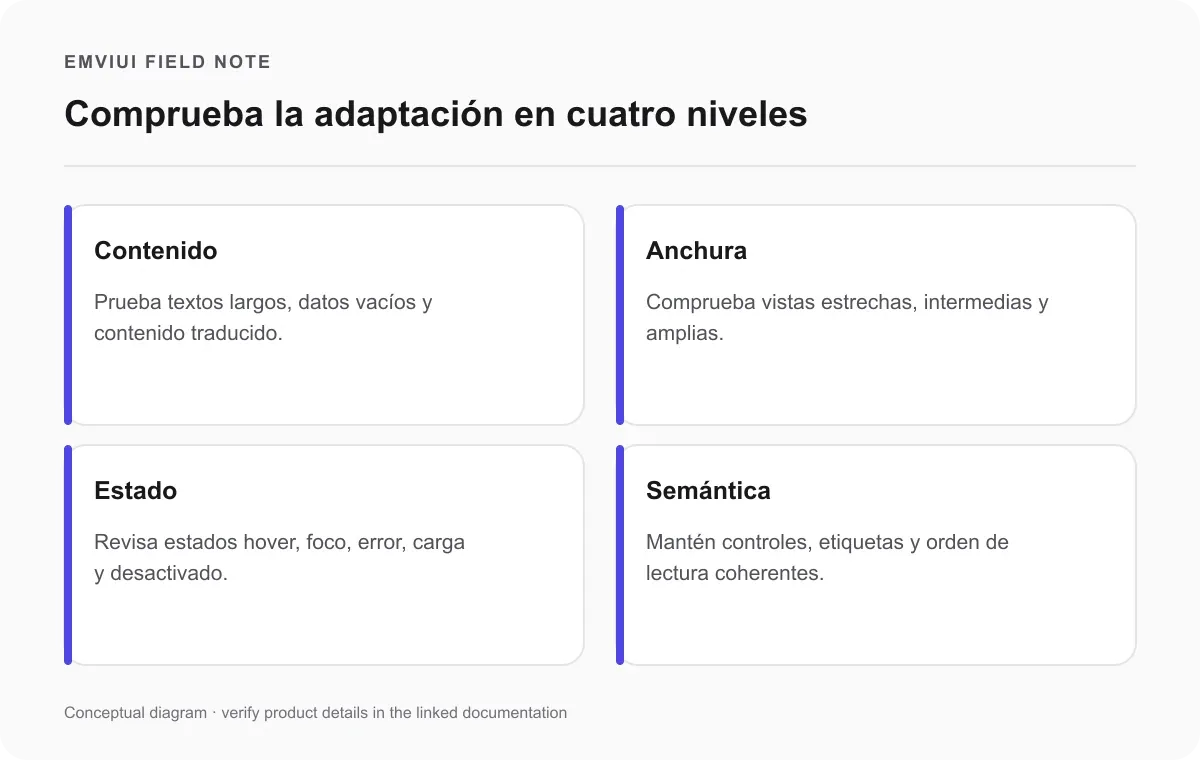
Tercero, estado: revisa foco, desactivado, carga, error y expansión. Un prototipo o frame estático quizá no especifique todos; acuerda las lagunas con diseño. Cuarto, semántica: asegúrate de que los controles tengan nombres accesibles, el orden de lectura tenga sentido y el foco de teclado sea visible. La adaptación consiste en preservar una estructura utilizable, no en encoger cada elemento hasta que quepa.
Usa una pequeña matriz de revisión. Para una tarjeta de panel de control, prueba un título corto y otro largo en una vista estrecha y otra amplia; revisa las variantes vacía y de error; y navega con teclado. En una barra de navegación, prueba etiquetas traducidas cortas y largas y confirma el orden del menú móvil. Aporta más que comparar una captura píxel a píxel.
Lista práctica de implementación
Usa estos pasos para mantener explícitas las decisiones desde el primer componente hasta la revisión final.
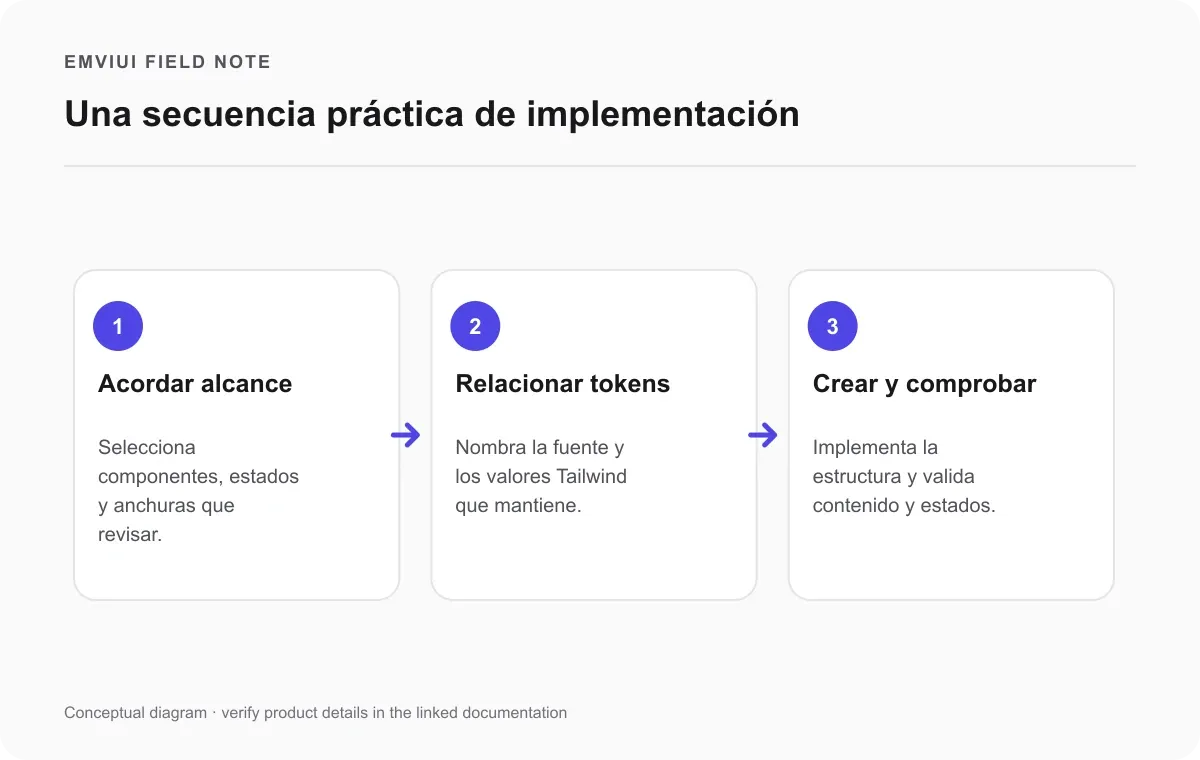
- Aclara el objetivo: acordad páginas, componentes, puntos de cambio y estados incluidos.
- Ordena el archivo: nombra capas, componentes y variables para facilitar la inspección; aparta experimentos obsoletos de la zona de entrega.
- Acuerda quién mantiene los tokens: identifica el archivo o proceso canónico y relaciona variables de Figma con nombres Tailwind.
- Implementa primero la estructura: crea marcado React semántico y relaciones adaptables antes de afinar lo visual.
- Comprueba la salida: confirma que Tailwind genera las utilidades esperadas y que las variables CSS se resuelven en el tema o modo correcto.
- Revisa escenarios reales: prueba contenido, anchuras, interacciones, foco y estados vacíos o de error con diseño.
- Registra excepciones: documenta valores puntuales intencionales y decisiones pendientes en vez de añadir clases arbitrarias sin explicación.
Esta lista hace repetible el traspaso, pero no elimina la necesidad de criterio. Un plugin o agente de Figma a código puede acelerar el esqueleto; el marcado generado todavía requiere revisión de límites de componentes, accesibilidad, adaptación y mantenimiento. El archivo de diseño y la implementación del navegador son artefactos distintos y tienen restricciones diferentes.
Antes de dar por terminado el traspaso
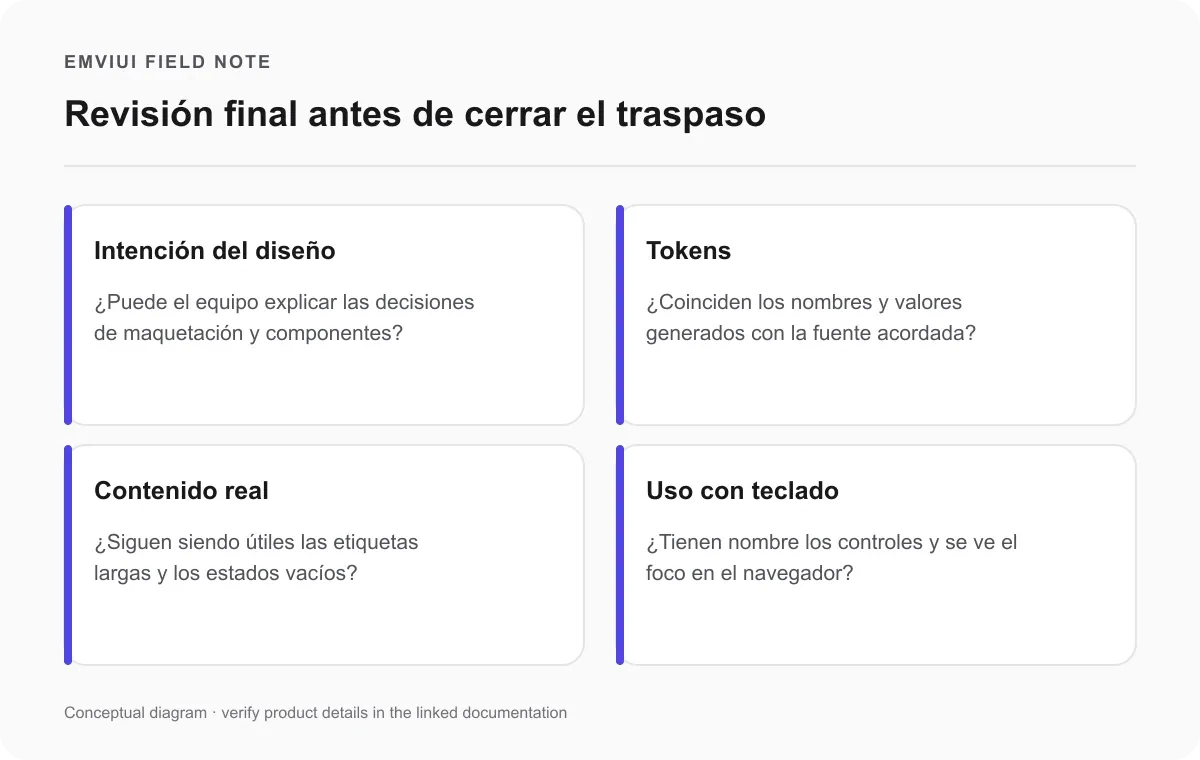
Antes de integrar el cambio, revisa que se hayan entendido y verificado la intención del diseño, la correspondencia de tokens, el comportamiento con contenido real y la interacción con teclado.
Preguntas frecuentes sobre Figma y Tailwind
¿Cuál es el mejor flujo de Figma a Tailwind para React? Modela componentes, contenido e intención adaptable en Figma; inspecciona el archivo con Dev Mode; acuerda los nombres de tokens; implementa componentes React semánticos con Tailwind y prueba contenido real, estados y varias anchuras en un navegador.
¿Se puede convertir Auto Layout directamente a flex y grid de Tailwind? Aporta relaciones de maquetación útiles, pero no decide todas las reglas adaptables ni los límites semánticos. Usa sus propiedades como pistas y elige flex, grid, salto de línea o posicionamiento según el comportamiento necesario.
¿Cómo se corresponden las variables de Figma con tokens de Tailwind CSS v4? Acordad los nombres, colocad los valores que deban generar utilidades en el espacio de nombres @theme apropiado y reservad las variables CSS normales para los demás. Comprueba el CSS generado en el proyecto.
¿Conviene usar @theme o Style Dictionary? Un tema CSS puede bastar para una aplicación web con Tailwind. Un sistema de compilación de tokens ayuda si una sola fuente debe generar varios formatos de plataforma. Decide según los consumidores y el mantenimiento.
¿Cómo debería un equipo nombrar y versionar variables de Figma? Distingue los valores primitivos de las funciones semánticas cuando aporte claridad, usa nombres estables, documenta responsables y usos, y acuerda la revisión de cambios. Figma muestra modos y alias, pero el equipo define su política.
¿Cómo se comprueba que el resultado React es adaptable? Prueba varias anchuras con contenido corto y largo, etiquetas traducidas, estados vacíos y de error y foco de teclado. Una captura correcta en una sola pantalla no es suficiente.

Pablo Mayoral
Diseñador UX/UI y Web con más de 10 años de experiencia. Creador de EmviUI (sistema de diseño en Figma con más de 10k componentes), UImand y Vitamin Bootstrap. Diseñando actualmente productos digitales en CQMRewards.