Plugins de Figma para iconos: del SVG a una acción clara
Un ejercicio pequeño de importación que relaciona procedencia, significado, área de activación y comprobaciones de implementación.
Usa Iconify como una opción documentada para importar SVG en Figma. Empieza por las acciones, conserva los identificadores y revisa cada dibujo dentro de su control. Define por separado objetivo, nombre accesible y estados, y verifica el comportamiento durante la implementación.
Usa plugins de Figma para iconos para importar recursos editables de una misma familia y revisarlos dentro de controles reales. Iconify es una opción documentada para buscar e importar SVG. El resultado útil es una acción comprensible, con un recurso identificable, un área de activación deliberada y un nombre para la implementación. La amplitud del catálogo no resuelve esas decisiones.
Elige iconos para acciones concretas
Escribe la acción antes de buscar su dibujo. Un icono familiar para quien diseña puede comunicar una operación distinta a quien utiliza el producto. Empieza por el verbo y el objeto; después decide si conviene acompañar la forma con una etiqueta visible.
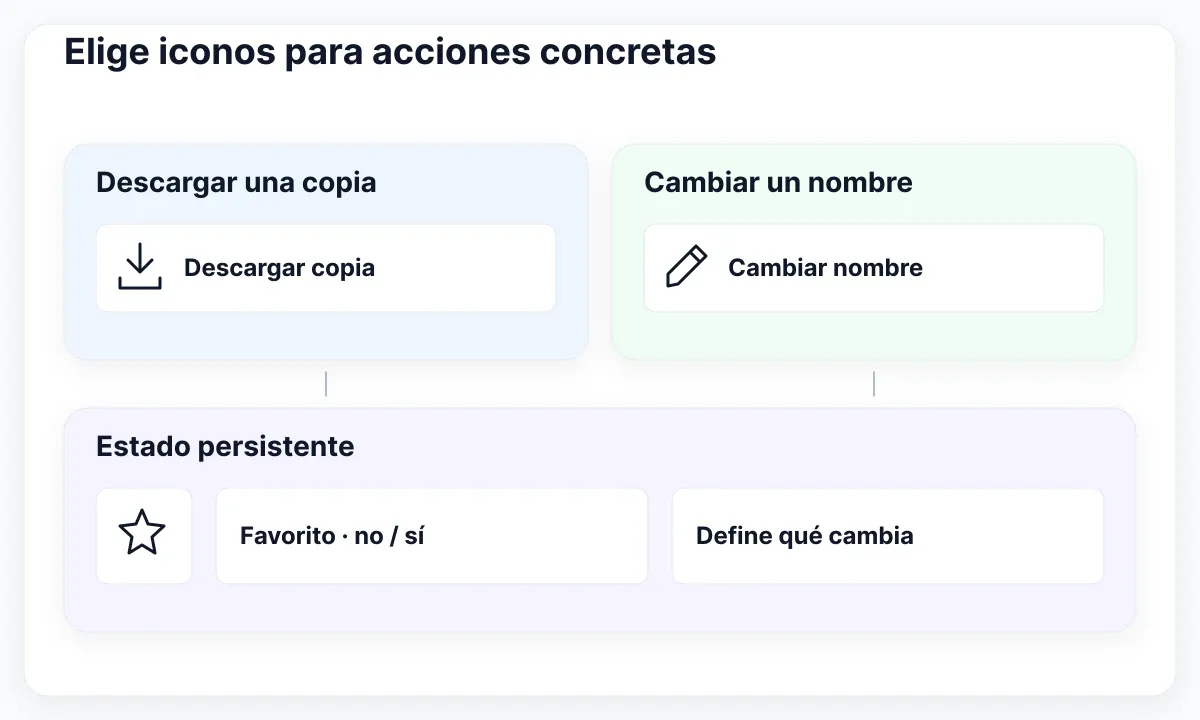
Esta guía propone un ejercicio para Alder, un espacio ficticio de documentos. Cada fila necesita tres acciones: descargar una copia, cambiar el nombre del documento y marcarlo como favorito. Son recomendaciones de diseño, no resultados de un estudio de usabilidad ni de una prueba comparativa de plugins. No se ha ejecutado ningún plugin para elaborar el artículo.
Prepara un inventario con tres columnas: acción prevista, texto visible propuesto y metáfora candidata. Para descargar, escribe «Descargar copia» antes de elegir una flecha con bandeja. «Cambiar nombre» puede resultar más claro que un lápiz aislado. Para favoritos, decide si el control cambia un estado persistente o ejecuta otra operación independiente.
| Acción en Alder | Tratamiento propuesto | Decisión pendiente |
|---|---|---|
| Descargar copia | Icono y texto visible | ¿Qué archivo se descarga? |
| Cambiar nombre | Botón con etiqueta | ¿Se edita en la propia fila? |
| Favorito | Estrella con estado | ¿Se reconoce su estado actual? |
No añadas un símbolo solo porque el componente reserve un hueco para él. Elimina ese espacio cuando las palabras ya expliquen la acción y el dibujo no aporte nada útil. En cambio, conserva una etiqueta visible para acciones poco familiares o importantes, especialmente si una metáfora similar puede significar subir, compartir o descargar en otras aplicaciones.
El siguiente paso es una importación acotada. Elige una familia que cubra estas tres acciones y reúne alternativas únicamente cuando exista una duda concreta de significado. Así la revisión sigue centrada en la tarea de interfaz, en lugar de convertirse en una clasificación de catálogos sin un criterio comprobable.
Importa un conjunto pequeño y trazable
Importa unos pocos candidatos a una zona de trabajo separada y conserva su identidad. Necesitas información suficiente para encontrar el mismo recurso, explicar su procedencia y sustituirlo de forma coherente. Incorporar decenas de formas atractivas complica esa revisión sin mejorar por sí mismo los controles.
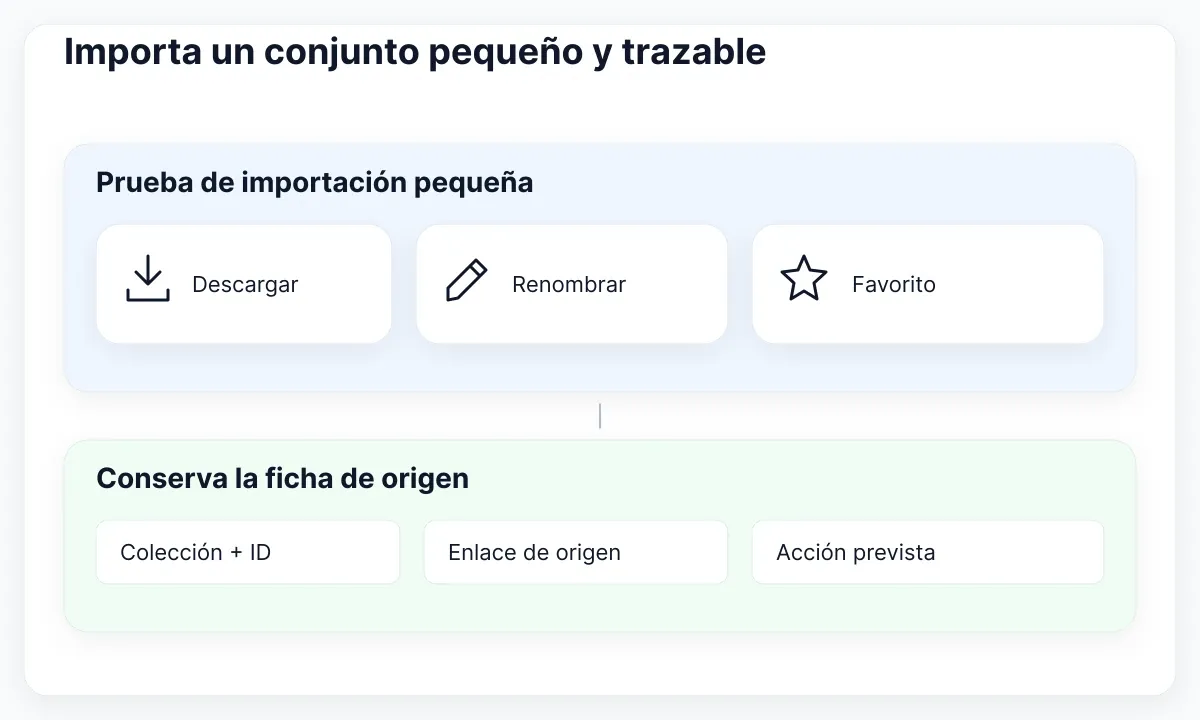
La guía oficial de Iconify para Figma documenta la búsqueda en colecciones y la importación de SVG mediante selección o arrastre. También describe una vista informativa con nombre, autor y licencia. Registra la colección elegida y el identificador exacto del icono; comprueba las condiciones reales de esa colección antes de distribuir el recurso.
Para Alder, proponemos una ficha con cuatro campos: colección, identificador, enlace de origen y acción prevista. Conserva la importación original junto a una copia de trabajo. Si alguien modifica la flecha o elimina un detalle, añade una nota breve. Una forma editada no debería presentarse silenciosamente como si siguiera siendo el recurso original del autor.
Compara los tres candidatos juntos al tamaño previsto. Observa peso visual, terminaciones y espacios internos. Elegir una misma colección sirve como restricción inicial, pero no garantiza que todos sus dibujos queden equilibrados dentro de tu control concreto. Aprueba la combinación dentro de la interfaz, no cada miniatura de manera aislada.
El color necesita una inspección propia. La documentación de iconos de Iconify distingue los monocromos que utilizan currentColor de los recursos con una paleta fija. No supongas que aplicar un único relleno recolorea cualquier vector. Mira si los trazados visibles utilizan rellenos o contornos y conserva los detalles que transmiten significado.
La documentación de contornos de Figma explica que el grosor del trazo es independiente de las dimensiones generales de la capa. Si un dibujo parece más pesado o recortado, revisa sus trazados y el marco antes de cambiar todos los tamaños. Para preparar una entrega más amplia, continúa con la guía de exportación de recursos; aquí basta con resolver este pequeño conjunto.
Separa el dibujo de su área de activación
El dibujo visible y el área que se puede activar son decisiones diferentes. Un icono pequeño puede vivir dentro de un botón mayor. Revisa ambos límites de forma explícita: un espacio generoso entre dibujos no permite saber dónde empiezan y terminan los controles reales.
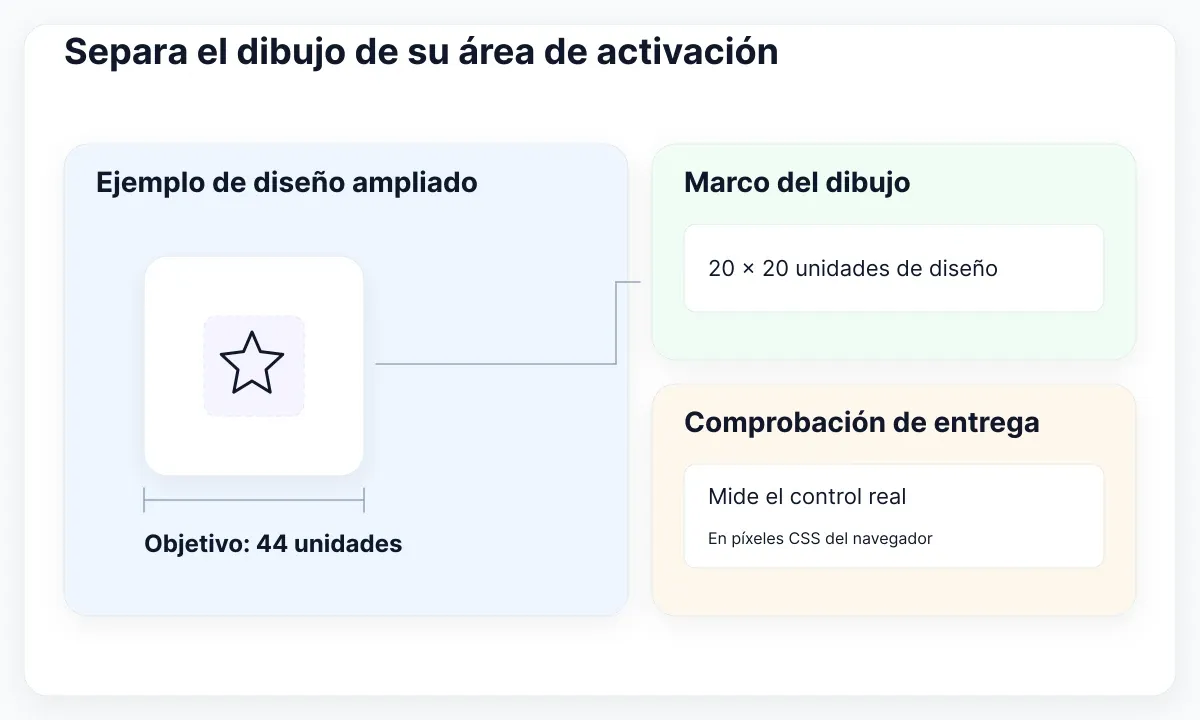
Para el favorito de Alder proponemos un marco de icono de 20 unidades centrado dentro de un control de 44 por 44. Son dimensiones ilustrativas para el ejercicio, no una medida universal obligatoria. Dibuja el límite del control en el archivo de revisión y sepáralo del marco del icono para que desarrollo identifique el área de activación prevista.
WCAG 2.2 sobre tamaño mínimo del objetivo establece 24 por 24 píxeles CSS para objetivos de puntero, con excepciones definidas, entre ellas el espaciado. No exige que el dibujo del icono ocupe toda esa superficie. Trata las dimensiones en Figma como una propuesta y comprueba el área realmente renderizada en el navegador.
Coloca dos controles adyacentes en el ejercicio. Revisa primero una distribución cómoda y después la anchura estrecha que el producto deba admitir. Si la fila se llena, mueve una acción secundaria con etiqueta a otra línea o a un desplegable adecuado. Reducir todos los objetivos hasta que quepan no debería ser la respuesta automática.
Compara también el centro visual del dibujo con el centro geométrico del marco. Un lápiz diagonal puede parecer desequilibrado junto a una estrella simétrica aunque ambos marcos tengan las mismas dimensiones. Si hace falta, aplica un pequeño ajuste óptico documentado sobre una copia. Conserva el original y evita deformar el icono para llenar cada píxel disponible.
Pide que se active el control cerca de cada borde en una implementación real. El resultado debería corresponder al límite indicado en la entrega. Un marco estático no demuestra funcionamiento con puntero, teclado ni posibles interferencias entre objetivos vecinos. Registra esas comprobaciones para desarrollo en lugar de atribuirlas a una composición visual ordenada.
Da un nombre claro a cada acción
Nombra la acción en el contrato de interfaz aunque su tratamiento visual solo muestre una forma. El nombre del archivo sirve para mantener el recurso; el nombre accesible del control debe explicar qué sucede al activarlo. Son públicos distintos y pueden necesitar palabras diferentes.
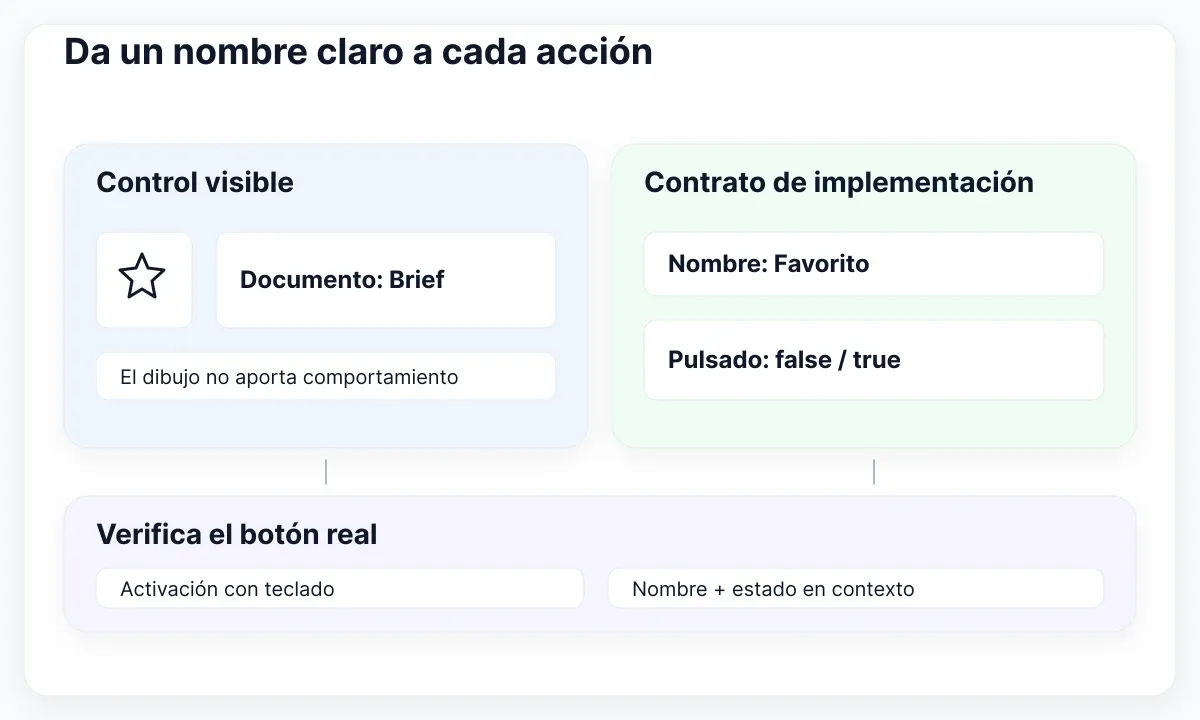
El patrón de botón de WAI describe las etiquetas accesibles, la activación con Intro y Espacio y el estado de los botones de alternancia. Para el favorito persistente de Alder proponemos un nombre estable, «Favorito», acompañado de aria-pressed en la implementación. Explicita el estado en la entrega; no esperes que desarrollo lo deduzca de una estrella rellena.
Un botón con dibujo de descarga y texto «Descargar copia» ofrece una acción concreta para revisar. La guía de WAI sobre imágenes decorativas explica cómo evitar descripciones redundantes cuando una imagen repite el texto próximo. En web, evita que el dibujo decorativo produzca un segundo anuncio confuso y conserva el nombre del botón.
Este esquema semántico propuesto relaciona un botón real, su nombre y su estado. El icono se incorpora por separado. El fragmento no instala un plugin, no guarda favoritos y no certifica un componente terminado; únicamente hace explícito qué parte corresponde a cada responsabilidad.
<button type="button" aria-label="Favorito" aria-pressed="false">
  <svg aria-hidden="true" viewBox="0 0 24 24">
    <!-- Incorpora aquí los trazados revisados. -->
  </svg>
</button>
En una lista repetida, comprueba que el contexto disponible permita identificar a qué documento afecta cada control. Revisa el resultado con desarrollo usando la lista real, no un botón aislado. Distingue el favorito con estado de una orden como «Añadir a colección», que puede iniciar una interacción distinta.
Traduce las acciones con el resto de la interfaz. Mantén el identificador original del icono en la ficha del recurso y da al control un nombre natural en español. Si necesitas decidir qué partes serán configurables, continúa con la guía sobre el contrato de contenido del componente antes de multiplicar sus opciones.
Revisa el significado en cada estado
Revisa el icono en su destino y en los estados que la acción necesite de verdad. Reconocer una miniatura predeterminada es solo una parte del trabajo. Coloca el dibujo sobre la superficie real, junto a su etiqueta y junto a los controles vecinos antes de aceptar el tratamiento.
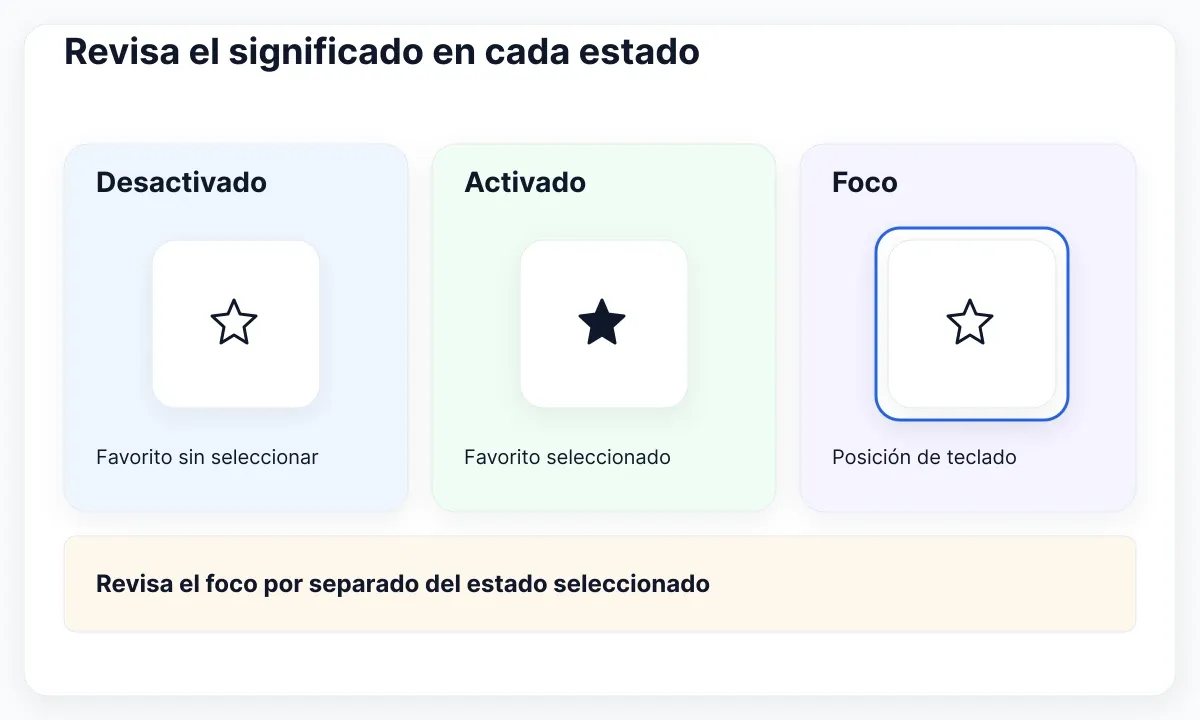
En Alder, compara favorito desactivado, favorito activado y foco de teclado. Separa el foco del estado de favorito: el primero indica dónde se está interactuando con el teclado; el segundo indica si el documento está marcado. Un mismo borde azul no debería ser la única explicación para ambas condiciones.
La guía WCAG sobre contraste no textual establece 3:1 frente a los colores adyacentes para información visual necesaria para identificar componentes y estados, con las excepciones indicadas. Comprueba el icono o indicador significativo contra su fondo real. No atribuyas conformidad a una captura ni apliques esa relación indiscriminadamente a cualquier adorno.
Prepara una hoja sencilla: estado, tratamiento visible, nombre previsto, resultado esperado y duda pendiente. Con favorito desactivado, la activación añade el documento a favoritos. Con favorito activado, lo elimina. Para el foco, anota dónde aparece el indicador y si sigue distinguiéndose sobre la superficie que lo rodea.
Piensa qué ocurre cuando una acción no está disponible o espera una respuesta. Si propones sustituir el símbolo de descarga por un indicador de progreso, explica cómo se seguirá reconociendo la operación. Evita reemplazar palabras significativas por un indicador sin contexto. El comportamiento concreto de espera es una decisión de producto que debe revisarse durante la implementación.
- Compara el control inicial y el activado a tamaño de uso.
- Comprueba el dibujo significativo sobre cada superficie adyacente.
- Revisa el foco independientemente del estado seleccionado.
- Verifica nombre y teclado en el botón implementado.
- Registra el tratamiento aceptado y el trabajo de entrega pendiente.
Esta secuencia produce un documento de revisión concreto. No exige una matriz enorme de variantes para cada icono. Empieza con las tres acciones de Alder y amplía el inventario únicamente cuando una tarea o un comportamiento real introduzcan otra necesidad. Añadir estados sin una razón dificulta saber qué debe comprobarse.
Aplica la revisión a un ejemplo de EmviUI
Usa el ejemplo de botones de EmviUI para inspeccionar la relación entre icono inicial, texto visible e indicador final. El cohete repetido permite ver la diferencia: el dibujo mantiene coherencia visual, pero la palabra genérica «Button» necesita sustituirse por una acción concreta antes de revisar el producto.
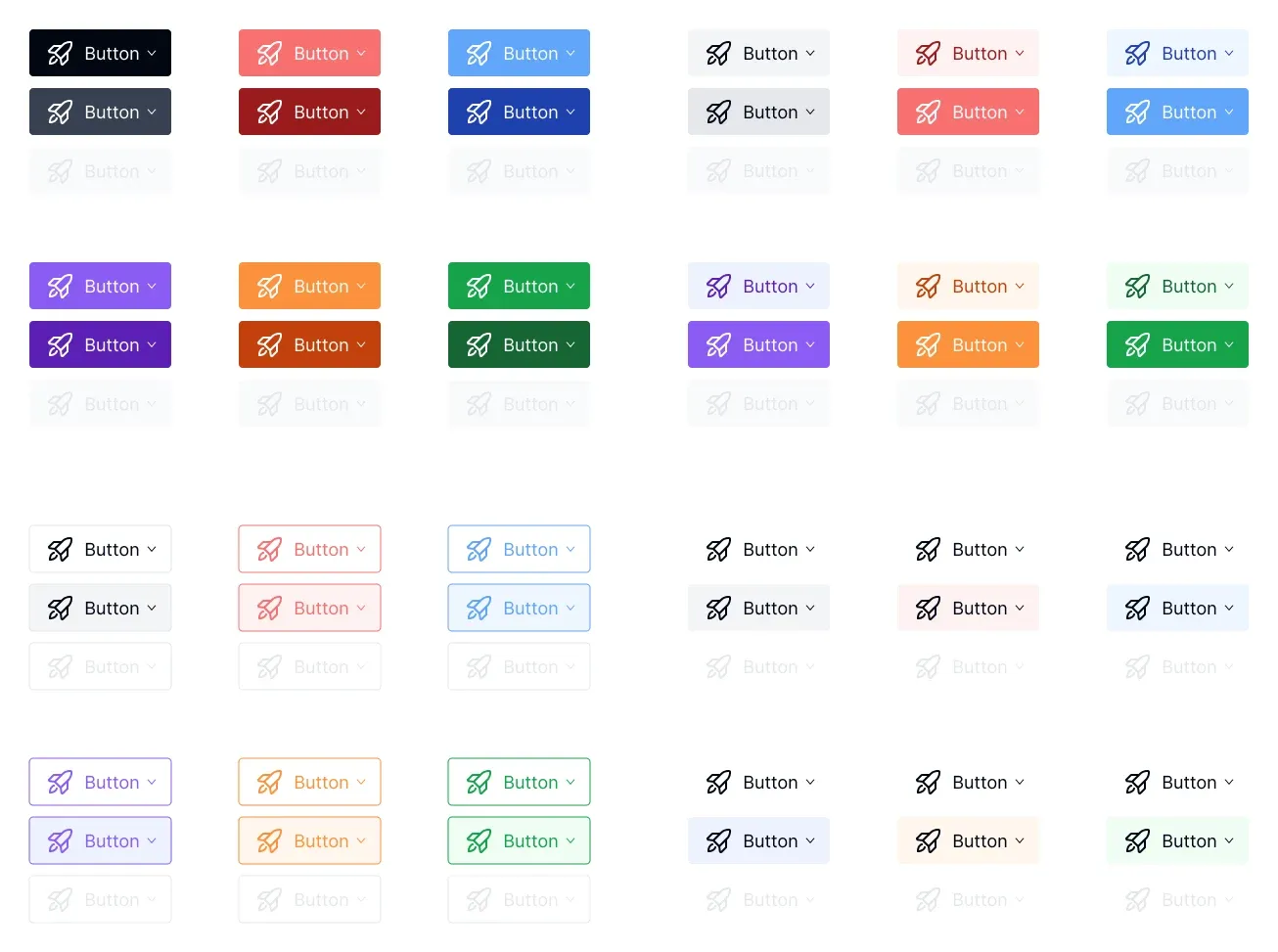
La web actual de EmviUI presenta un kit de interfaz y un sistema de diseño editables en Figma. En este ejercicio, sus patrones de botón sirven como referencia inicial de separación y jerarquía. La captura pertenece a EmviUI: no muestra Iconify, no acredita una colección concreta ni demuestra accesibilidad implementada.
Sustituye el texto genérico del control propuesto por «Descargar copia». Compara el dibujo inicial con el candidato de descarga seleccionado anteriormente. Elimina el chevrón final salvo que la acción abra realmente varias opciones. Si las abre, define esas opciones y su interacción por separado. La coherencia decorativa no debería inventar un menú que el producto no necesita.
Entrega la ficha del recurso, las dimensiones del objetivo, el nombre traducido de la acción y la hoja de estados. Distingue la referencia editable en Figma del componente de la aplicación. La implementación sigue necesitando botón semántico, gestión de eventos y comprobación en navegador. Importar un vector no incorpora automáticamente ninguno de esos comportamientos.
Termina pidiendo a otra persona que explique cada acción sin consultar los nombres de los archivos. Si «Descargar copia» se entiende pero la estrella continúa siendo ambigua, conserva la etiqueta o revisa el control antes de ampliar el conjunto. Es una revisión cualitativa propuesta, no una demostración de que una metáfora se comprenda universalmente.
El resultado aceptado es pequeño: tres recursos identificados, tres acciones explícitas y una lista breve de comprobaciones de implementación. Ese cierre permite seguir trabajando con decisiones claras. Una página enorme de iconos aporta menos si todavía quedan por resolver el significado, los cambios de estado y los requisitos de entrega de cada uno.

Pablo Mayoral
Diseñador UX/UI y Web con más de 10 años de experiencia. Creador de EmviUI (sistema de diseño en Figma con más de 10k componentes), UImand y Vitamin Bootstrap. Diseñando actualmente productos digitales en CQMRewards.