Cómo usar Tailwind CSS en Next.js: instalar con App Router
Conecta la entrada CSS, comprueba los estilos en dos rutas de App Router y separa la apariencia estática de la interacción de cliente.
Instala la integración actual de PostCSS, importa Tailwind en el CSS global y carga esa hoja desde el layout raíz. Usa clases completas, comprueba dos rutas y repite la revisión con una compilación de producción. Los estilos estáticos no necesitan use client.
Para usar Tailwind CSS en Next.js con App Router, conecta el plugin actual de PostCSS, importa Tailwind en una hoja global e importa esa hoja desde el layout raíz. Aplica después clases completas mediante className en JSX. Comprueba dos rutas y una compilación de producción antes de ampliar la interfaz. Diseñar un Server Component con utilidades no exige convertirlo en Client Component.
Identifica la aplicación que vas a diseñar
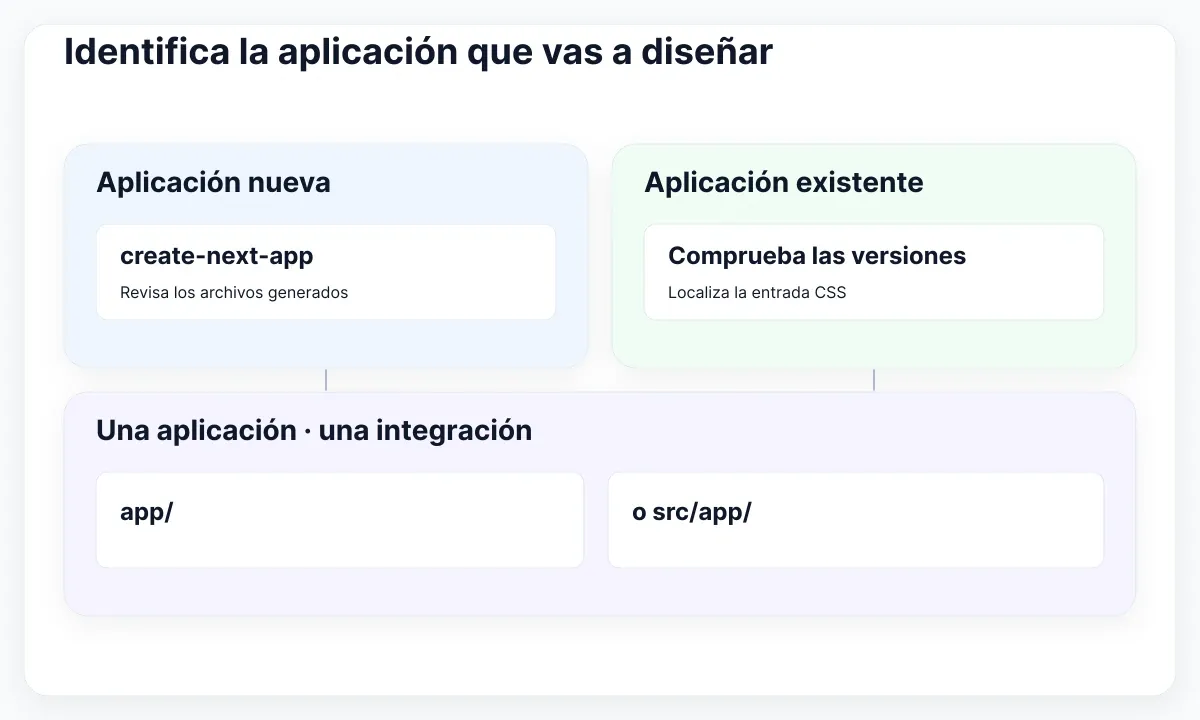
Localiza primero el paquete de la aplicación, su router y la entrada de estilos existente. Si el generador ya dejó Tailwind funcionando, revisa esa conexión antes de añadir otra configuración. El primer cambio debe poder seguirse desde las dependencias hasta la página que muestra el navegador.
Esta guía propone un ejercicio de implementación para Orbit, un espacio de proyectos ficticio. Sus páginas de resumen y actividad compartirán un panel blanco, títulos legibles y enlaces de navegación. El objetivo es comprobar la entrega de CSS entre rutas. Las cuentas, la carga de datos y el dashboard completo quedan como tareas posteriores.
Para empezar desde cero, la documentación de instalación de Next.js explica create-next-app y su opción de Tailwind. Puedes ejecutar npx create-next-app@latest orbit-review y elegir TypeScript, Tailwind y App Router. Examina los archivos resultantes antes de aplicar la instalación manual siguiente. Anota las versiones resueltas en el archivo de bloqueo.
En un proyecto existente, ejecuta npm ls next tailwindcss @tailwindcss/postcss dentro del paquete que sirve la aplicación. Comprueba si las rutas están en app/ o en src/app/. Los ejemplos usan la primera estructura. Si utilizas la segunda, adapta todas las rutas de forma coherente; crear otro directorio app sin uso complicaría el diagnóstico.
La guía de actualización de Tailwind distingue el paquete PostCSS y la importación CSS de v4 frente a la integración anterior de v3. En una aplicación consolidada con v3, plantea la migración como un cambio propio. Comprueba los requisitos de navegador y los plugins existentes antes de combinar instrucciones de distintas generaciones.
Escribe ahora los criterios de aceptación: cada URL muestra su título, el panel conserva el espaciado y la navegación mantiene su apariencia. Guarda una captura inicial y el cambio de configuración. Son comprobaciones propuestas para el equipo; no implican que este ejemplo haya superado ya las pruebas en tu entorno.
Conecta PostCSS, CSS global y layout raíz
Sigue una cadena continua: paquetes instalados, configuración activa de PostCSS, hoja importada y layout raíz. Una utilidad correcta en la página no resuelve un eslabón ausente. Confirma primero la entrada de estilos y modifica después el aspecto del panel.
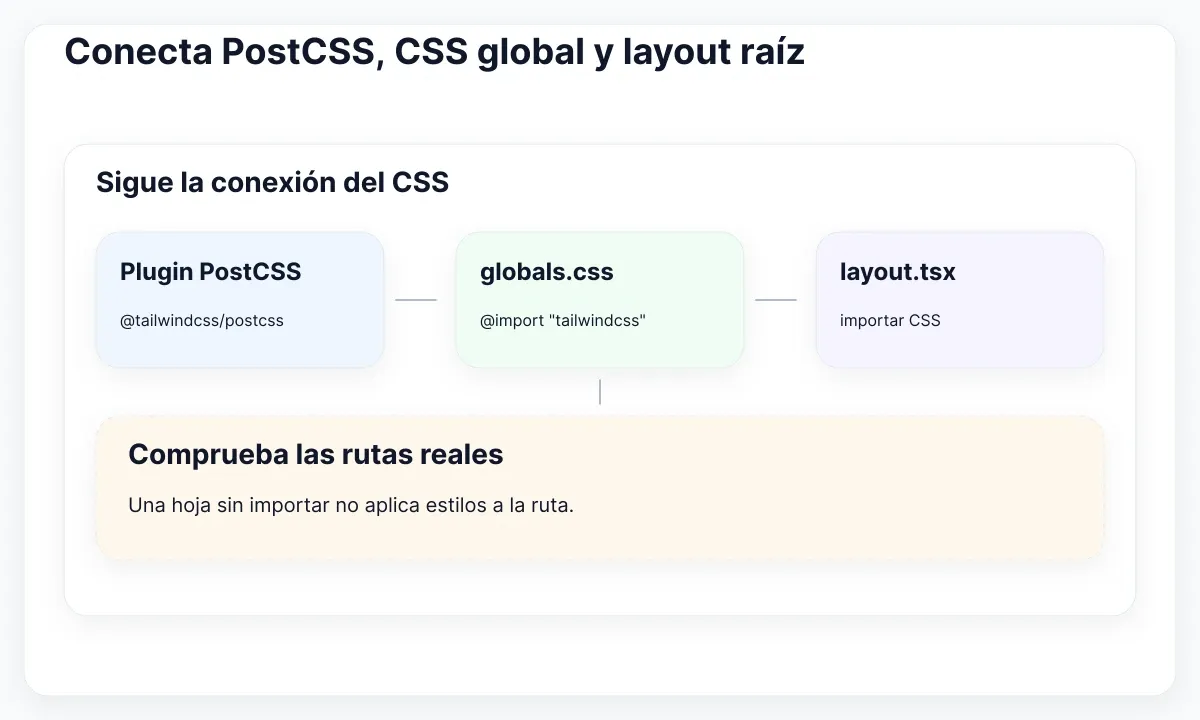
La instalación oficial de Tailwind con Next.js indica los paquetes y el plugin del siguiente bloque. Si el proyecto ya tiene PostCSS, integra el plugin en su configuración y conserva las transformaciones necesarias. El fragmento sirve como referencia mínima; no sustituye todos los archivos de la aplicación.
npm install tailwindcss @tailwindcss/postcss postcss

// postcss.config.mjs
export default {
  plugins: { "@tailwindcss/postcss": {} },
};

/* app/globals.css */
@import "tailwindcss";

// app/layout.tsx
import "./globals.css";
La última importación se coloca al principio del layout raíz existente. Conserva su componente exportado y los elementos del documento. La guía de CSS de Next.js muestra esa conexión con la hoja global. Usa el nombre y la ruta relativos reales: editar globals.css cuando la aplicación carga global.css es un error fácil de pasar por alto.
En Orbit, prepara un registro con cuatro entradas: paquete, archivo de configuración, ruta de la hoja y módulo que la importa. Pide a otra persona que siga las referencias. Si alguna conduce a otra aplicación o a un archivo sin uso, corrige la discrepancia antes de añadir más clases.
Reinicia el proceso de desarrollo cuando cambies la configuración de compilación y abre la ruta que estás editando. Introduce un cambio de texto temporal para comprobar qué paquete sirve la página y retíralo después. Es un paso de diagnóstico propuesto; ver ese título no demuestra por sí solo que PostCSS haya generado las reglas esperadas.
Si la aplicación utiliza Vite, continúa con la guía de instalación para React y Vite. Su plugin pertenece a ese flujo. Aquí la conexión que se revisa es Next.js con PostCSS y un layout de App Router.
Comprueba los estilos en dos rutas
Comprueba los estilos compartidos con dos rutas pequeñas antes de montar una pantalla completa. Utiliza el mismo componente de panel y cambia únicamente el título. Tanto la entrada directa como la navegación interna deberían mantener el espaciado y la tipografía del ejemplo.
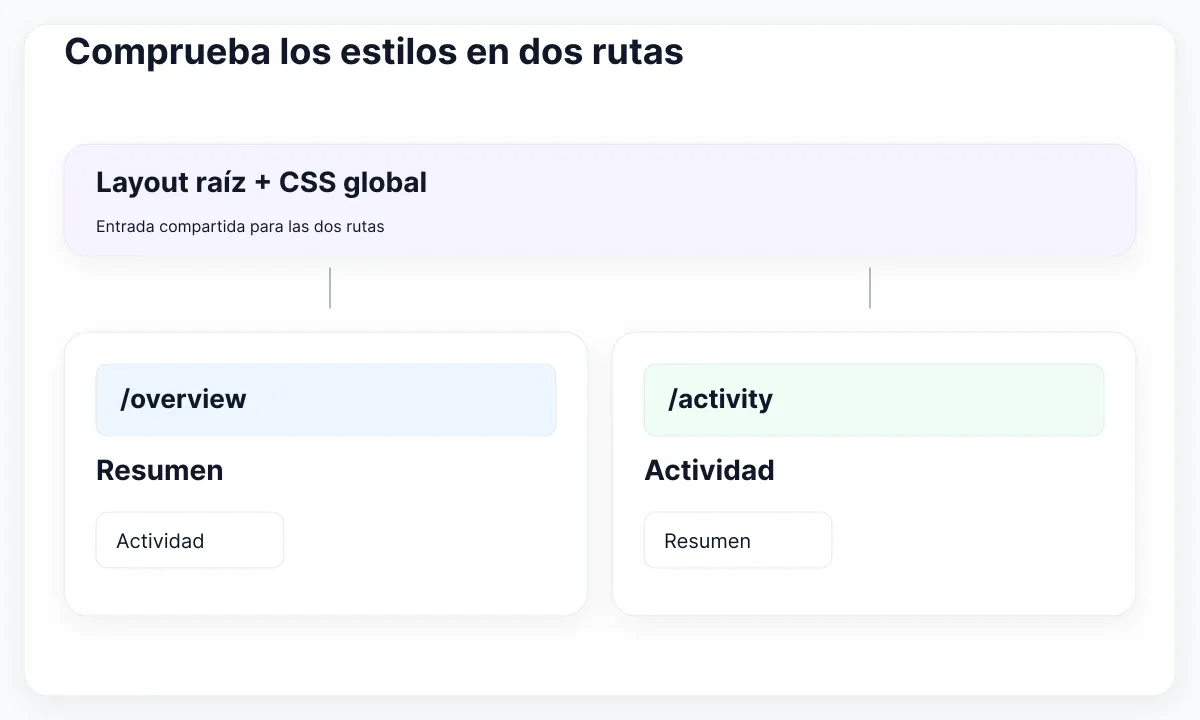
La documentación de layouts y páginas de Next.js explica cómo los archivos page definen rutas y los layouts envuelven a sus hijos. En Orbit, añade estos tres archivos bajo el directorio app existente. Los enlaces conectan las páginas de revisión y permiten cambiar de ruta sin modificar el componente compartido.
// app/ui/review-panel.tsx
import Link from "next/link";

export default function ReviewPanel({ title }: { title: string }) {
  return (
    <section className="rounded-xl border border-slate-200 bg-white p-6">
      <h1 className="text-2xl font-semibold text-slate-900">{title}</h1>
      <p className="mt-3 text-slate-700">Compare both review routes.</p>
      <nav aria-label="Review pages" className="mt-6 flex flex-wrap gap-4">
        <Link href="/overview" className="underline underline-offset-4">Overview</Link>
        <Link href="/activity" className="underline underline-offset-4">Activity</Link>
      </nav>
    </section>
  );
}

// app/overview/page.tsx
import ReviewPanel from "../ui/review-panel";
export default function Overview() {
  return <ReviewPanel title="Overview" />;
}

// app/activity/page.tsx
import ReviewPanel from "../ui/review-panel";
export default function Activity() {
  return <ReviewPanel title="Activity" />;
}
Los textos ingleses del código identifican las rutas del ejercicio; puedes adaptarlos al idioma de tu producto manteniendo los destinos. Abre /overview, sigue Activity y vuelve a Overview. Repite entrando directamente en /activity. Examina el padding del panel y la regla del título en las herramientas del navegador. Anota el selector y el valor calculado.
Las clases se escriben completas de forma deliberada. La documentación de detección de clases de Tailwind explica por qué deben estar disponibles en el código examinado. Cuando un componente elija entre apariencias, asigna a cada opción una lista completa de utilidades. No construyas una clase de color con fragmentos separados esperando que la compilación deduzca todas las combinaciones.
Mantén ambos paneles iguales durante esta revisión. Añadir una hoja particular a una ruta mientras cambias el componente común en la otra introduce una segunda explicación para cada diferencia. Una vez confirmado el punto de partida, incorpora el estilo específico como cambio independiente y repite la navegación.
En el informe del equipo, indica la URL inicial y el destino tras pulsar el enlace. «Actividad cambia después de visitar Resumen» permite investigar mejor que «Tailwind falla a veces». Añade el ancho de la ventana y si observaste el problema en desarrollo o con el servidor de producción.
Separa los estilos de la interacción
Conserva el panel estático mientras no necesite interacción. Sus clases describen la apariencia; no crean estado de cliente. Si más adelante añades un manejador de eventos, delimita esa responsabilidad para que un cambio visual no amplíe sin motivo el árbol de módulos del navegador.
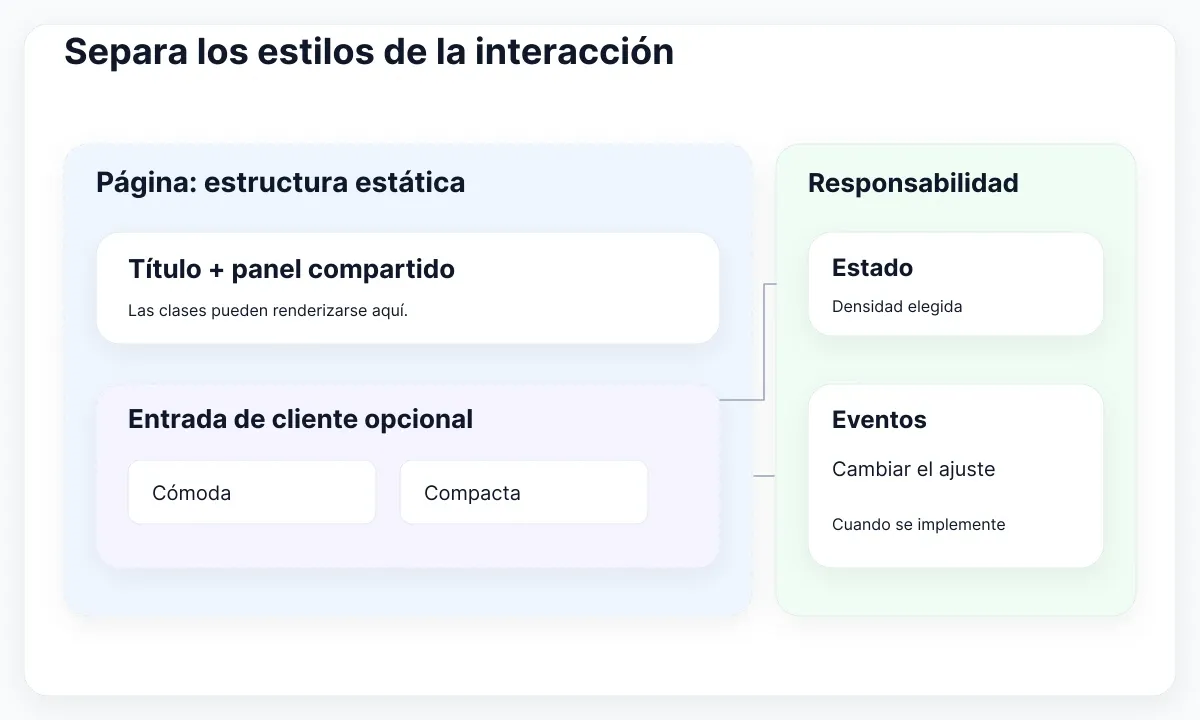
La guía de Server y Client Components de Next.js sitúa el estado y los manejadores de eventos entre las responsabilidades de cliente y explica el límite use client. Los ejemplos anteriores no necesitan esa directiva para mostrar utilidades de Tailwind. Añádela a una entrada interactiva pequeña cuando exista un comportamiento que implementar.
Imagina que Orbit incorpora un control de densidad. Define primero su tarea: alternar entre un espaciado cómodo y otro compacto. Sitúa el valor elegido en el componente responsable del cambio y asigna a cada densidad una cadena completa de utilidades. Revisa el control y el panel afectado juntos; cambiar solamente el color del botón no demostraría que cambió la densidad.
Antes de programar esa extensión, acuerda su alcance: ¿afecta a este panel, a toda la ruta o a una preferencia guardada? Son decisiones de producto. El ensayo de instalación puede cerrarse sin resolverlas. Dejarlas registradas evita que la conexión de CSS se convierta en un sistema de preferencias a medio terminar.
Distingue también entre enlaces y controles. Los enlaces del ejemplo llevan a otras rutas; un control de densidad cambia un ajuste local. No añadas eventos a cada elemento de navegación solo porque otro botón ya los utiliza. Revisa el comportamiento a partir de la acción que quiere realizar la persona.
Cuando exista interacción, la guía de clases de color, foco y estados ayuda a decidir su representación visual. Aquí la aceptación sigue siendo concreta: los estilos compartidos llegan a ambas páginas y cualquier entrada de cliente tiene una responsabilidad documentada.
Revisa la compilación y la navegación
Repite las comprobaciones con una compilación de producción. La vista de desarrollo resulta útil al editar, pero representa un solo entorno. Mantén el contenido, el orden de las rutas y los tamaños de ventana para poder reproducir las diferencias.
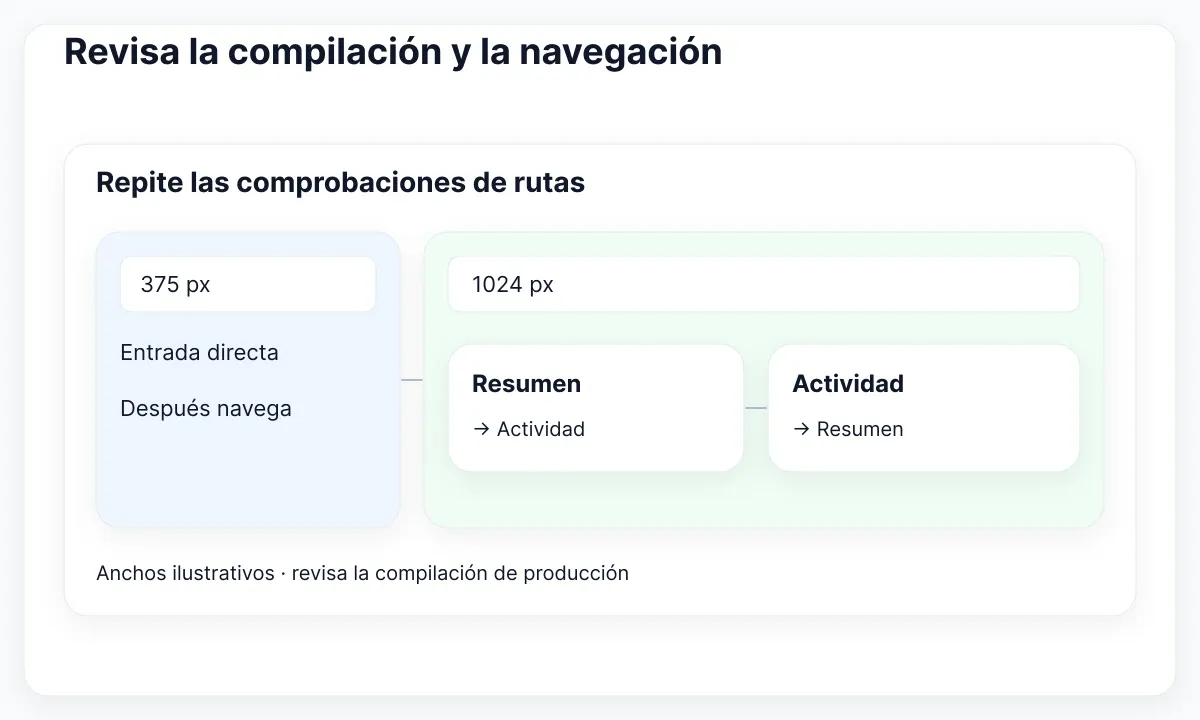
La lista de revisión de producción de Next.js recomienda compilar localmente y observar la aplicación en un entorno parecido al final. En un proyecto con servidor Node y los scripts documentados, ejecuta npm run build y, si termina correctamente, npm run start. Las exportaciones estáticas y otros despliegues necesitan su procedimiento de servicio correspondiente.
Para Orbit, registra cuatro casos: entrada directa en Resumen, paso de Resumen a Actividad, entrada directa en Actividad y regreso a Resumen. Repítelos con un ancho ilustrativo de 375 píxeles y otro de 1024. Son tamaños de revisión propuestos, no una demostración de cobertura universal de dispositivos. Añade los que necesite el producto real.
La documentación adaptable de Tailwind explica que las utilidades sin prefijo se aplican a todos los tamaños y las que llevan un breakpoint entran desde ese límite. El panel comienza sin un layout condicionado por ancho. Si añades uno, comprueba valores inmediatamente por debajo y por encima del límite configurado.
| Síntoma | Primera observación | Comprobación siguiente |
|---|---|---|
| Todo aparece sin estilos | ¿Se descarga el CSS? | Seguir importación y PostCSS |
| Falta una utilidad | ¿Existe la clase completa? | Revisar detección y regla generada |
| La regla existe pero pierde | ¿Qué declaración prevalece? | Examinar cascada y estilos rivales |
| Cambia solo al navegar | ¿Qué orden lo provoca? | Revisar importaciones y orden del CSS |
Conserva el primer error accionable de compilación junto al cambio de configuración. Si la compilación termina, revisa la petición de CSS y el panel entregado antes de aprobar la conexión. Que desarrollo se vea bien no convierte una ruta de producción sin probar en una ruta verificada.
Convierte la referencia de EmviUI en una entrega
Utiliza una referencia real para decidir qué debería mantenerse estable entre rutas. El ejemplo de grupos de botones de EmviUI muestra disposiciones horizontales y verticales útiles para hablar de jerarquía de navegación. Es un diseño de Figma, no una captura de Orbit ni una prueba del comportamiento de Next.js.
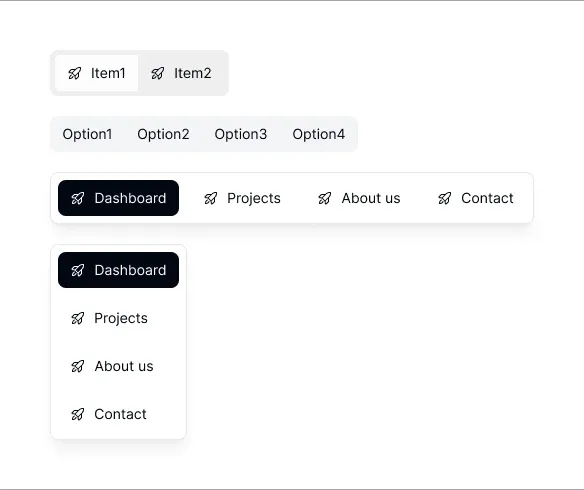
EmviUI presenta un kit editable y un sistema de diseño para Figma con recursos orientados a Tailwind. Sus patrones permiten discutir espaciado, etiquetas y apariencia seleccionada antes de construir un componente que tenga en cuenta la ruta. La captura no establece una API de React, un comando de instalación ni accesibilidad funcional.
Para Orbit, selecciona únicamente los dos destinos implementados. Sustituye las etiquetas de muestra por Resumen y Actividad en una copia de trabajo autorizada. Anota cómo se identifica el destino actual, qué cambia en una anchura estrecha y qué debe demostrar desarrollo. Separa estas decisiones propuestas de los criterios básicos de instalación.
Cierra la entrega con las versiones de paquetes, la entrada CSS, las dos URL de revisión, las observaciones aceptadas por ancho y las diferencias pendientes. Añade el comando empleado para la revisión de producción. La siguiente persona podrá repetir el resultado sin adivinar qué vista aprobó diseño ni qué archivos estaban activos.
Si el siguiente paso consiste en adoptar un recurso más amplio, consulta la guía de integración de un UI kit en Next.js. La tarea actual termina cuando se entiende la cadena de CSS, se han comprobado ambas rutas en el entorno previsto y la referencia visual tiene una persona responsable de implementarla.

Pablo Mayoral
Diseñador UX/UI y Web con más de 10 años de experiencia. Creador de EmviUI (sistema de diseño en Figma con más de 10k componentes), UImand y Vitamin Bootstrap. Diseñando actualmente productos digitales en CQMRewards.