Niveles de acceso en Figma: prueba archivos y prototipos
Decide quién debe acceder a un recurso de Figma, define la acción permitida y comprueba el resultado con un ejercicio de revisión.
Elige audiencia y permiso de lectura o edición, revisa el acceso heredado y prueba la acción con la cuenta destinataria. Editar también requiere un asiento compatible con el producto; abrir una presentación no demuestra acceso exclusivo al prototipo.
Los niveles de acceso en Figma determinan qué puede hacer una persona con un recurso compartido. Empieza por la audiencia del archivo, elige permiso de lectura o edición, revisa el acceso heredado y prueba el resultado con la cuenta destinataria. Quien puede ver puede comentar sin modificar el diseño. Para editar también hace falta un asiento compatible con el producto de Figma. Que un enlace se abra no demuestra que los permisos sean los adecuados.
Elige una audiencia y una acción
Antes de abrir Compartir, separa dos preguntas: quién debe acceder al trabajo y qué necesita hacer allí. Una persona que revisa los textos requiere una configuración distinta de quien modifica el archivo original. Escribe primero la tarea y después selecciona el recurso más concreto que permita realizarla.
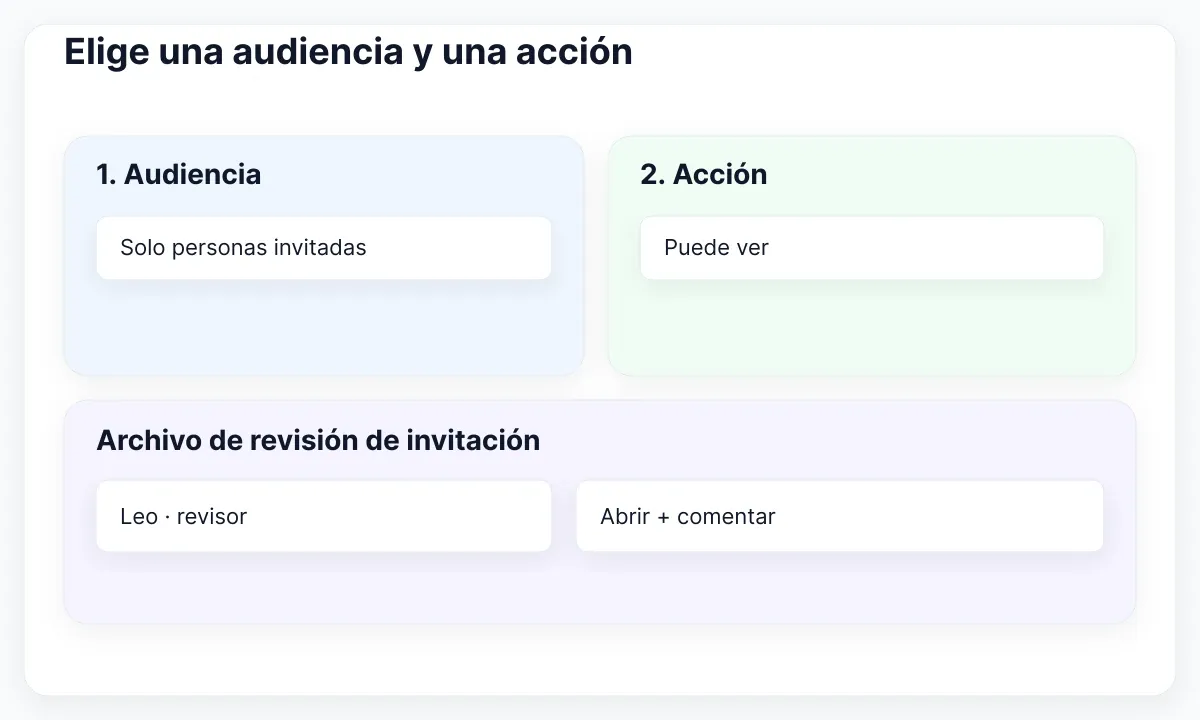
Esta guía propone un ejercicio para Fieldnote, un espacio ficticio de investigación. Mira mantiene un diálogo de invitación. Leo debe comentar su redacción. Ana, una colaboradora externa, debe editar otro archivo de trabajo. Los nombres, encargos y criterios de aceptación son ejemplos editoriales; no representan una organización real ni resultados de seguridad medidos.
La guía general de Figma para compartir diferencia recursos con distintos alcances, como archivos, carpetas y prototipos. Por eso conviene decidir por separado si enviar un enlace de revisión, invitar a una carpeta o dar entrada a un equipo. Para que Leo revise un único archivo, plantea una invitación a ese archivo y evita incorporar material ajeno a su encargo.
En Compartir, examina la audiencia y la invitación individual. La documentación para compartir archivos describe los permisos de lectura y edición, además de las opciones de audiencia disponibles según el plan. Si una organización desactiva los enlaces públicos, investiga esa política con su responsable. La ausencia de la opción Cualquiera no justifica publicar una copia en otro lugar.
- Tarea: revisar el texto de una invitación.
- Recurso: archivo dedicado a esa revisión.
- Resultado esperado: abrir y comentar sin modificar capas.
- Comprobación: usar la cuenta real del revisor, no la sesión de la propietaria.
Reserva las decisiones de compra para la guía de planes y asientos de Figma. Aquí buscamos comprobar cómo se comparte un recurso concreto. Define el resultado necesario antes de plantear una ampliación de acceso.
Rastrea el acceso desde la carpeta
La lista de invitaciones directas no explica por sí sola cómo llega una persona al archivo. En Compartir, revisa audiencia, roles heredados y roles individuales. Anota qué ruta concede el permiso antes de cambiar nada; una invitación visible puede distraerte de otra vía de acceso más amplia.
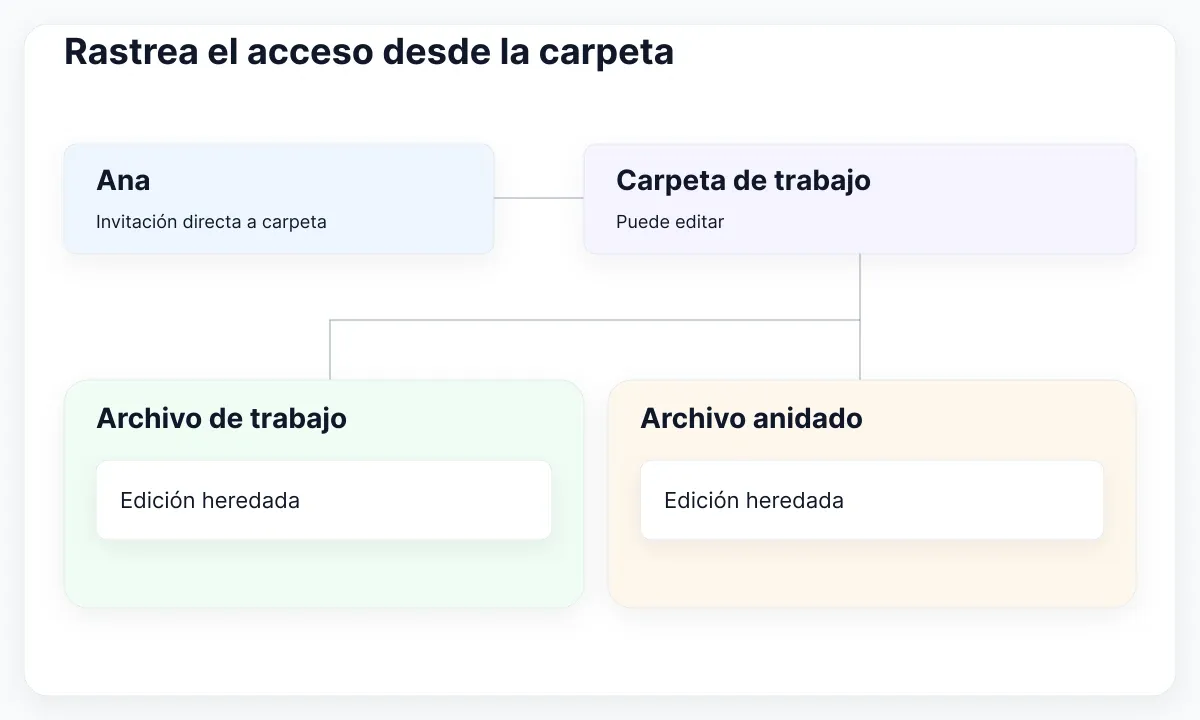
La guía de permisos de archivos y carpetas distingue entre la audiencia de una carpeta y una invitación directa a esa carpeta. La audiencia se configura de forma independiente en cada recurso. Una invitación directa a la carpeta transmite el rol a su contenido anidado. Puedes ampliar ese acceso en un archivo, pero no reducirlo allí por debajo del rol heredado.
En el ejercicio, sitúa el archivo editable de Ana en una carpeta cuyo contenido esté previsto para ella. Mantén la revisión en la ubicación acordada. Antes de invitarla a la carpeta, prepara un inventario sencillo de sus archivos y subcarpetas. Un nombre como Revisión externa ayuda a organizar, pero no sustituye la comprobación de lo que contiene.
Imagina que Ana sigue editando el archivo de revisión después de cambiar su rol directo. No alternes repetidamente la misma opción. Registra la ruta heredada y pide a la persona responsable que revise la invitación de carpeta. Si hace falta limitar el alcance, planifica ubicación e invitaciones juntas y repite la prueba. Evita mover trabajo compartido activo de manera improvisada.
La pertenencia a una organización añade otro contexto. La guía de recursos de organizaciones explica que los invitados acceden a los recursos a los que se les invita, mientras que la distribución a toda la organización puede alcanzar a sus miembros. Para validar un encargo externo, prueba con una cuenta externa apropiada; la cuenta de una compañera interna representa otro caso.
Describe el resultado como una ruta: «Ana → invitación directa a carpeta → archivo de trabajo». Esa nota permite identificar la opción que habrá que revisar al terminar la colaboración. La frase «Ana tiene acceso» deja sin explicar precisamente esa parte.
Prueba por separado ver y editar
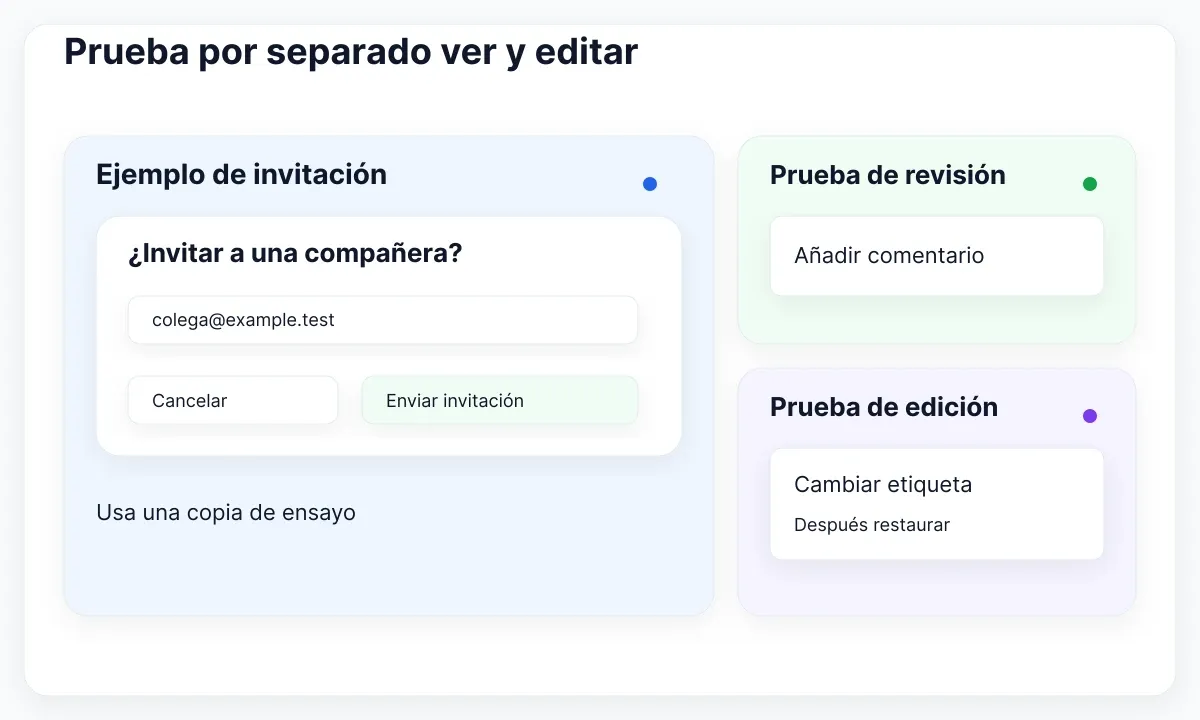
Prepara una prueba breve sobre la operación concreta de diseño. Utiliza trabajo de ensayo, un cambio inocuo de etiqueta y un comentario que puedas retirar después. Poder seleccionar un objeto o recorrer el lienzo no demuestra que una persona pueda modificarlo.
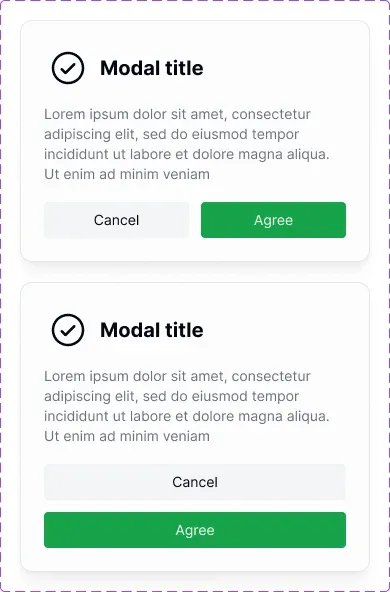
EmviUI ofrece patrones editables de interfaz para Figma que permiten preparar un ejemplo realista. Los diálogos siguientes muestran acciones alineadas y apiladas. Son diseños de EmviUI; no son la ventana de permisos de Figma ni demuestran cómo está configurada una cuenta. Para probar acceso necesitas una copia de trabajo autorizada: una captura no puede realizar esa comprobación.
En el ejercicio propuesto, Mira sustituye el texto genérico del diálogo por una pregunta de invitación concreta. Leo añade un comentario junto a la acción. Ana cambia la etiqueta en su copia de trabajo y la restaura. Mantén las operaciones separadas: una comprueba revisión y otra modificación del original. Anota qué cuenta realizó cada paso y qué archivo abrió.
| Persona | Resultado esperado | Evidencia |
|---|---|---|
| Leo, revisor | Abrir y comentar | Comentario visible; sin editar capas |
| Ana, diseñadora | Editar copia de trabajo | Cambio temporal de etiqueta y restauración |
| Cuenta sin invitación | No entrar al archivo restringido | Solicitud de acceso o apertura bloqueada |
Decide también si quienes revisan deben poder copiar y exportar. La documentación de restricciones de copia indica que esas capacidades están habilitadas normalmente para lectores, con controles por archivo en los planes compatibles. Examina esa opción cuando el encargo requiera restringir la revisión. Es una decisión diferente de permitir editar el original.
La prueba se supera cuando las acciones observadas coinciden con lo previsto. Si Leo puede editar inesperadamente, rastrea su ruta de acceso. Si Ana no consigue editar, identifica la acción bloqueada antes de conceder permisos más amplios a otras personas.
Comprueba el límite del prototipo
Elige un prototipo cuando la persona necesite probar una interacción y no inspeccionar el archivo de diseño. Después verifica si la configuración limita realmente el acceso a esa experiencia. Abrir el enlace en modo presentación no crea, por sí solo, una frontera de permisos.
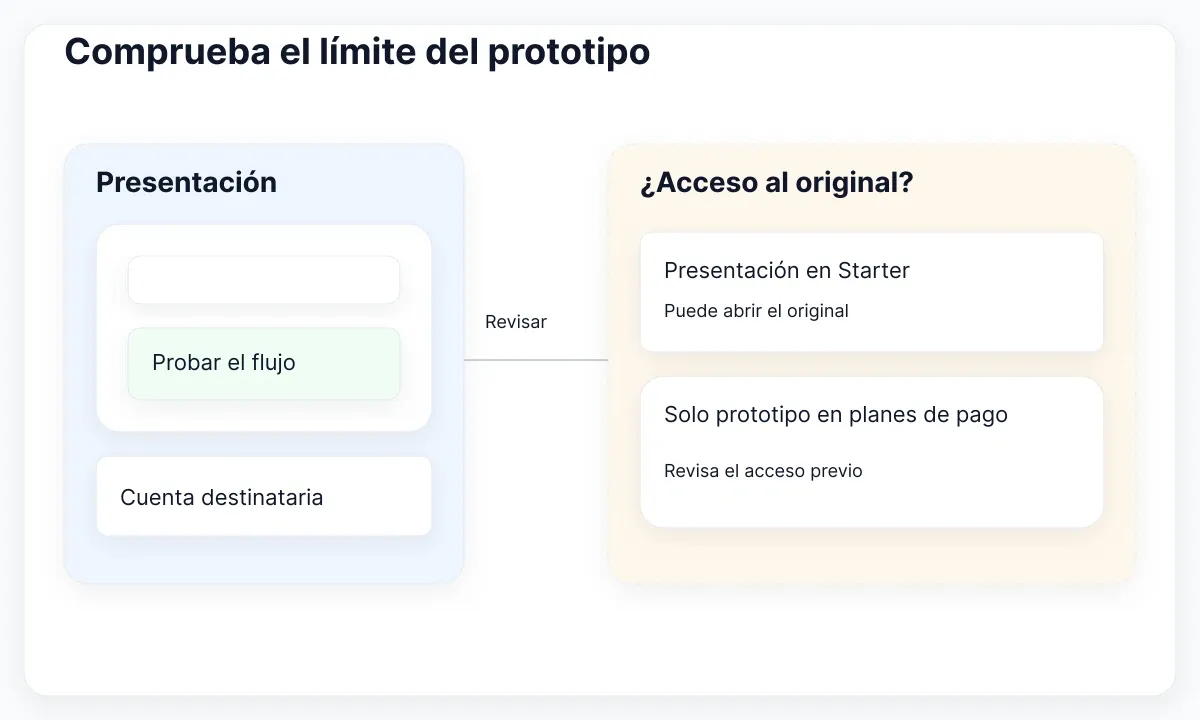
Figma documenta el acceso exclusivo al prototipo en planes de pago. En Starter, quien recibe un enlace desde presentación puede abrir el original mediante el menú del nombre del archivo. Revisa las instrucciones para compartir prototipos antes de prometer que alguien verá únicamente el flujo. Considera también cualquier permiso que esa cuenta ya tenga sobre el archivo original.
Para Fieldnote, prepara un prototipo pequeño con la invitación y una pantalla final clara. Encarga una sola tarea: decidir si invitar ahora a una compañera o cancelar. Excluye notas internas, ejemplos de clientes y propuestas descartadas del archivo de ensayo. Es una recomendación editorial para facilitar la interpretación de la prueba, no un sustituto de los controles de acceso.
Abre el enlace con la cuenta prevista para el participante. Comprueba la pantalla inicial, las opciones de navegación y cualquier camino al editor. Repite después con una cuenta que no deba acceder y registra la diferencia. Probar solo la ventana de presentación de la propietaria confirma que ella puede presentar, pero no resuelve la experiencia del destinatario.
Para preparar la interacción, consulta los ejemplos de prototipos con recuperación. Ese trabajo define qué sucede durante la tarea. La comprobación de permisos determina quién alcanza el recurso que contiene la interacción. Ambas partes deben estar listas antes de comenzar una sesión.
Si tu configuración no ofrece el límite necesario, cambia el plan de revisión de forma explícita. Prepara un recurso independiente adecuado o consulta los controles disponibles con administración. No presentes un enlace al archivo original como acceso exclusivo al prototipo porque se abra inicialmente en la pantalla deseada.
Diagnostica la acción bloqueada
Describe el fallo como una acción: no puede abrir, comentar, editar o exportar. Cada síntoma apunta a ajustes diferentes. Empieza por la identidad destinataria y la URL exacta; después examina la ruta de permisos de ese recurso.
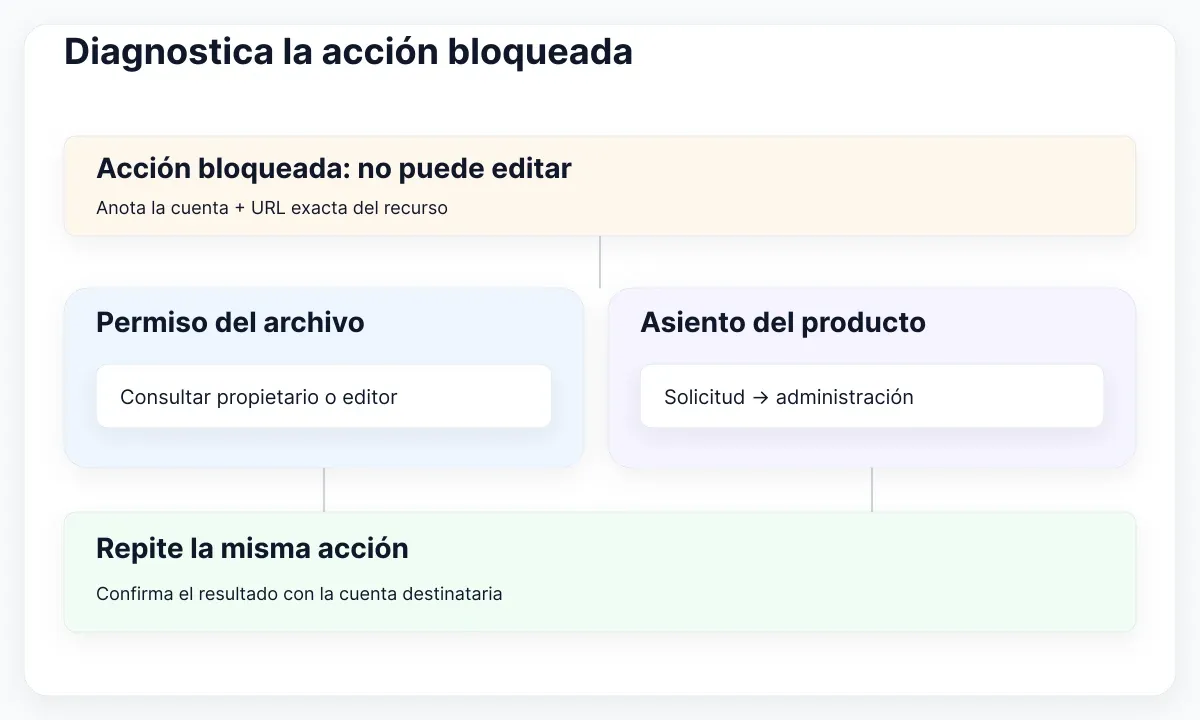
Para una edición bloqueada, la guía para solicitar permiso de edición diferencia solicitar acceso al archivo de solicitar un asiento compatible con el producto. La propiedad y los editores pueden atender solicitudes de edición; las ampliaciones de asiento requieren administración. Envía la petición correcta con el enlace y la tarea. No pidas a cada revisor que solicite edición solo para dejar comentarios.
Si falla la apertura, comprueba qué cuenta usa la persona, si la invitación apunta al recurso adecuado y si la audiencia coincide con el destinatario previsto. Anota cada verificación. «A mí me funciona» aporta poca información cuando quien envía es propietario y quien recibe no comparte sus permisos.
Un contenido incrustado necesita otra comprobación. La documentación de embeds de Figma explica que intervienen audiencia y permisos; los recursos limitados a la organización requieren iniciar sesión. Insertar el diseño en un documento público no demuestra que sus lectores puedan abrirlo. Prueba tanto la superficie donde aparece incrustado como el enlace directo.
- Reproduce una única acción bloqueada con la cuenta destinataria.
- Registra la URL del archivo o prototipo y el mensaje visible.
- Examina audiencia, herencia e invitaciones individuales.
- Comprueba el asiento del producto si la acción lo requiere.
- Cambia un ajuste pertinente y repite la misma prueba.
Mantén como pendiente aquello que no hayas resuelto. Si administración debe explicar una restricción, registra esa dependencia y aplaza la revisión afectada. Que un archivo de ensayo funcione con acceso público más amplio no demuestra que el recurso original esté corregido.
Comprueba la copia sin cambiar el original
Elige un recurso reconocible y sin información sensible para probar la exportación por separado. El ejemplo de paleta de EmviUI siguiente permite identificar un marco concreto sin modificar su contenido. Las cifras pertenecen al ejemplo; esta guía no las utiliza para certificar contraste ni accesibilidad.
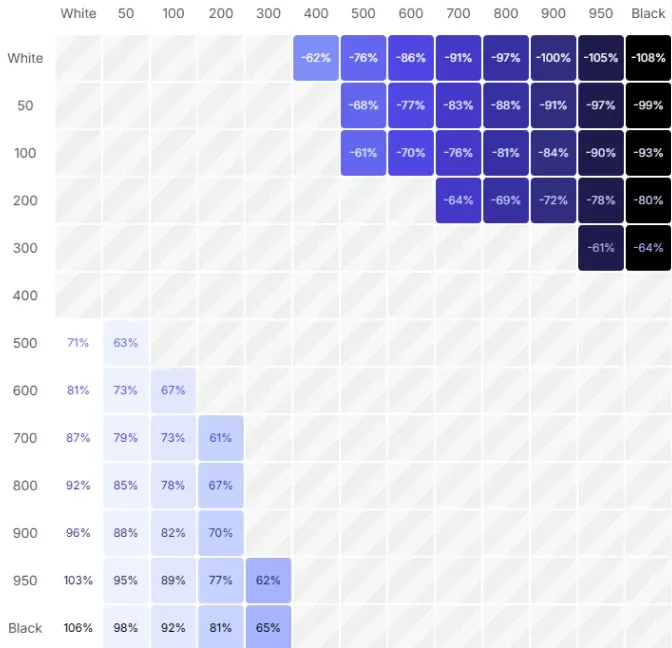
En el archivo de ensayo autorizado, selecciona el recurso acordado y pide al revisor que intente la exportación prevista. Registra si la operación está disponible y el ajuste de copia para lectores de ese archivo. No le pidas que reconstruya la tabla ni conviertas el ejercicio en una auditoría de color. La pregunta es si esa cuenta puede realizar esa operación sobre ese recurso.
Cuando la copia esté restringida, repite el intento pertinente y anota el bloqueo observado. Si la entrega incluye exportación, comprueba que la persona obtiene el recurso acordado. Elimina los archivos de ensayo desechables al terminar. Separa en tus notas la captura del diseño y la evidencia de permisos de la cuenta.
Registra la decisión de compartir
Deja una nota breve que otra persona pueda utilizar sin repetir la investigación. Incluye recurso, audiencia prevista, acción permitida, ruta de acceso, resultado de la prueba, responsable y un momento razonable para revisar la configuración.
En el ejercicio de Fieldnote podría decir: «Revisión de invitación; cuenta nominal de Leo; ver y comentar; invitación directa al archivo; comentario comprobado; Mira decide; revisar tras aprobar el texto». El archivo de trabajo de Ana necesita otra entrada. Así la responsabilidad queda asociada al recurso y no depende de recuperar un mensaje perdido en un chat.
Incluye la limpieza en la misma tarea. Retira comentarios de prueba y restaura la etiqueta modificada. Al terminar la colaboración, pide que se revisen las invitaciones temporales, incluidas las rutas heredadas registradas. Repite la prueba negativa tras los cambios; no afirmes que el acceso está retirado únicamente porque una invitación haya desaparecido.
Usa secciones para organizar la pregunta de revisión en el lienzo y conserva la decisión de permisos en su registro. Un archivo ordenado ayuda a encontrar la tarea. No demuestra que otras personas estén excluidas. Comparte el enlace definitivo cuando hayas comprobado tanto el contenido como la experiencia de quien lo recibe.

Pablo Mayoral
Diseñador UX/UI y Web con más de 10 años de experiencia. Creador de EmviUI (sistema de diseño en Figma con más de 10k componentes), UImand y Vitamin Bootstrap. Diseñando actualmente productos digitales en CQMRewards.