Plugins de Figma para imágenes: herramientas y recortes
Usa cada plugin para una operación concreta y revisa la capa elegida, el encuadre y su significado dentro de una tarjeta real.

Utiliza Unsplash para buscar fotografías o Remove BG para eliminar fondos, y los rellenos nativos de Figma para colocar y recortar. Prueba primero una capa; revisa después las tarjetas, el significado contextual y los requisitos de entrega.
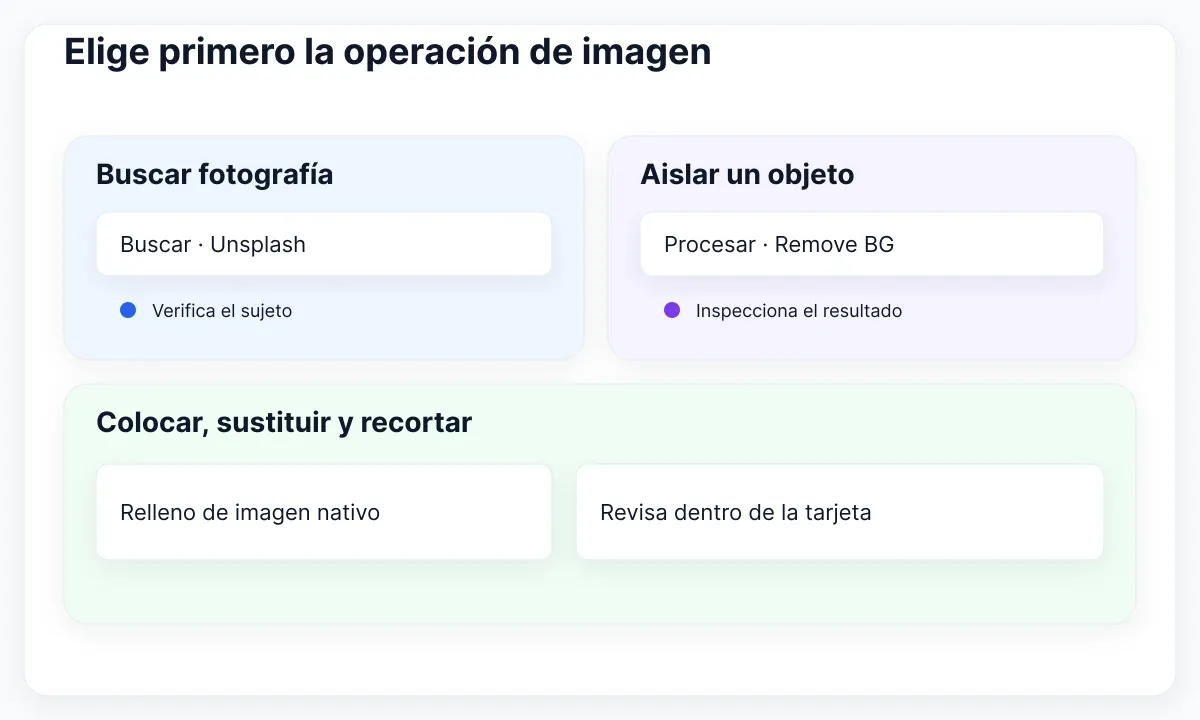
Elige los plugins de Figma para imágenes según la operación: Unsplash para buscar fotografías dentro del flujo de diseño y Remove BG para eliminar fondos. Usa los rellenos nativos de Figma para colocar, sustituir y recortar. Prueba primero una sola capa; después revisa el significado de la imagen, el encuadre y la entrega. Instalar más extensiones no resuelve esas decisiones de diseño.
Elige primero la operación de imagen
Escribe la operación que falta con un verbo: buscar, colocar, sustituir, recortar o aislar. Así evitas instalar una extensión para resolver algo que ya controla el relleno de la capa seleccionada. Define el resultado antes de elegir la herramienta y conserva una referencia del estado inicial.
Esta guía propone un ejercicio para Northstar, un directorio ficticio de talleres. Jo necesita tres tarjetas: iniciación a la cerámica, trabajo con torno y esmaltado. Cada una debe mostrar una imagen pertinente y un título legible. El ejercicio y sus criterios son recomendaciones editoriales; no representan mediciones de rendimiento de ningún plugin.
Empieza con los controles de importación de Figma: las imágenes rasterizadas se incorporan como rellenos de capas. Si ya tienes una fotografía aprobada, puedes colocarla directamente. Guarda el recurso original y sustituye el relleno de una copia de la tarjeta antes de modificar otras propiedades.
| Tarea | Punto de partida | Comprobación |
|---|---|---|
| Buscar una fotografía | Integración de Unsplash | La escena representa el taller |
| Colocar un recurso aprobado | Importación nativa | Capa y archivo correctos |
| Cambiar el encuadre | Propiedades del relleno | El detalle relevante permanece |
| Aislar un objeto | Flujo de Remove BG | Bordes y transparencia |
El directorio actual de aplicaciones de Unsplash incluye su integración con Figma. El artículo oficial de la integración describe la búsqueda y la inserción en formas seleccionadas. Es una opción para encontrar material; no garantiza que cualquier resultado represente correctamente tu producto. Examina la fotografía concreta, aunque la búsqueda parezca muy precisa.
Para Northstar, «manos modelando arcilla» plantea un criterio más comprobable que «creatividad inspiradora». Anota qué debe comunicar la imagen antes de navegar. Si el curso enseña torno, una colección de tazas pintadas puede resultar atractiva y dejar confusa la actividad. Conserva dos candidatas solo cuando permitan tomar una decisión real; el ejercicio no necesita un tablero interminable de referencias.
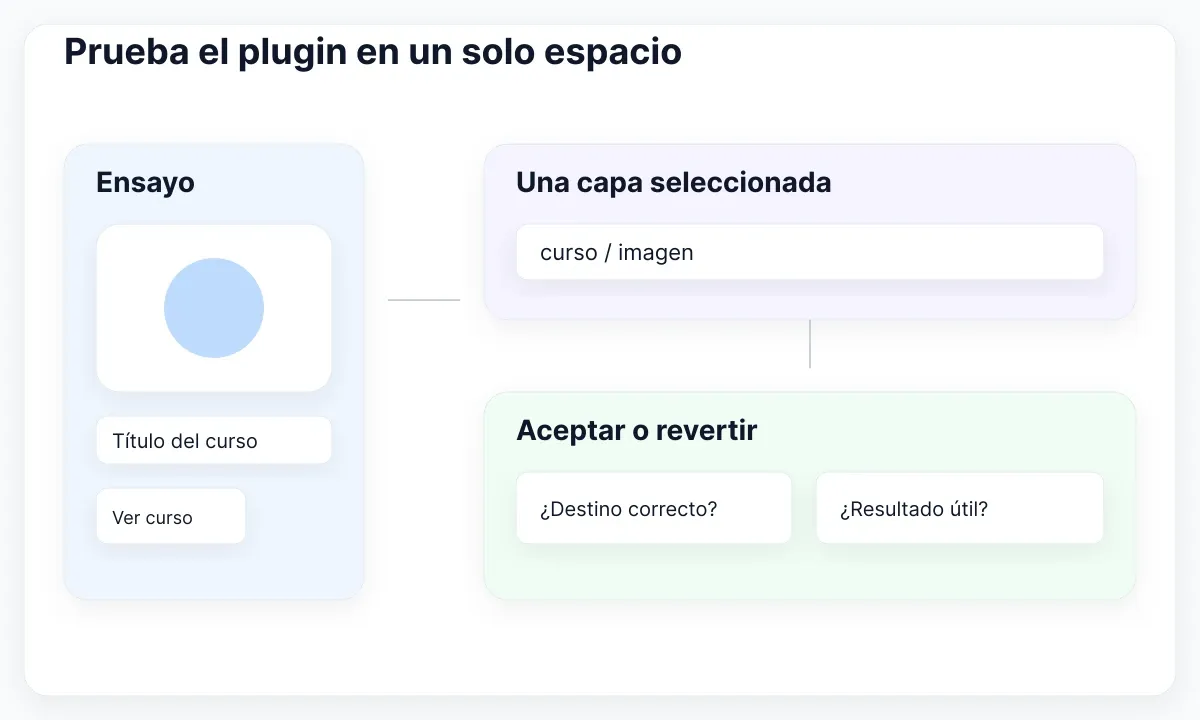
Prueba el plugin en un solo espacio
Crea una instancia desechable de la tarjeta y selecciona únicamente la capa de imagen. Aplica una operación, inspecciona el relleno resultante y compáralo con el punto de partida. Una prueba acotada facilita detectar un destino equivocado, una escena poco útil o un cambio inesperado.
La guía de integración de remove.bg documenta un flujo de Figma que utiliza una clave API de la cuenta y una imagen seleccionada para eliminar el fondo. Puede servir si el encargo requiere aislar un objeto. Este artículo no ejecuta el servicio, compara su calidad ni afirma precios actuales. Comprueba los requisitos del proveedor antes de adoptarlo en un proyecto real.
En la tarjeta propuesta de esmaltado, un pincel aislado identifica una herramienta, pero puede perder el contexto del taller. Valora esa diferencia antes de procesar una colección completa. Mantén el original junto al resultado. Examina bordes finos y zonas semitransparentes sobre superficies claras y oscuras. Son comprobaciones propuestas, no defectos atribuidos a una salida concreta del servicio.
Revisa también la ficha del plugin en Community. La documentación de plugins de Figma explica que ejecutan código de terceros, pueden acceder a información del archivo y muestran un alcance de acceso a la red. Comprueba la identidad del editor y los datos necesarios para la operación. Ensaya con una imagen de muestra aprobada y sigue el procedimiento de tu equipo cuando corresponda.
- Duplica una tarjeta representativa en una zona de ensayo.
- Selecciona la capa de imagen identificada y registra su origen.
- Ejecuta una sola vez la operación elegida.
- Comprueba el destino, el relleno y la calidad visual.
- Acepta o revierte antes de repetirla en otras tarjetas.
La prueba pasa cuando modifica el recurso previsto y cumple el encargo. No demuestra que todas las fotografías vayan a funcionar. Si la extensión no se ejecuta, consulta la guía de diagnóstico de plugins para revisar acceso, selección y red. Mantén aquí el registro de la decisión visual.
Compara Fill, Fit y Crop
Evalúa el encuadre dentro de la forma de destino. Fill, Fit y Crop resuelven problemas de presentación diferentes. Una imagen adecuada con el modo equivocado puede ocultar el torno, introducir un espacio sobrante o restar protagonismo al detalle que explica la actividad.
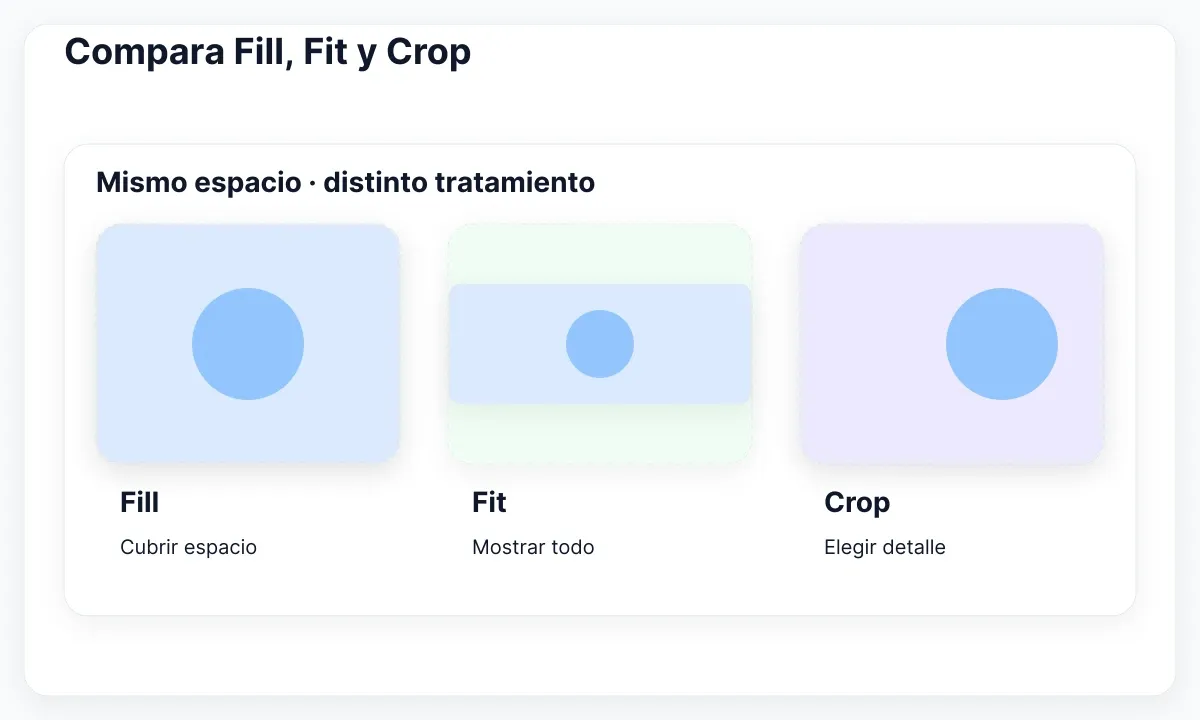
La documentación de propiedades de imagen de Figma distingue Fill, que cubre la capa y puede recortar, de Fit, que muestra la imagen completa y puede dejar espacio. Crop permite recolocar la parte visible sin destruir el original. Elige según la función de la fotografía y comprueba después el resultado.
Para el ejercicio de Northstar, duplica tres veces un espacio rectangular de imagen. Mantén idénticos el ancho y la altura de las copias. Aplica Fill a la primera, Fit a la segunda y un recorte deliberado a la tercera. La comparación aísla el modo de relleno y evita mezclarlo con tres tamaños de tarjeta diferentes. Etiqueta cada versión para que la revisión tenga una referencia clara.
Define el detalle principal con lenguaje sencillo: «deben verse las manos y el torno». Una textura decorativa admite un encuadre distinto de una fotografía que explica el taller. Pide a otra persona que identifique el curso a partir de imagen y título. Si su explicación depende de un detalle que desaparece al estrechar la tarjeta, revisa el tratamiento.
Según la documentación de importación, sustituir un relleno puede conservar los ajustes de recorte y posición. Esa continuidad resulta cómoda, pero exige revisar la nueva escena: un encuadre preparado para un cuenco centrado puede cortar a una persona situada en un extremo. Comprueba el sujeto nuevo, aunque las dimensiones de la capa sigan intactas.
Deja una nota junto a la versión aceptada: origen, modo, detalle necesario y ancho revisado. Aporta más que «igual que la captura». La nota explica qué debe sobrevivir a los cambios de tamaño y ofrece una comprobación visual concreta para la implementación posterior.
Revisa una tarjeta en dos anchos
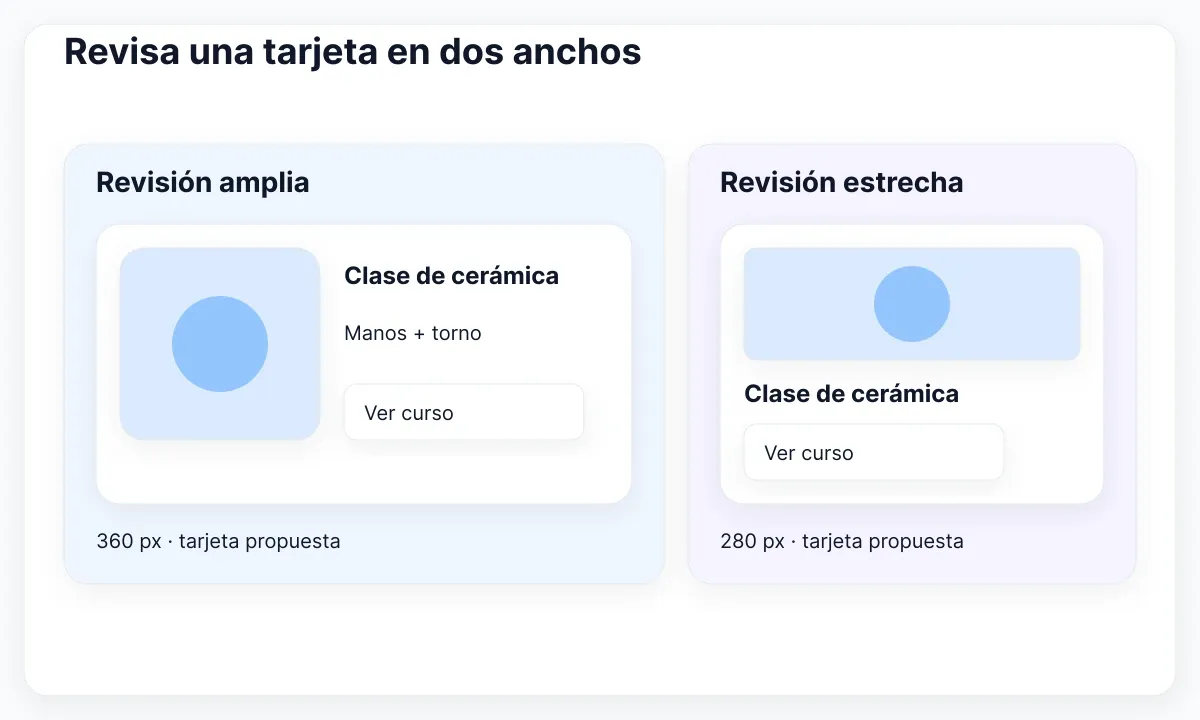
Revisa la imagen junto al texto y la acción de la tarjeta en una composición amplia y otra estrecha. Una miniatura atractiva por separado no demuestra que el componente explique su contenido. Mantén visibles la tarea, el título y la acción mientras evalúas el papel de la imagen.
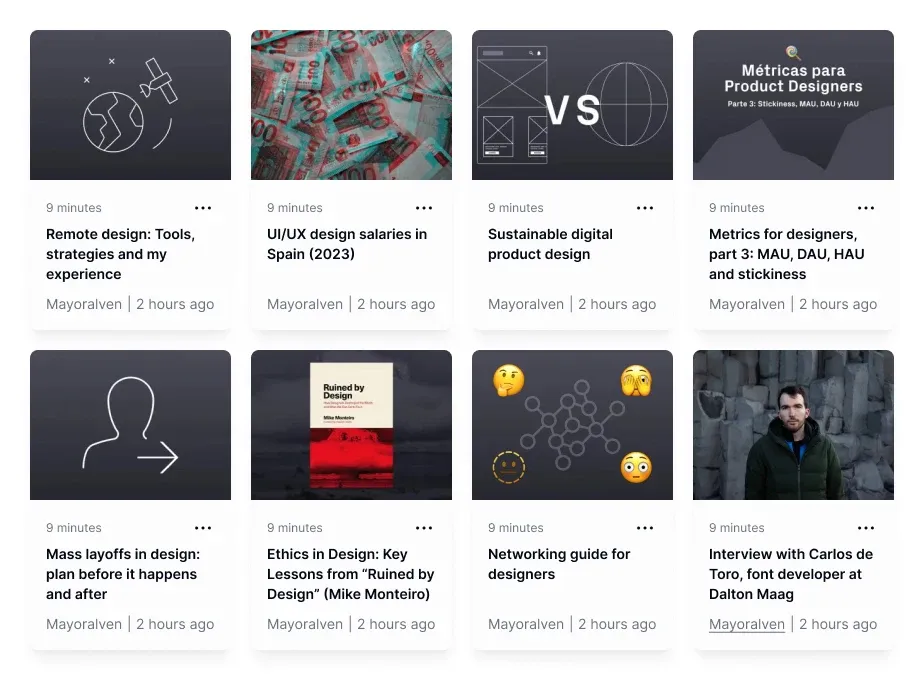
EmviUI ofrece elementos de interfaz editables en Figma que pueden servir como base del ejercicio. Los ejemplos reales de tarjetas de blog siguientes combinan miniaturas, títulos y metadatos. Son diseños de EmviUI; no muestran las interfaces de Unsplash o Remove BG. Sus temas de muestra tampoco constituyen evidencia sobre los talleres de Northstar.
En una copia de trabajo autorizada, sustituye el contenido por el título del curso y su fotografía. El ejemplo permite examinar la jerarquía entre imagen y texto y la estructura repetida de las tarjetas. EmviUI no acredita la idoneidad de la fotografía, sus derechos ni la calidad de un procesado. Esta captura estática tampoco demuestra una implementación adaptable en funcionamiento.
Para el ensayo, plantea una tarjeta amplia de 360 píxeles y otra compacta de 280. Son tamaños ilustrativos, no puntos de ruptura universales. Revisa el detalle principal, las líneas del título y la posición de la acción en ambos casos. Si el producto real utiliza otras medidas, reemplázalas por sus dimensiones verificadas.
Mantén la misma fotografía durante la primera comparación. Si la versión estrecha deja de explicar la actividad, propone un segundo encuadre y anota el motivo. Evita reducir proporcionalmente toda la tarjeta hasta que quepa. El objetivo es conservar un componente legible cuya imagen apoye la misma tarea en los dos tamaños.
Para la página que rodea las tarjetas, sigue el flujo de diseño web adaptable. Aquí la decisión sigue siendo concreta: se identifica el curso, se lee el título y la acción aparece después de la descripción. Registra como pendiente cualquier ancho que falle; aprobar únicamente la vista amplia deja incompleta la revisión.
Entrega el significado de la imagen
Describe qué aporta la imagen y decide cómo se representará ese significado en la interfaz entregada. Una fotografía puede informar en una página y decorar en otra. La decisión depende del texto que la acompaña y de la tarea que intenta realizar la persona.
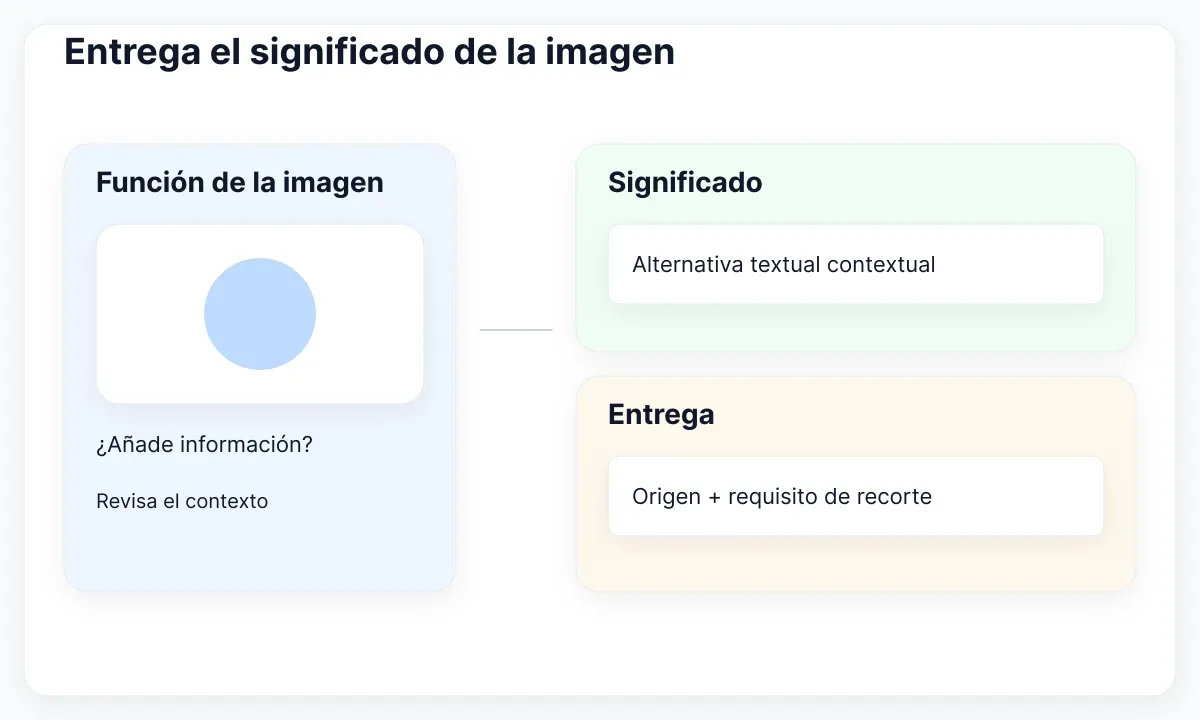
El árbol de decisión de imágenes de W3C ayuda a distinguir usos informativos, funcionales y decorativos. Su guía de imágenes informativas explica cómo transmitir la información esencial mediante una alternativa textual pertinente. En Northstar, registra si la fotografía añade algo al título. Evita usar el nombre de archivo como propuesta de texto alternativo.
Compara dos usos posibles. Una textura genérica de arcilla detrás del encabezado aporta ambiente y puede ser decorativa. Una fotografía que demuestra la posición de las manos puede comunicar información ausente del título. Redacta el significado relevante y revísalo en el contexto de la página. Si la imagen funciona como enlace, también importa su destino o acción.
Conserva los datos importantes del curso como texto real de interfaz. Una fecha diminuta incrustada en la miniatura resulta difícil de adaptar y puede desaparecer con el recorte. Coloca el horario junto al título y deja que la fotografía ayude a reconocer la actividad. Es una recomendación para este ejemplo, no una capacidad de accesibilidad atribuida al plugin de imágenes.
La entrega adaptable requiere otra decisión. La guía de imágenes adaptables de MDN explica la selección entre tamaños y la dirección artística. Acuerda con desarrollo cómo se servirán los recursos y si el encuadre estrecho necesita otro archivo. Un ajuste de relleno de Figma no define por sí solo qué imagen selecciona el navegador.
- Significado: qué añade la imagen a esta tarjeta.
- Encuadre: qué detalle debe permanecer visible.
- Alternativa textual: propuesta contextual para implementar.
- Entrega: original y posibles recortes adicionales.
Comprueba el resultado implementado con las revisiones de tecnología de asistencia y tamaños de pantalla previstas. Nombrar bien una capa ayuda a comunicarse, pero la aceptación depende de lo que la interfaz final muestra y expone.
Conserva un registro de imágenes
Termina con un registro breve que sobreviva a la revisión del diseño. Incluye origen aprobado, operación, capa seleccionada, encuadre, significado, responsable y preguntas pendientes de entrega. Haz visibles las dudas para que una maqueta pulida no se interprete como un paquete de recursos completamente resuelto.
Por ejemplo: «Iniciación a cerámica; fotografía aprobada A; Crop nativo; curso/imagen; conservar manos y torno; alternativa textual pendiente de contenido; Jo decide el encuadre». Para un objeto aislado, conserva tanto el original como el procesado. Nombra las alternativas por su función y evita identificadores ambiguos como final-final-dos.
Antes de entregar, aplica los mismos criterios a cada tarjeta: escena precisa, recorte deliberado, contenido adyacente legible y decisión de accesibilidad registrada. Rechaza una candidata si falta su original o queda un procesado sin resolver. Elegir otra fotografía aprobada puede aportar más que añadir una extensión para rescatar un sujeto inadecuado.
Consulta la guía de formatos y entrega de recursos cuando el diseño aceptado necesite archivos y dimensiones concretos. El resultado de este flujo es una elección justificada y un tratamiento que se puede revisar. El plugin realiza una operación acotada; el equipo de diseño decide si esa imagen ayuda a comprender la interfaz.
Si repites el flujo más adelante, registra el nombre del plugin y la fecha de revisión junto al recurso elegido. Conserva una tarjeta aprobada como referencia visual. Si una operación posterior cambia el sujeto o el encuadre, repite los mismos criterios de aceptación; la aprobación anterior no cubre automáticamente ese cambio.

Pablo Mayoral
Diseñador UX/UI y Web con más de 10 años de experiencia. Creador de EmviUI (sistema de diseño en Figma con más de 10k componentes), UImand y Vitamin Bootstrap. Diseñando actualmente productos digitales en CQMRewards.