Mejor plugin de Figma a código: cómo elegir
Elige una herramienta de Figma a código probando el resultado que necesita tu equipo.

No hay un mejor plugin de Figma a código universal. Define si necesitas un prototipo, una exportación editable o una entrega al sistema de diseño y prueba las opciones con la misma pantalla. Revisa reutilización, comportamiento adaptable, legibilidad, permisos y mantenimiento antes de usar el código generado.
No existe un único mejor plugin de Figma a código para todos los equipos. La opción adecuada depende de qué necesitas obtener: un prototipo visual rápido, marcado que puedas revisar o código compatible con un sistema de componentes existente. Empieza por definir el resultado, no por una galería de popularidad. Después prueba dos opciones con la misma pantalla representativa y evalúa el resultado según tu framework, el diseño adaptable, la accesibilidad y el mantenimiento.
Para un sistema de producción, un plugin que genera una captura convincente no es necesariamente la mejor herramienta de entrega. Dev Mode ya ofrece inspección y fragmentos generados; Code Connect puede mostrar código de tus propios componentes. Un plugin externo aún puede servir para una conversión acotada o un prototipo. Esta guía propone una prueba repetible. Para preparar el diseño, consulta el flujo de Figma a Tailwind y la guía de variantes y estados.
Elige el resultado de Figma a código
La expresión abarca trabajos distintos. Un generador basado en capturas o instrucciones intenta inferir una interfaz a partir de píxeles. Un plugin lee capas seleccionadas y crea o exporta código. Dev Mode ayuda a inspeccionar dimensiones, variables, recursos y referencias a componentes mientras se implementa el diseño. Los resultados no son intercambiables. Un prototipo clicable puede ser perfecto para una prueba de usabilidad y una mala base para un código que habrá que mantener durante años.
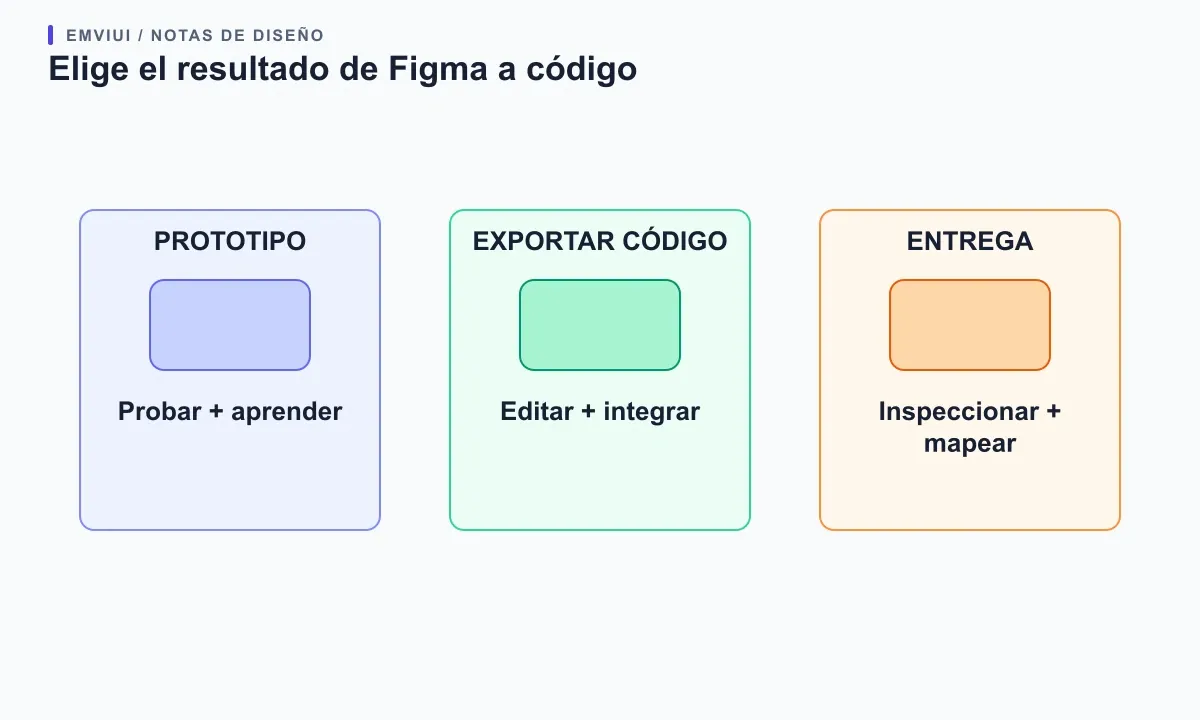
Antes de evaluar, escribe una frase: “Necesitamos componentes React editables que usen nuestros botones, tokens de espaciado y convenciones CSS”, o “Necesitamos un prototipo desechable para probar un flujo de compra”. Añade el formato esperado, el framework de destino y si será un recurso didáctico, un prototipo o el inicio de una función de producción. Así, una animación vistosa o el número de pantallas no sustituirá el trabajo que de verdad debe hacer la herramienta.
La Plugin API de Figma puede leer y modificar nodos del documento, pero el acceso depende del contenido del archivo y de las API disponibles. El archivo de origen forma parte de la entrada: un plugin no puede deducir todas las reglas del producto a partir de una mesa estática. Decide si necesitas conversión basada en capas, inspiración visual, consulta de componentes o inspección para desarrollo. Compara solo opciones que resuelvan el mismo tipo de trabajo.
Elige el camino de entrega antes de instalar un plugin
Para inspeccionar un diseño, prueba primero Dev Mode. Figma lo describe como un espacio para revisar propiedades y recursos, comparar cambios y organizar la entrega. Si el equipo ya tiene componentes de producción, consulta Code Connect: relaciona componentes de diseño con componentes de código y puede mostrar ejemplos de tu sistema. Code Connect forma parte del flujo de Dev Mode; no es un botón genérico para convertir cualquier página en una aplicación. Revisa también los requisitos de plan y asiento en la documentación actual.
Usa un plugin externo cuando resuelva una carencia concreta: exportar vectores seleccionados, crear una estructura inicial o pasar una muestra pequeña a un formato que puedas refinar. Un plugin puede leer o cambiar el contenido del archivo mediante la Plugin API; un servicio externo quizá añada procesamiento propio. Comprueba en qué modo se ejecuta, qué datos lee, qué modifica y dónde termina el resultado. No concedas acceso amplio al archivo o a la red sin una razón clara.
No instales un plugin solo porque su ficha prometa código “listo para producción”. Trátalo como una afirmación que debes comprobar. Figma revisa envíos de la Comunidad por calidad, usabilidad, confianza, seguridad y aspectos legales o de negocio; esa revisión no certifica que el código generado siga tu arquitectura ni tus criterios de accesibilidad. Comprueba documentación, fecha de actualización, soporte y comportamiento en una copia pequeña antes de usar diseños sensibles.
Evalúa las opciones con criterios observables
Asigna de 0 a 2 puntos a cada criterio: 0 si falla o se desconoce, 1 si cumple en parte y 2 si responde bien a la necesidad. Evalúa fidelidad al origen, reutilización de componentes, comportamiento adaptable, legibilidad del código, posibilidad de editarlo y tratamiento de datos. Anota la evidencia junto a cada nota: archivo generado, ajuste, permiso solicitado o limitación documentada. Lo desconocido sigue siendo desconocido; no des puntos por capturas promocionales.
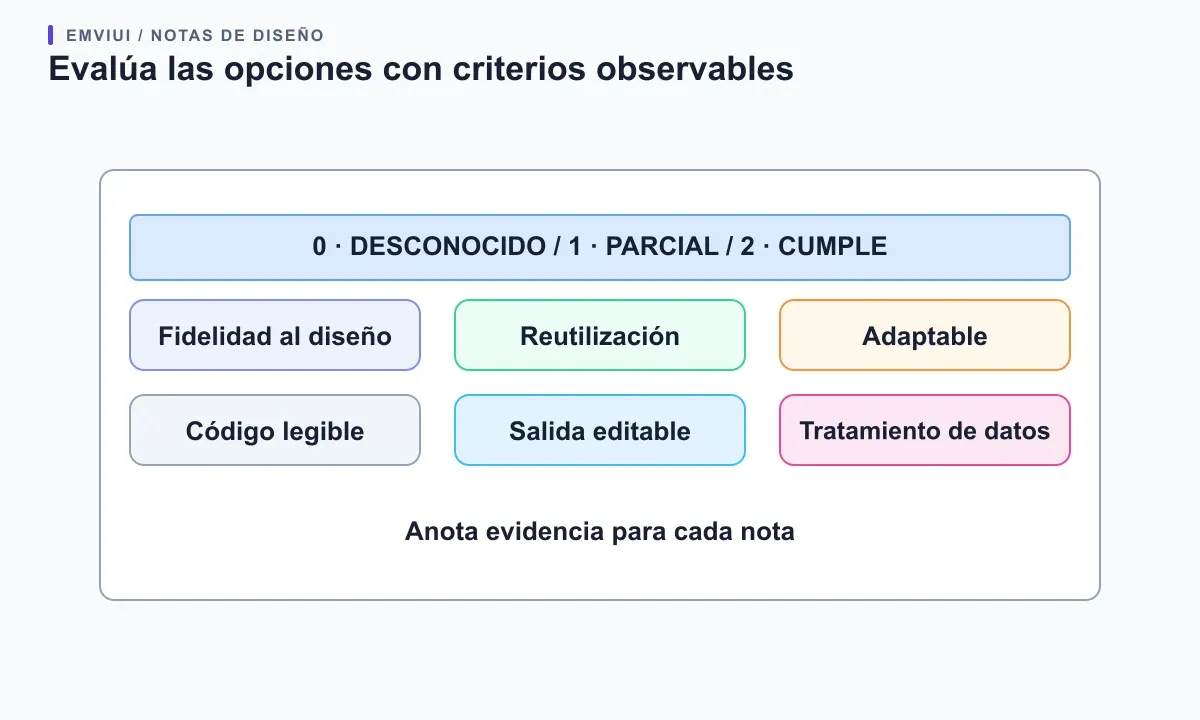
Fidelidad significa que se conservan la jerarquía, el texto, los recursos y los estados importantes del diseño. Reutilización significa que usa componentes existentes o permite sustituir el marcado generado por ellos. Adaptabilidad significa que funciona entre los dos anchos probados, no solo en escritorio. Legibilidad pregunta si otro desarrollador puede entender y modificar el resultado. Editabilidad comprueba si el código sirve en el repositorio o queda encerrado en un formato privado.
Define los mínimos antes de probar. Una opción de producción puede exigir privacidad revisada, ningún defecto grave de accesibilidad y código mantenible aunque el plugin desaparezca. Una herramienta de prototipado puede ser aceptable con salida editable y controles de teclado suficientes, aunque no siga la arquitectura de componentes, porque ese no es su propósito. Esta rúbrica orienta la decisión; no es un estándar universal. Ajusta los pesos al producto y conserva observaciones verificables.
Prueba todas las opciones con la misma pantalla
Elige una pantalla con complejidad representativa: una zona de navegación, una tarjeta, un control de formulario y al menos un estado real. Duplica la página de Figma y elimina capas ajenas. Usa texto real y componentes existentes si es posible. Da a cada opción la misma selección, instrucciones y framework objetivo. Si el plugin exige una preparación distinta, cuenta también ese tiempo y trabajo en el resultado en vez de ocultarlo.
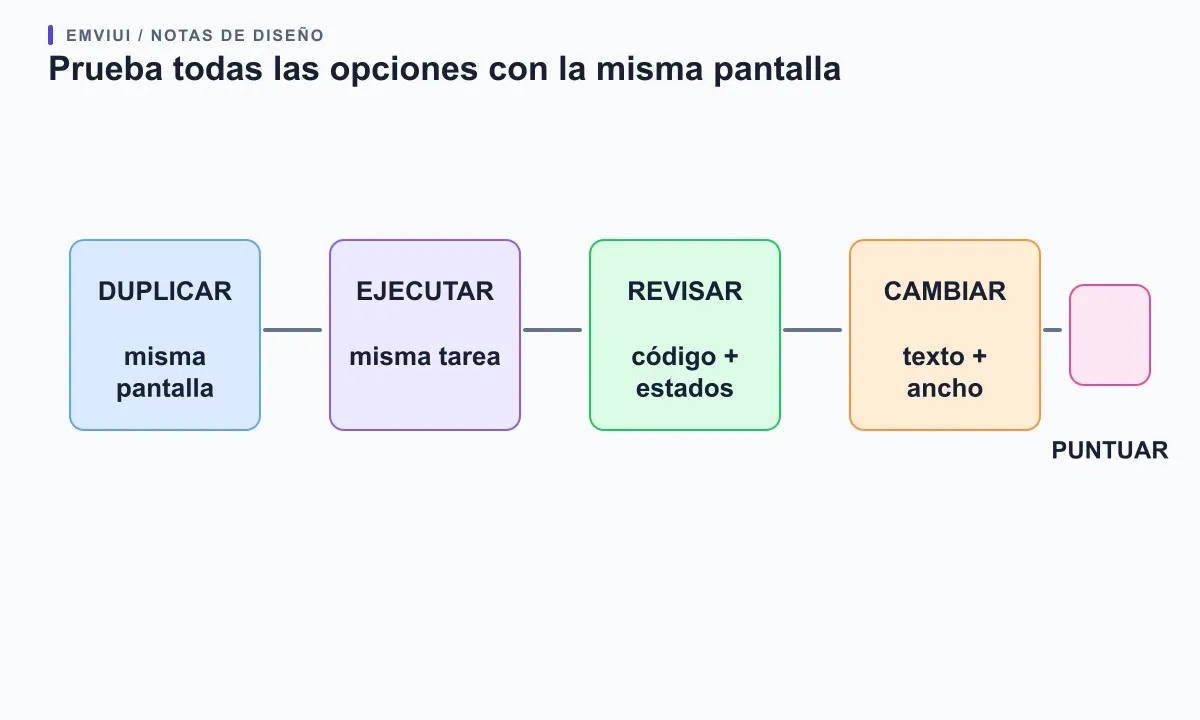
Pide el mismo resultado acotado a cada opción. Por ejemplo: exportar la tarjeta de ajustes como componente React con los tokens indicados, conservar los estados vacío y de error y funcionar en un ancho amplio y otro estrecho. Mantén la tarea lo bastante pequeña para revisar cada línea. Anota versión y fecha, opciones seleccionadas, archivos obtenidos, cambios manuales, y si hizo falta una cuenta externa o un asiento de pago.
Evalúa el resultado después de cambiar una etiqueta y un estado. ¿El componente acepta otro texto sin recortarlo? ¿Se puede rastrear el origen de colores y espacios? ¿Puedes sustituir su botón por el componente real del producto? Si el código solo reconstruye una captura, aún puede servir, pero llámalo prototipo y no lo confundas con un componente reutilizable. Guarda juntos el archivo de origen, el resultado y las correcciones para que otra persona pueda repetir la prueba.
Revisa el código, no solo la vista previa
Una vista previa pulida muestra si los píxeles parecen plausibles en un tamaño. Abre el código y revisa su estructura. Busca estilos en línea repetidos, posicionamiento absoluto sin explicación, marcado duplicado, enlaces provisionales, etiquetas ausentes y colores o textos codificados a mano. Comprueba que los componentes tengan nombres útiles y que una variante visible corresponda a una propiedad o estado real. Revisa dependencias y pasos de compilación antes de incorporar código generado al producto.
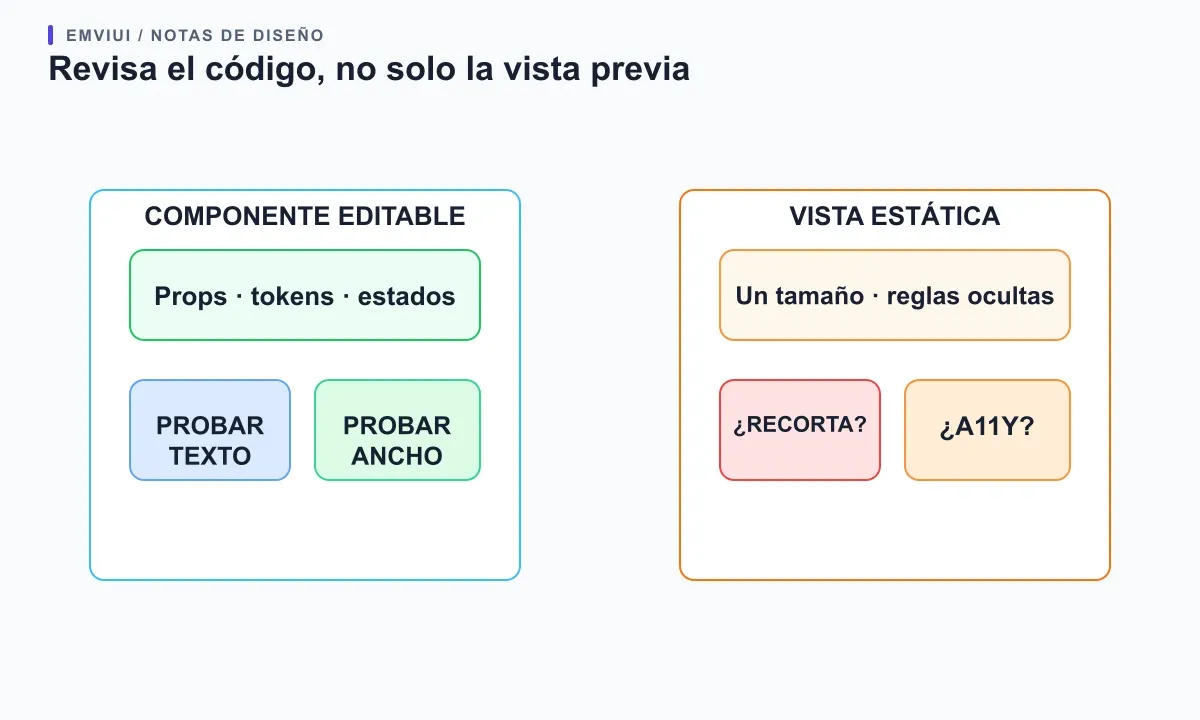
Después modifica algo que el diseño inicial no resolvía fácilmente: alarga el título, quita un icono opcional, carga una etiqueta traducida larga o muestra un error. Un componente útil debería admitir los datos que dice soportar. Si solo tienes una captura, prueba anchos intermedios en vez de comparar únicamente escritorio y móvil. Busca contenido recortado, desplazamiento horizontal, alineación inestable y controles difíciles de alcanzar.
Usa Reflow de WCAG como una comprobación del resultado en anchos estrechos: el contenido habitual no debería exigir desplazamiento en dos direcciones. Esto no hace que un plugin sea conforme; hay que comprobar la implementación. Revisa también elementos semánticos, orden del teclado, foco visible, etiquetas, contraste y zoom del texto. Incluye estados vacío, carga, error y deshabilitado cuando el producto los use. Consulta la guía Reflow del W3C.
Comprueba permisos, privacidad y mantenimiento
Lee el aviso de permisos en contexto. ¿El plugin necesita inspeccionar una selección, modificar el archivo actual, acceder a dominios externos o conectar con un repositorio? La documentación de Figma explica el entorno aislado y los dominios de red declarados. Esos controles de plataforma no determinan qué almacena un proveedor externo en sus propios servidores. Revisa sus condiciones de privacidad, averigua si el diseño sale del espacio de trabajo y comprueba cómo trata tokens, nombres de clientes o pantallas inéditas.
Pregunta cómo dejarías de usarlo. ¿Conservas los archivos exportados? ¿Los recursos son formatos estándar? ¿El resultado depende de una suscripción o un formato privado? ¿Quién corregirá incompatibilidades cuando cambie la API de Figma o la versión del framework? Figma indica que la versión de API de un plugin se declara en su manifiesto y no se actualiza automáticamente, así que el mantenimiento importa. Una opción con documentación y soporte claros es más fácil de evaluar que una que produce un archivo sin explicar cómo diagnosticar fallos.
Para una prueba corta, usa una copia sin información confidencial y un componente pequeño. Registra permisos, exportación, dependencias y trabajo manual. Si conecta con GitHub u otro servicio, consulta a la persona responsable del repositorio sobre el acceso solicitado. El objetivo no es evitar toda integración, sino entender el límite antes de introducir en ella diseño o código.
Repite el flujo desde el diseño hasta el código
Primero prepara el origen: nombra los marcos principales, usa textos reales, identifica los componentes previstos y elimina capas ocultas accidentales. Define los tokens y componentes que incluye la prueba. Los archivos de Figma son árboles de nodos y el plugin opera sobre las capas y propiedades disponibles; una estructura clara mejora la entrada para la herramienta y para el equipo. Mantén la muestra lo bastante pequeña para inspeccionarla e incluye los estados relevantes.
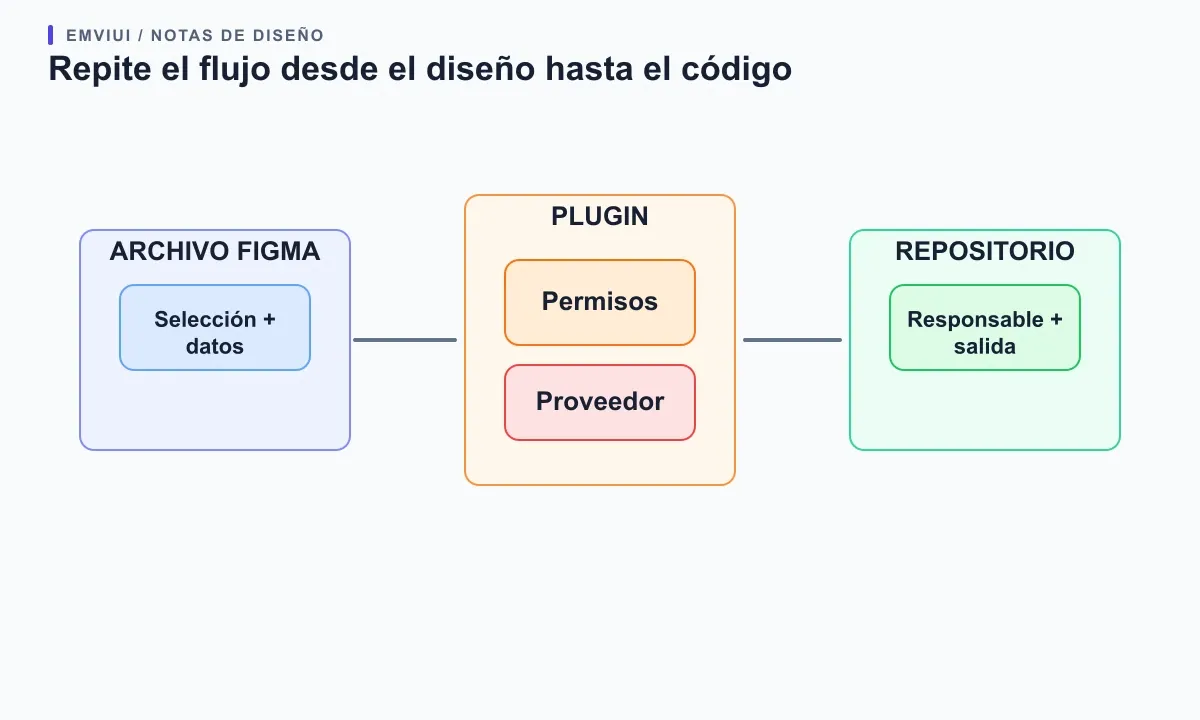
Después elige el camino. Usa Dev Mode para inspección y acceso a recursos. Usa Code Connect cuando necesites mostrar componentes del sistema en Dev Mode. Elige un plugin de conversión para una exportación acotada y anota sus supuestos. Mantén la salida automática en una rama o carpeta aislada hasta que desarrollo la revise. Compárala con el lint, la compilación y las convenciones del repositorio, no solo con una vista previa renderizada.
Por último, prueba contenido y anchos distintos de los originales. Cambia el texto, modifica un estado, redimensiona el contenedor y revisa el teclado en la implementación. Corrige primero la estructura y después los detalles visuales. Anota qué resolvió bien el plugin, qué requirió trabajo manual y dónde no debe usarse. Así, una prueba puntual se convierte en un flujo que otra persona puede repetir.
Qué aporta EmviUI a la evaluación
El kit de interfaz para Figma de EmviUI puede aportar componentes y patrones concretos a una prueba de entrega. Usa un botón o tarjeta de EmviUI como muestra compartida y comprueba si la opción conserva su jerarquía y si desarrollo puede vincularla con la API real del componente. El kit sirve como punto de partida visual; no es un plugin de generación de código ni promete exportar React de producción. Esa distinción evita elegir una herramienta por una función que no ofrece.
Si el siguiente paso es crear una página adaptable, combina la prueba con el flujo de diseño web en Figma y el flujo de Figma a Tailwind enlazado arriba. Un kit coherente ayuda a partir de patrones reutilizables; el mejor plugin para una tarea es el que supera la prueba del equipo y tiene una vía de mantenimiento. Si ninguna opción lo consigue, usa Dev Mode y una implementación revisada por personas en vez de forzar una conversión débil a producción.
Elige con una regla clara para detener la prueba
Elige la opción con mejor evidencia frente a tus criterios obligatorios, no la que muestre más funciones. Una regla razonable exige que el resultado encaje con el framework, otra persona pueda editarlo, funcionen un cambio de contenido y otro de estado, el texto se reorganice en un ancho estrecho, los accesos estén entendidos y haya una persona responsable del mantenimiento. Si falla una condición obligatoria de privacidad o propiedad del código, descártala aunque la vista previa sea atractiva.
Guarda una nota breve con el archivo probado, versión del plugin, ajustes, puntuaciones, correcciones y tareas autorizadas. Repite la prueba tras cambios importantes del plugin o de la API de Figma, o al cambiar de framework. Anota también lo que no resuelve: quizá produzca un prototipo, pero no componentes semánticos de producción. Con esos límites claros, aprovecha un plugin cuando ahorre trabajo real y reserva el criterio humano para la arquitectura y la experiencia.
Fuentes primarias
Documentación primaria: Plugin API de Figma, Dev Mode de Figma, Code Connect, revisión de plugins de Figma, ejecución de plugins de Figma y Reflow de WCAG del W3C.

Pablo Mayoral
Diseñador UX/UI y Web con más de 10 años de experiencia. Creador de EmviUI (sistema de diseño en Figma con más de 10k componentes), UImand y Vitamin Bootstrap. Diseñando actualmente productos digitales en CQMRewards.