Cómo solucionar fuentes ausentes en Figma: acceso y estilos
Identifica familia y estilo, recupera acceso, compara versiones y comprueba textos representativos antes de sustituir la tipografía compartida.

Identifica familia y estilo, recupera acceso, compara versiones y comprueba textos representativos antes de sustituir la tipografía compartida.
Respuesta directa: Para solucionar una fuente ausente en Figma, identifica la familia y el estilo exactos, recupera el acceso y prueba una capa afectada antes de sustituir nada. Cambiar la fuente modifica el diseño; recuperar su acceso conserva la tipografía prevista. El orden útil es revisar el archivo, comprobar la disponibilidad, verificar la conexión del navegador, contrastar versiones y valorar una sustitución controlada.
Esta guía explica cómo solucionar fuentes ausentes en Figma mediante una investigación reproducible, un espécimen pequeño y criterios de aceptación. Empieza por una etiqueta que falla, sin modificar toda la biblioteca. Si lo que buscas es identificar la tipografía de la propia aplicación, consulta qué fuente usa Figma; aquí el objetivo es recuperar la edición del contenido de un archivo.
Identificar la familia y el estilo ausentes
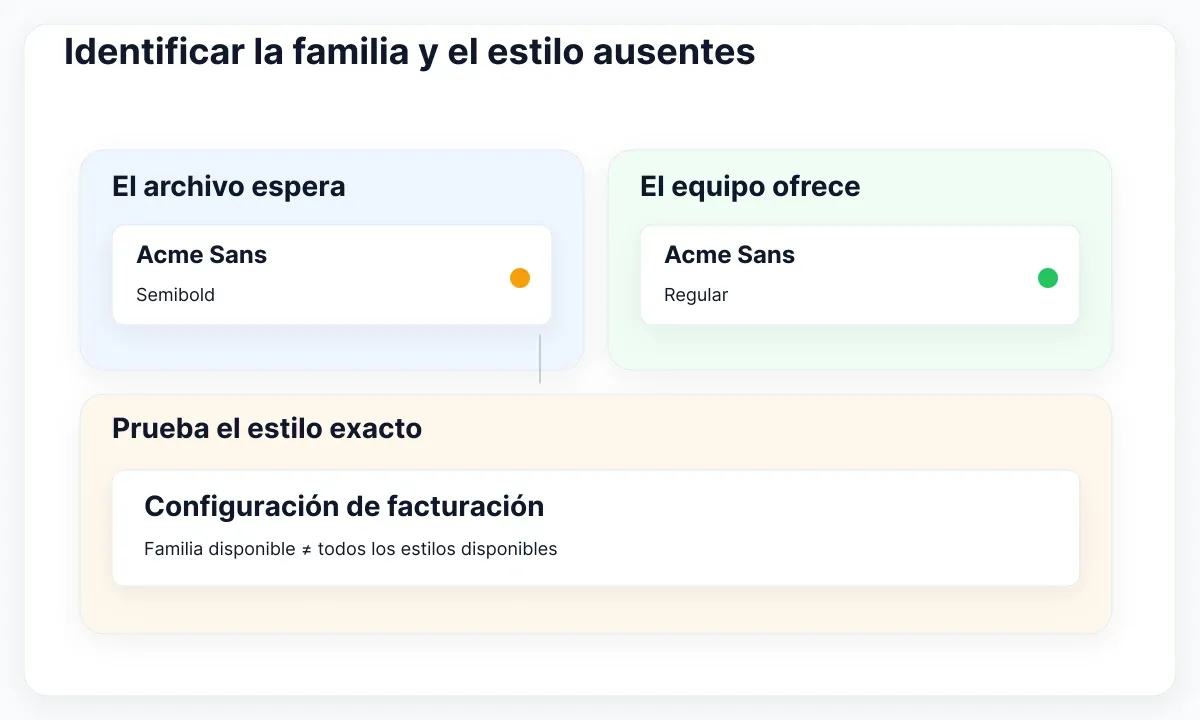
Anota la capa afectada, la familia y el estilo antes de cambiar el archivo. La documentación de Figma sobre fuentes ausentes explica la alerta y el cuadro que permite identificar las fuentes no disponibles. Usa esa lista como evidencia inicial, en lugar de deducir la fuente por el aspecto de una captura.
Prepara una ficha breve: nombre del archivo, página, ruta de la capa, familia esperada, estilo esperado, entorno del editor y resultado de otro colaborador al editar el mismo texto. Añade cuándo apareció el problema y el último entorno donde funcionaba. Es una recomendación práctica: ofrece una referencia estable para las pruebas y evita que dos personas investiguen síntomas distintos dentro de la misma incidencia.
Imagina un panel de facturación ficticio con títulos en Acme Sans Semibold y descripciones en Acme Sans Regular. Puedes editar las descripciones, pero el título muestra una alerta. La primera hipótesis debe centrarse en el estilo Semibold o su disponibilidad, antes de sustituir toda la familia. Ver una versión Regular parecida no demuestra que esté instalado el estilo previsto. Los nombres inventados del ejemplo sirven para explicar el diagnóstico; no describen una fuente comercial concreta.
Separa tres observaciones: el archivo recuerda una selección tipográfica, tu entorno puede acceder a ella y la edición conserva la composición esperada. Un diseño puede parecer correcto y fallar al editarlo. Pide a otra persona que compruebe la misma capa sin cambiarla. Si su entorno funciona, compara ambos antes de alterar el contenido compartido. Si los dos fallan, revisa el paquete original y las decisiones tipográficas del archivo.
Crea una página de pruebas con tres textos representativos: un título, una etiqueta de botón y una descripción de dos líneas. Anota el ancho del contenedor y el comportamiento de tamaño del texto. Conserva las capas originales mientras investigas. Puedes usar «Configuración de facturación», «Guardar cambios» y una frase más larga sobre el envío de facturas. Así pruebas presiones distintas de ajuste sin reconstruir el panel completo. Evita convertir el texto en contornos como atajo de diagnóstico: buscas una tipografía editable que el equipo pueda mantener.
Separar acceso a la fuente y al navegador
Tener un archivo de fuente y disponer de conexión desde el navegador son comprobaciones diferentes. Sigue las instrucciones de instalación de Figma para los formatos admitidos y la instalación local. El navegador necesita el instalador de fuentes; la aplicación de escritorio lo incluye.
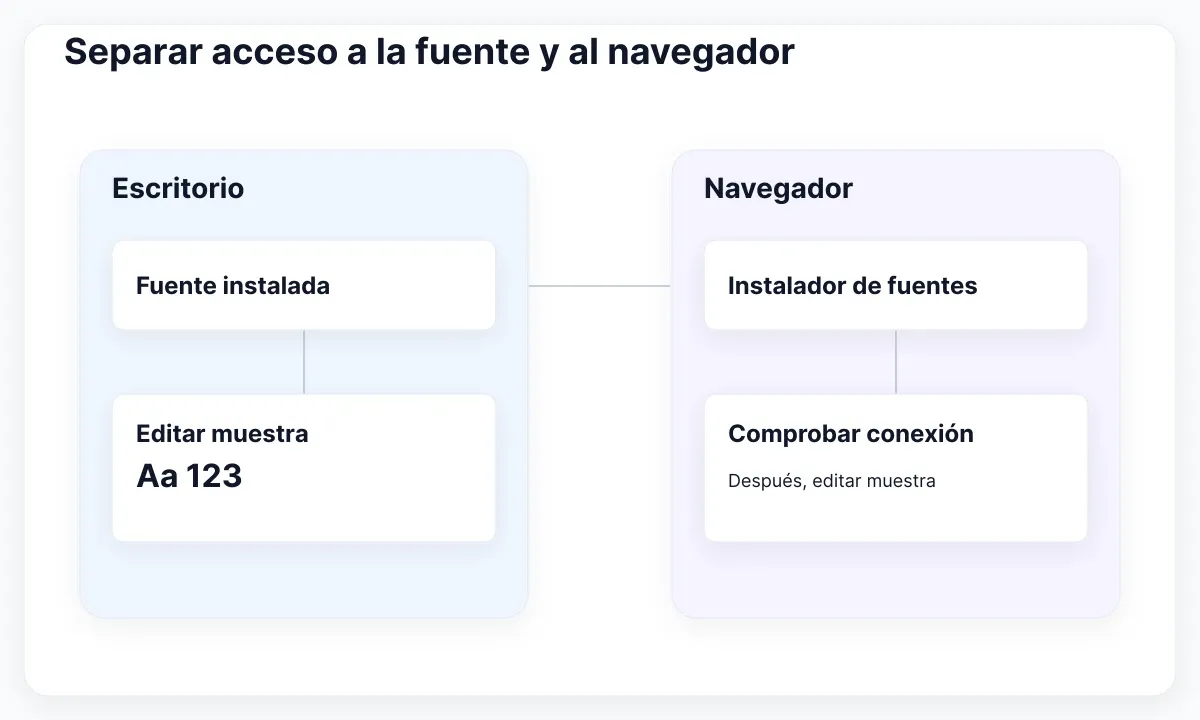
En una incidencia con fuentes locales, confirma primero que el estilo está instalado mediante el gestor tipográfico del sistema operativo. Un archivo comprimido descargado en la carpeta del proyecto no demuestra una instalación. Compara la familia y los estilos con tu ficha. Conserva juntos el paquete original y los datos de versión para que otra persona repita la comprobación. Obtén los archivos desde la fuente aprobada por el equipo, sin descargar una familia de nombre parecido desde una web ajena.
Después crea una capa de texto en un archivo de pruebas. Si el estilo tampoco aparece ahí, investigar la jerarquía del componente original es prematuro. Si la capa nueva funciona y la original falla, vuelve al estilo y la versión exactos del archivo afectado. Esta comparación es un método de diagnóstico propuesto: un único resultado no demuestra automáticamente una causa universal ni justifica cambiar la biblioteca.
Para el navegador, la guía de diagnóstico del instalador indica abrir Preferences y después Permissions and helpers para revisar Local network access. Sigue las indicaciones cuando la conexión esté bloqueada o desconectada. Una vez recuperada, recarga el archivo y repite la misma prueba de edición. Si necesitas comprobar el proceso auxiliar, utiliza las instrucciones oficiales para tu sistema operativo, sin modificar ajustes del navegador que no guardan relación con el problema.
Una matriz de diagnóstico útil tiene cuatro casillas: capa nueva en escritorio, capa original en escritorio, capa nueva en navegador y capa original en navegador. Marca cada resultado y anota el entorno. Si las pruebas pasan en escritorio y fallan en navegador dentro del mismo ordenador, tienes un motivo para investigar la conexión. Si ambos entornos fallan únicamente con un estilo, examina ese estilo. Son hipótesis para reducir el trabajo, no garantías.
Cambia una variable cada vez. Instalar una familia nueva, sustituir el título, reiniciar y actualizar el componente de golpe puede eliminar el síntoma, pero dificulta explicar la reparación. Usa la prueba mínima que funciona como base del siguiente paso. Una incidencia que diga «conexión del navegador recuperada; etiqueta Semibold original editable» resulta más útil que «reinstalado todo». También facilita comprobar si otra persona está realmente ante el mismo problema.
Resolver versiones antes de sustituir
Que coincida el nombre de la familia no termina la investigación. Figma documenta cambios de composición y pesos ausentes por versiones tipográficas en conflicto. Contrasta versiones cuando dos colaboradores obtengan resultados distintos sobre la misma capa.
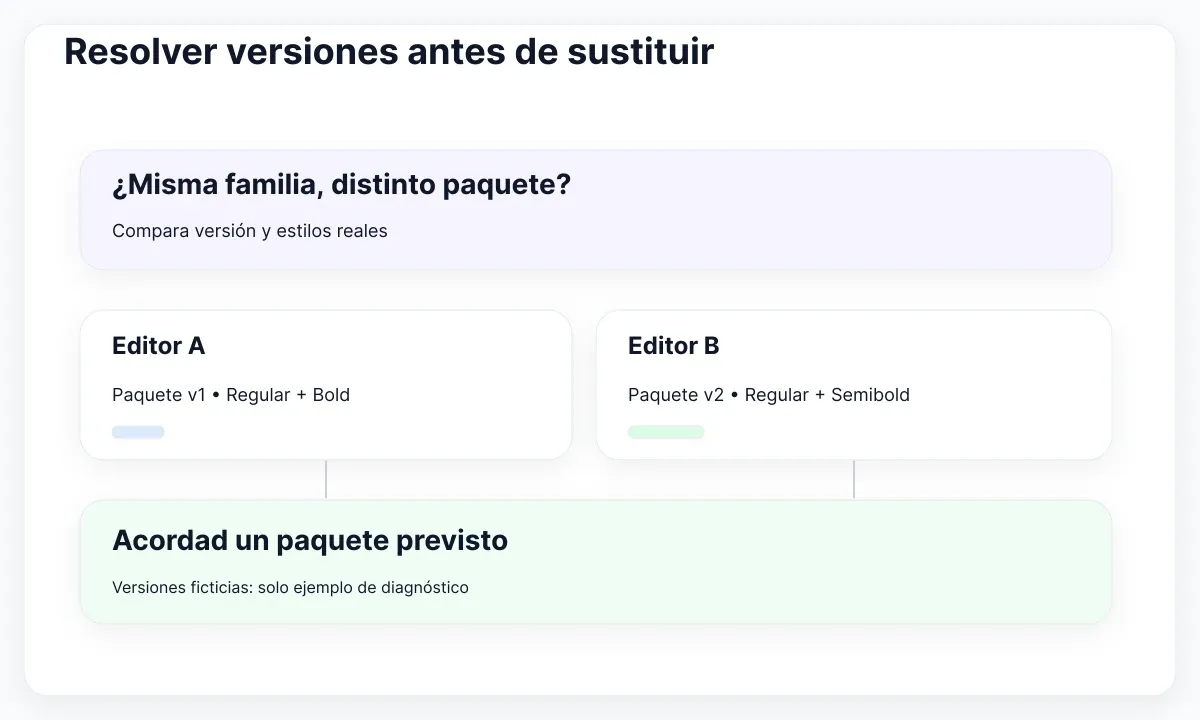
Haz un inventario pequeño de quienes editan el archivo afectado. Registra origen del paquete, versión, estilos, sistema operativo y uso de escritorio o navegador. Pide datos reales de la instalación, en lugar de recuerdos sobre cuándo descargaron la fuente. En el ejemplo ficticio, una persona podría tener Regular y Bold mientras el archivo espera Semibold. Otra podría usar una edición diferente. Son dos reparaciones distintas aunque la alerta tenga el mismo aspecto.
Cuando acordéis cuál es el paquete previsto, coordinad el cambio en un periodo acotado. La guía de conflictos de Figma describe la actualización desde un origen común y el recálculo de la composición del texto afectado. Sigue esa ruta documentada cuando confirmes el conflicto. Evita convertir el diagnóstico en una migración tipográfica improvisada. La ficha debe indicar expresamente si conserváis la familia o si habéis decidido cambiarla.
Antes de recalcular o reparar una selección amplia, guarda una referencia de comparación e identifica capas representativas. Incluye un título, una etiqueta compacta de navegación, una cifra y un párrafo. Compara el resultado con el comportamiento de composición previsto. Una etiqueta puede seguir cabiendo mientras una descripción en español gana una línea. Que desaparezca la alerta no demuestra que la pantalla mantenga una composición aceptable.
En los componentes, comprueba tanto el principal como una instancia representativa. Anota qué decisiones pertenecen al estilo compartido y cuáles son modificaciones locales. Si una etiqueta se había adaptado para una campaña, restablecerlo todo podría borrar esa intención. Para investigar cambios inesperados en instancias, consulta el flujo de diagnóstico de variantes y overrides después de comprobar que el acceso tipográfico funciona.
Termina esta fase con una decisión clara: recuperar el paquete esperado, coordinar las versiones o escalar una incidencia de entorno pendiente. Si el estilo continúa ausente tras reproducir las comprobaciones de instalación y conexión, conserva las pruebas y contacta con soporte. Enumera los pasos fallidos y estilos afectados. No sigas sustituyendo fuentes solo para cerrar el cuadro de aviso: podrías alterar decisiones compartidas sin resolver la causa.
Sustituir con intención y probar el layout
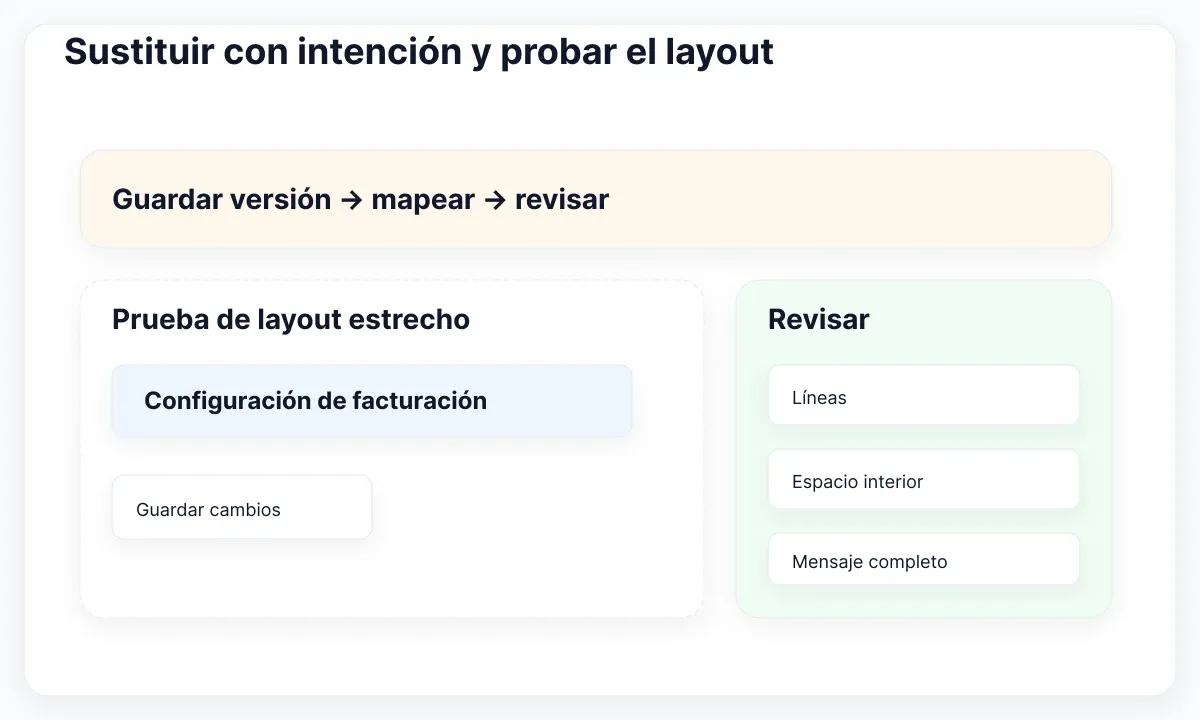
La sustitución es una decisión de diseño. La documentación de fuentes ausentes advierte que afecta a los colaboradores y recomienda guardar una versión antes. Aplica esa medida antes de elegir una alternativa disponible y revisa el resultado como un cambio tipográfico.
Define el motivo: no podéis obtener el estilo original, habéis acordado una migración o necesitáis una alternativa temporal aprobada. Asigna una persona responsable y una fecha de revisión a la solución temporal. Si la fuente de marca sigue siendo el objetivo, indícalo en las notas. De lo contrario, un desbloqueo rápido puede convertirse silenciosamente en el estándar permanente y dejar expectativas diferentes entre diseño e implementación.
Prepara una tabla de correspondencias antes de actuar. Para cada familia y estilo ausentes, registra la alternativa, el peso previsto, los roles afectados y el ejemplo de verificación. No presupongas que Medium y Semibold tienen un impacto visual intercambiable entre familias. Compara la jerarquía real sobre la página de pruebas. Empieza con una copia o un espécimen limitado y acuerda criterios aceptables antes de ampliar el cambio.
| Muestra | Qué comprobar | Criterio de aceptación |
|---|---|---|
| Título | Ajuste de líneas y jerarquía | Sin línea extra no prevista |
| Botón | Etiqueta y espacio interior | Texto legible sin recortes |
| Descripción | Líneas y altura del contenedor | Mensaje completo visible |
| Cifra | Alineación y énfasis | Valores fáciles de comparar |
Prueba contenedores estrechos y amplios con contenido realista. Usa la etiqueta más larga que pueda aparecer en tu producto, no un párrafo inventado imposible. En facturación, incluye un nombre de cuenta largo, un importe y una confirmación localizada. Mantén el tamaño tipográfico fijo durante la primera comparación para observar el efecto de la fuente. Si luego modificas tamaño o espaciado, documenta esas decisiones por separado.
Si un botón crece o el título cambia de líneas, examina las reglas de composición antes de reducir el texto. La guía de Auto Layout para textos y botones anidados explica ese siguiente paso. La reparación debe producir un componente editable y legible en los tamaños admitidos. Conserva el antes y el después para que la revisión evalúe el cambio sin reconstruir toda la incidencia.
Verificar un espécimen tipográfico reutilizable
Cierra la incidencia con una muestra consistente. El recurso real de EmviUI incluido aquí presenta Inter en distintos tamaños y pesos. Es una referencia visual para comprobar jerarquía, no una captura del cuadro de fuentes ausentes ni una prueba de que tu ordenador tenga instalada una versión concreta.
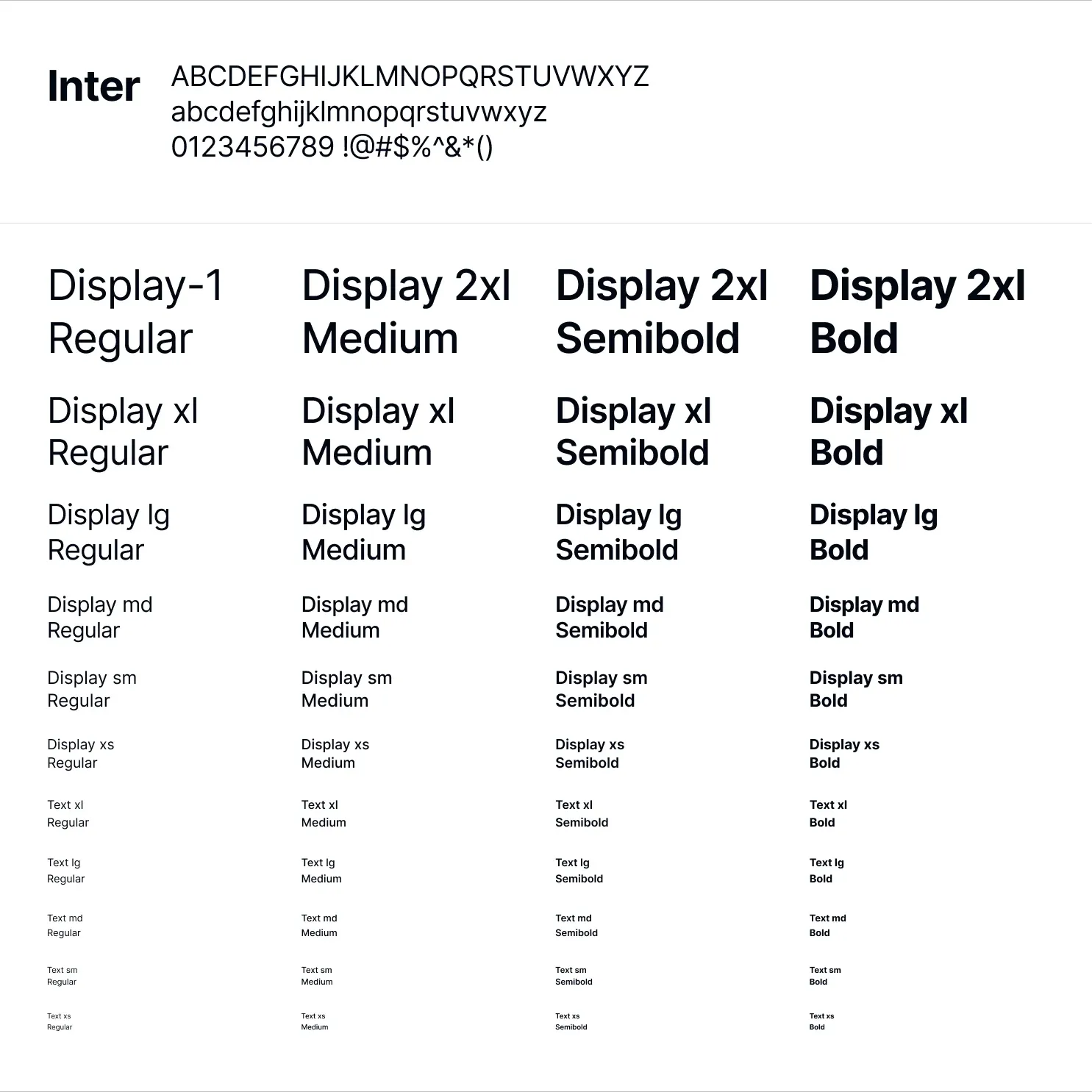
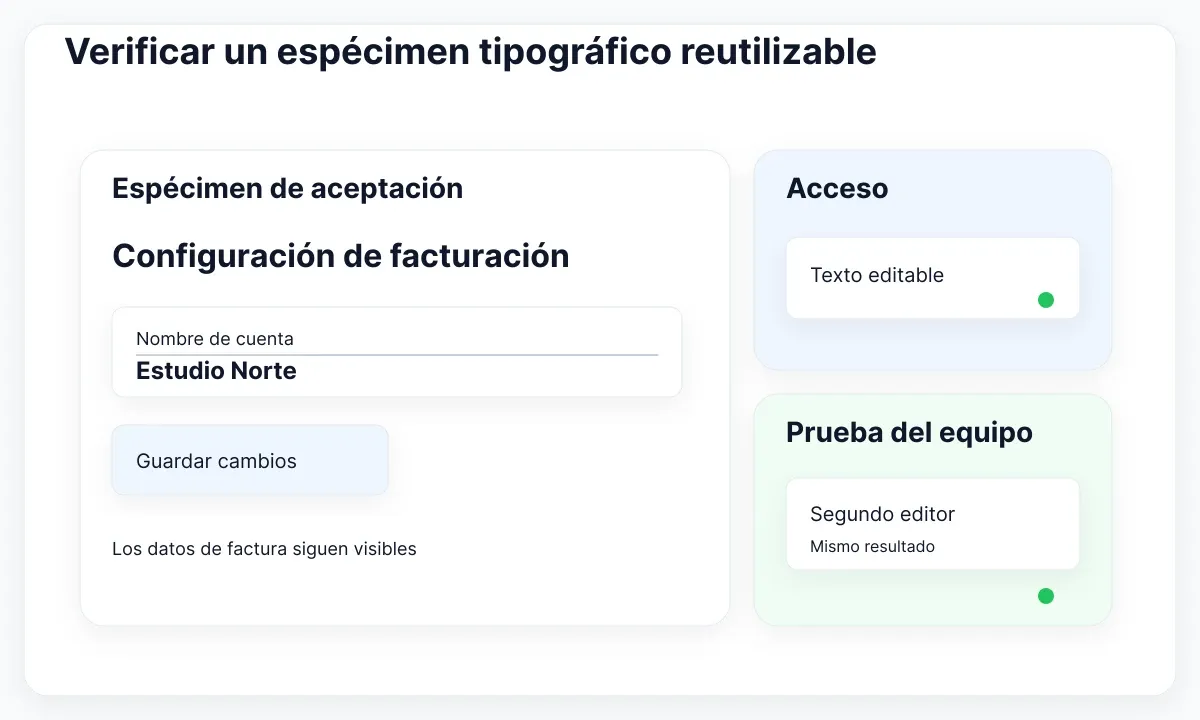
El catálogo actual de componentes de EmviUI ofrece ejemplos de interfaz para una prueba realista. Elige un título, una etiqueta de formulario, un botón y un texto de ayuda relevantes para tu pantalla. Repite esos roles en el espécimen para comprobar necesidades reales del producto. EmviUI aporta puntos de partida de diseño; no instala fuentes locales, no repara permisos del navegador ni establece las licencias tipográficas de tu equipo.
Escribe criterios observables de aceptación: el texto seleccionado se puede editar, familia y estilo están disponibles, la alerta ya no afecta a las capas probadas y los componentes mantienen la composición acordada. Pide a otra persona que repita la comprobación en el entorno de colaboración. Si únicamente pasa en tu equipo, registra esa limitación en lugar de declarar que todos pueden seguir trabajando.
Incluye muestras bilingües cuando el producto las necesite. Compara «Save changes» con «Guardar cambios» y una descripción inglesa con su adaptación natural al español. Prueba el mismo ancho manteniendo un contenido verosímil en cada idioma. Es una recomendación de revisión de interfaz, no una afirmación de que todos los textos españoles sean más largos. Busca cambios reales antes de extenderlos mediante una actualización compartida.
Cierra la ficha con el paquete elegido o la tabla de sustituciones, un enlace al espécimen, los entornos probados y las excepciones pendientes. Prepara una nota de incorporación que explique qué estilos necesitan los nuevos editores y cómo comprobar el acceso. La próxima vez, esa evidencia permitirá distinguir la configuración de un ordenador nuevo de un cambio en el archivo compartido.
Para el handoff final, explica si conservaste la tipografía o la modificaste de forma deliberada. Entrega los roles de texto y los resultados aceptados, además de la referencia visual. Una reparación útil deja una explicación clara: qué faltaba, qué prueba lo aisló, qué recuperó la edición y cómo verificasteis que la interfaz sigue funcionando. Así el equipo puede mantener el arreglo sin depender de quien investigó la primera incidencia.

Pablo Mayoral
Diseñador UX/UI y Web con más de 10 años de experiencia. Creador de EmviUI (sistema de diseño en Figma con más de 10k componentes), UImand y Vitamin Bootstrap. Diseñando actualmente productos digitales en CQMRewards.