Kit shadcn UI para dashboard: plan práctico de componentes
Convierte bloques de shadcn/ui en un dashboard SaaS centrado en tareas: define estructura, componentes, adaptación y estados antes de añadir widgets.

Usa los bloques shadcn/ui como punto de partida editable, no como aplicación terminada. Organiza la página alrededor de una tarea real, define límites de componentes y estados, adapta la estructura a pantallas estrechas y valida con contenido antes de ampliar el kit.
Para crear un kit shadcn ui para dashboard, reúne un conjunto pequeño de módulos propios con componentes accesibles y tematizables, en vez de importar una página gigante sin cambios. Empieza por la tarea habitual, combina navegación, encabezado, algunos resúmenes útiles, una zona principal de trabajo y estados claros de vacío, carga y error. Después adapta el código copiado al producto y prueba la composición en pantallas estrechas.
Organiza el dashboard según el trabajo, no los widgets
Antes de elegir bloques, anota las tres decisiones que alguien debe tomar en este dashboard. Una persona responsable de soporte quizá necesite detectar una cola atrasada, asignar el siguiente caso y comprobar si el volumen mejora. Quien gestiona facturación puede necesitar otra tabla, filtros y resúmenes. La página debe facilitar la decisión frecuente; una fila de gráficos no se vuelve útil solo por parecer un dashboard.
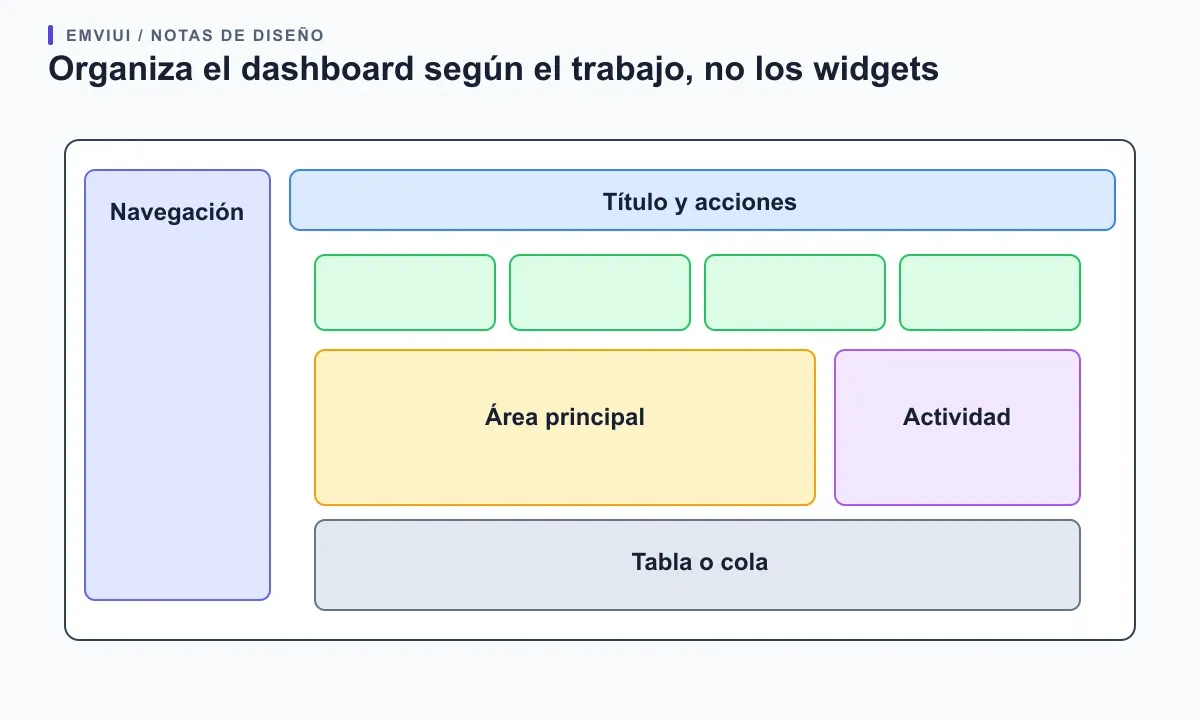
Esboza la pantalla en orden de tareas: navegación global, identidad y alcance de la página, un resumen breve de las señales importantes, la zona principal de trabajo y, por último, actividad secundaria o ayuda. Decide qué elementos deben seguir disponibles mientras alguien revisa o modifica datos. Si una métrica no cambia ninguna decisión, quítala de la vista inicial o ponla tras una acción de detalle. Así evitas un catálogo de widgets disfrazado de panel.
el bloque oficial de dashboard de shadcn/ui sirve como muestra práctica: combina una barra lateral, encabezado, tarjetas resumen, gráfico interactivo y tabla de datos en archivos separados. Tómalo como ejemplo, no como receta obligatoria. Sustituye los módulos según el flujo real y reserva espacio para la tarea que más se repite.
Trata el kit como código que pertenece al equipo
Una decisión importante de shadcn/ui es que su CLI copia el código de los componentes al proyecto, en vez de obligar a la aplicación a renderizar todo desde un paquete cerrado en tiempo de ejecución. La guía oficial de inicio describe cómo se añaden los componentes a archivos locales que se pueden personalizar. Eso da control directo, pero también crea una responsabilidad: las actualizaciones, los cambios locales y las convenciones de revisión pasan a ser trabajo del equipo.
Empieza añadiendo solo los componentes y bloques que necesita el dashboard, no todo el registro «por si acaso». Mantén las composiciones propias del producto en una carpeta de funcionalidad o dashboard; reserva el directorio de componentes UI configurado para las primitivas compartidas. Anota qué llegó del registro, qué modificó el equipo y qué versión o fuente conviene consultar después. Esa nota evita que un componente copiado parezca una dependencia intacta meses más tarde.
Calcula el mantenimiento antes de adoptar el kit. Si modificas un diálogo o una barra lateral copiados, documenta el motivo y conserva cambios fáciles de comparar con la guía original. Si varias páginas necesitan el mismo comportamiento, extrae un componente compartido estable en vez de repetir ediciones. Si solo lo usa una página, déjalo cerca de esa funcionalidad. La frontera adecuada reduce acoplamientos sin intentar adivinar todos los dashboards futuros.
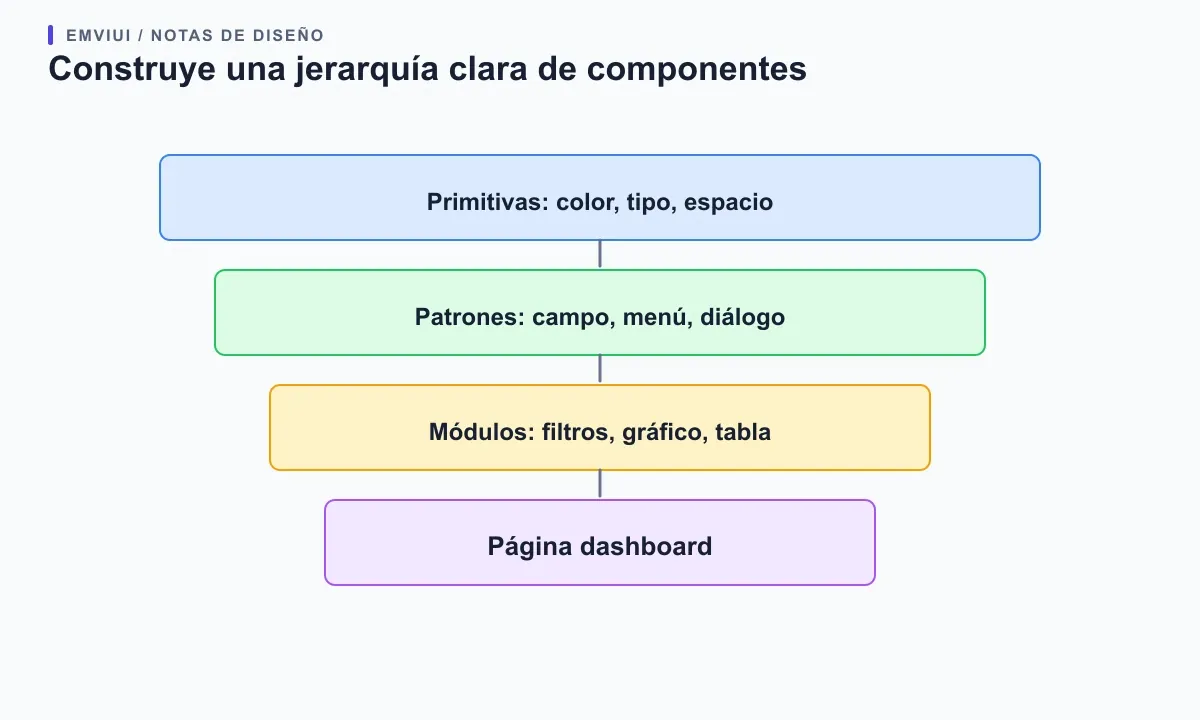
Construye una jerarquía clara de componentes
Mantén las piezas reutilizables en tres niveles comprensibles. Los fundamentos definen color, tipografía, espacio, radios y foco. Los componentes resuelven un botón, campo, menú, insignia, diálogo o celda. Los patrones de producto combinan esas piezas en filtros, vistas guardadas, tarjetas de métricas o filas de actividad. Una página organiza los patrones alrededor de un flujo. Así diseño puede ajustar un token sin confundirlo con una decisión propia del producto.
Evita los dos extremos: marcado único para cada pantalla y un componente universal «Dashboard» con decenas de propiedades inconexas. Si una tarjeta repite etiqueta, valor, tendencia y acción en varias rutas, dale una API pequeña. Si dos tarjetas solo se parecen pero significan cosas distintas, conserva nombres y comportamientos diferentes. Una anatomía coherente ayuda; fingir que todos los conceptos son intercambiables crea condiciones ocultas.
En el traspaso, documenta junto al código el objetivo del componente, sus estados admitidos, límites del contenido y comportamiento adaptable. Da nombres claros a las áreas personalizables y muestra ejemplos reales. Así diseño puede elegir un patrón sin conocer cada detalle interno y desarrollo ve dónde pertenece la lógica del producto. Si Figma y el código llaman «barra de filtros» o «cola vacía» a lo mismo, las revisiones detectan desajustes antes.
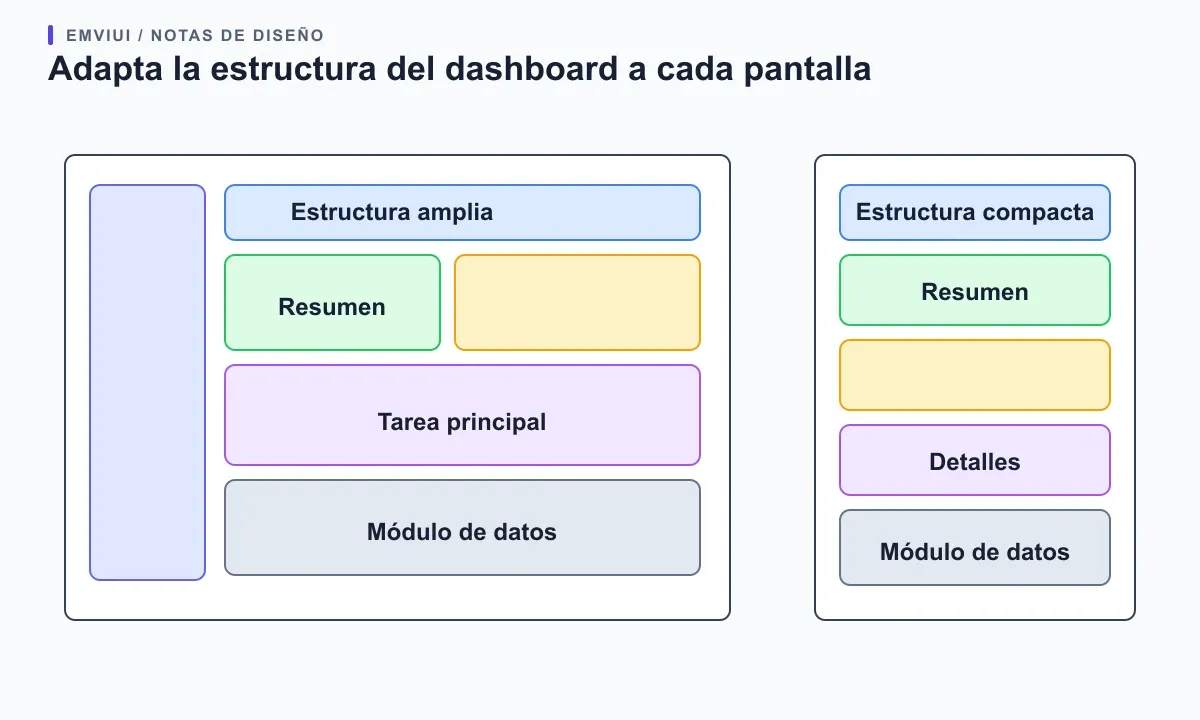
Adapta la estructura del dashboard a cada pantalla
Haz que el marco de página funcione antes de ajustar cada gráfico. La barra lateral de escritorio puede permanecer abierta, contraerse a una banda de iconos o convertirse en una hoja que se abre desde el encabezado. Decide según la frecuencia con que se cambian de sección y el ancho que necesita el contenido principal. Conserva visible el título, el espacio de trabajo y la acción principal al cambiar la navegación. El menú compacto aún debe indicar el destino y la sección activa.
La documentación de Sidebar de shadcn/ui presenta piezas como proveedor, encabezado, contenido desplazable, grupos, pie, control de apertura y zona principal. Esos límites con nombre ayudan a explicitar el comportamiento del marco. No copies un ancho de escritorio y lo llames adaptable: prueba el control de navegación, la devolución del foco, el scroll y el ancho de página en táctil y con teclado.
Haz que los módulos se adapten según las relaciones que contienen. Las tarjetas de resumen pueden apilarse o formar dos columnas; un gráfico quizá necesite ancho mínimo para que sus datos se lean; la tabla principal puede tener su propio scroll horizontal. La guía de reflujo de W3C permite el diseño bidimensional en contenido que lo necesita, incluidas tablas, mientras el resto de la página debe caber en la pantalla. Mantén local cualquier desbordamiento que sea necesario.
Define estados vacíos, de carga, error y permisos
Un kit de dashboard está incompleto si solo muestra datos satisfactorios. Para cada módulo, define qué ve la persona mientras cargan los datos, cuando una búsqueda no devuelve coincidencias, si la solicitud falla y cuando su rol no permite consultar un campo. Mantén estable el espacio del módulo si eso evita movimientos desconcertantes. Los esqueletos son una señal temporal de carga, no una imitación de datos reales que parezcan métricas auténticas.
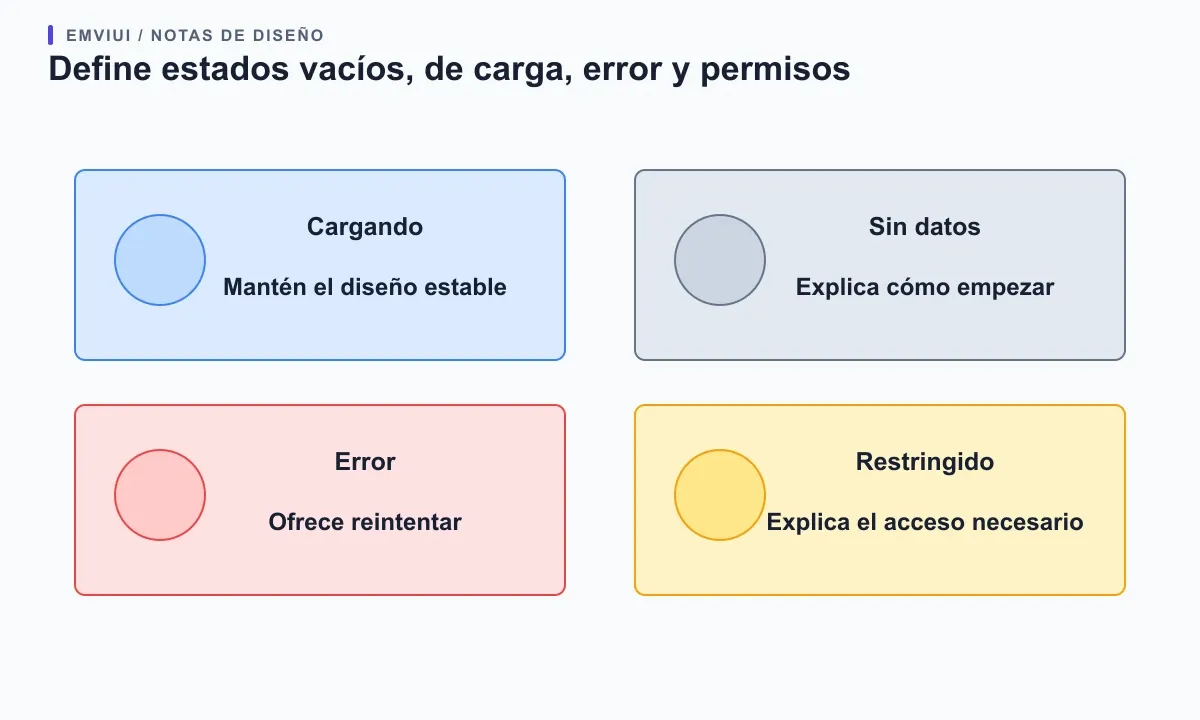
Un estado vacío debería explicar por qué no hay datos y qué acción puede cambiarlo, si la persona tiene permiso. «Ningún registro coincide con estos filtros» sugiere restablecerlos; «Todavía no hay proyectos» quizá permita crear uno. El error debe decir si es seguro reintentar y evitar perder el estado de filtros o formularios sin guardar. Un estado restringido explica el requisito de acceso sin revelar valores privados. No conviertas todas estas condiciones en una tarjeta blanca vacía.
En la implementación y en Figma, define cada control como estado. Si el siguiente paso no está claro, explica por qué está deshabilitado; durante la carga evita envíos duplicados cuando corresponda; al terminar confirma el éxito sin depender solo del color. Incluye foco, hover, selección, expansión y error de validación en las notas del componente. Prueba un recorrido completo: filtrar una cola, abrir un registro, guardar el cambio y volver a la vista actualizada.
Mantén gráficos y tablas útiles y accesibles
Usa un gráfico solo si la forma visual ayuda a responder algo más rápido que un valor o tabla breve. Etiqueta la medida, el periodo, las unidades y cualquier referencia comparativa. Ofrece un resumen textual o una vista accesible de los datos principales. No uses solo el color para distinguir series y procura que el tooltip sea accesible si contiene información esencial. El gráfico debe apoyar una decisión, no rellenar la columna ancha junto a la barra lateral.
Para tablas, identifica primero la tarea: comparar registros, revisar un estado o actuar sobre una fila. La guía de tablas de shadcn/ui separa las definiciones de columnas, el comportamiento y el componente que dibuja la tabla; es una estructura útil para el código del producto. Añade ordenación, filtros, paginación y visibilidad de columnas solo cuando hagan falta. Define cómo se relacionan para que un filtro no reinicie silenciosamente estados ajenos.
Da a cada interacción un nombre claro y una ruta de foco. La ordenación del encabezado debe comunicar columna y sentido; las acciones de fila deben identificar el registro afectado. Usa marcado semántico para relaciones tabulares y prueba el flujo habitual con teclado y lector de pantalla. En ancho reducido, mantén texto y acciones accesibles. Una zona de datos desplazable puede ser adecuada, pero no debería obligar a toda la página a moverse de lado.
Aplica el tema mediante tokens
Antes de aplicar estilos distintos a cada módulo, define los roles que deben ser coherentes: fondo de página, superficie, texto principal y tenue, borde, acento, acción destructiva, foco y series del gráfico. La guía de temas de shadcn/ui documenta variables CSS semánticas compartidas por los componentes, entre ellas colores de input, anillo de foco, gráfico y barra lateral. Reutiliza esos nombres para que los temas claro y oscuro puedan cambiar en conjunto.
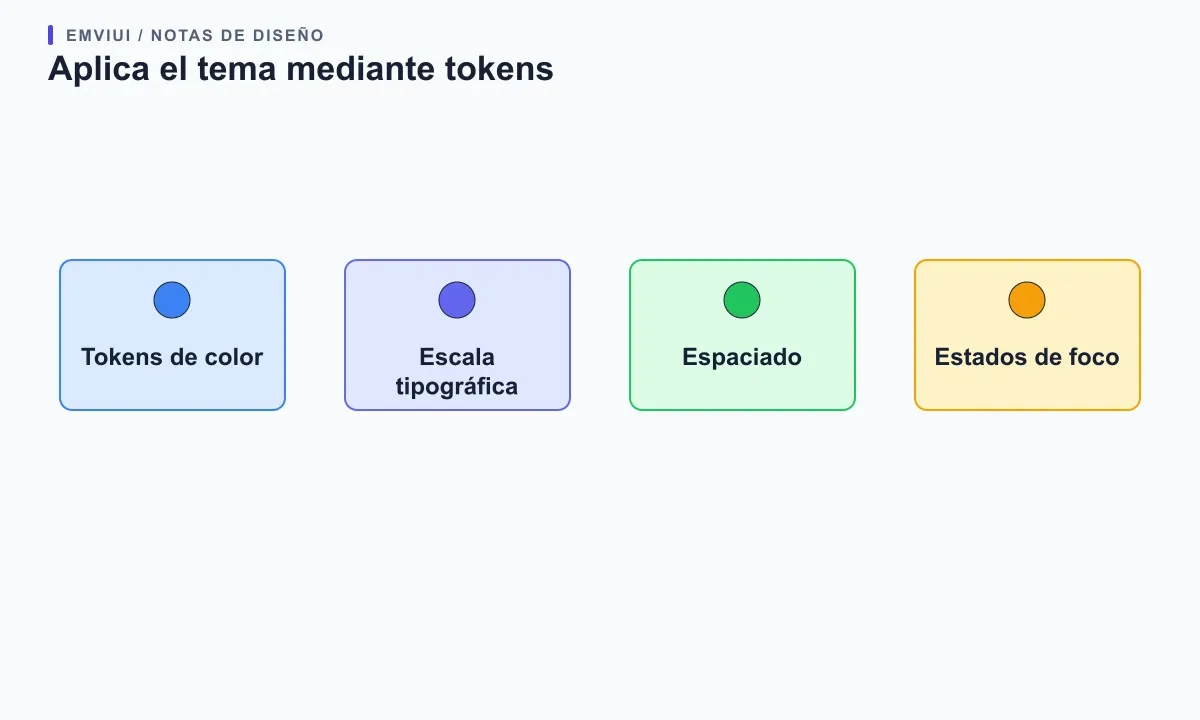
Conecta cada token con su significado, no solo con un índice de paleta. Una señal de éxito, una sección seleccionada o una acción peligrosa deben distinguirse al cambiar de tema. Revisa contraste de etiquetas tenues, series, foco y controles deshabilitados en los temas admitidos. Si cambia un token, revisa todas las superficies que lo usan: insignias y líneas de gráfico pueden comunicar cosas diferentes aunque compartan tonalidad.
EmviUI encaja cuando hace falta explorar diseño: ofrece un sistema Figma y componentes UI para trabajar jerarquía, familias de componentes y coherencia visual de un dashboard. No es un registro React que el CLI de shadcn instale directamente. El catálogo de componentes de EmviUI puede ayudar a especificar la pantalla; el código shadcn local sigue siendo la implementación que el equipo debe adaptar y verificar.
Valida el encaje en una pantalla real antes de ampliar el kit
Implementa una ruta real del dashboard con el contenido más exigente antes de añadir muchos bloques. Incluye el nombre de espacio de trabajo más largo, etiquetas de navegación traducidas, un valor extenso en tabla, resultados vacíos y un gráfico con varias series. Después inspecciona un ancho estrecho, zoom del navegador y escritorio amplio. El texto de relleno en una captura puede ocultar saltos, truncados y problemas de densidad que la gente encontrará enseguida.
Revisa la estructura y el comportamiento: ¿se distingue la sección activa?, ¿se encuentra la acción principal?, ¿se pueden filtrar datos, recuperarse de un error y entender una métrica? Comprueba orden de tabulación, foco visible, etiquetas, contraste y separación de objetivos. Verifica que la barra lateral no cubra la tarea, que los diálogos devuelvan el foco y que los encabezados fijos no tapen el contenido. Incluye esas revisiones en las notas de aceptación.
Amplía el kit solo cuando una página demuestre que sus límites funcionan. Anota qué es una primitiva compartida, qué es un patrón de dashboard y qué pertenece a una ruta. Mantén una breve decisión editorial sobre comportamientos especiales, como un filtro persistente o una vista móvil alternativa para una tabla. Así quienes contribuyen después conocen el motivo y pueden extender el sistema sin clonar una página entera.
Usa EmviUI como punto de partida en Figma
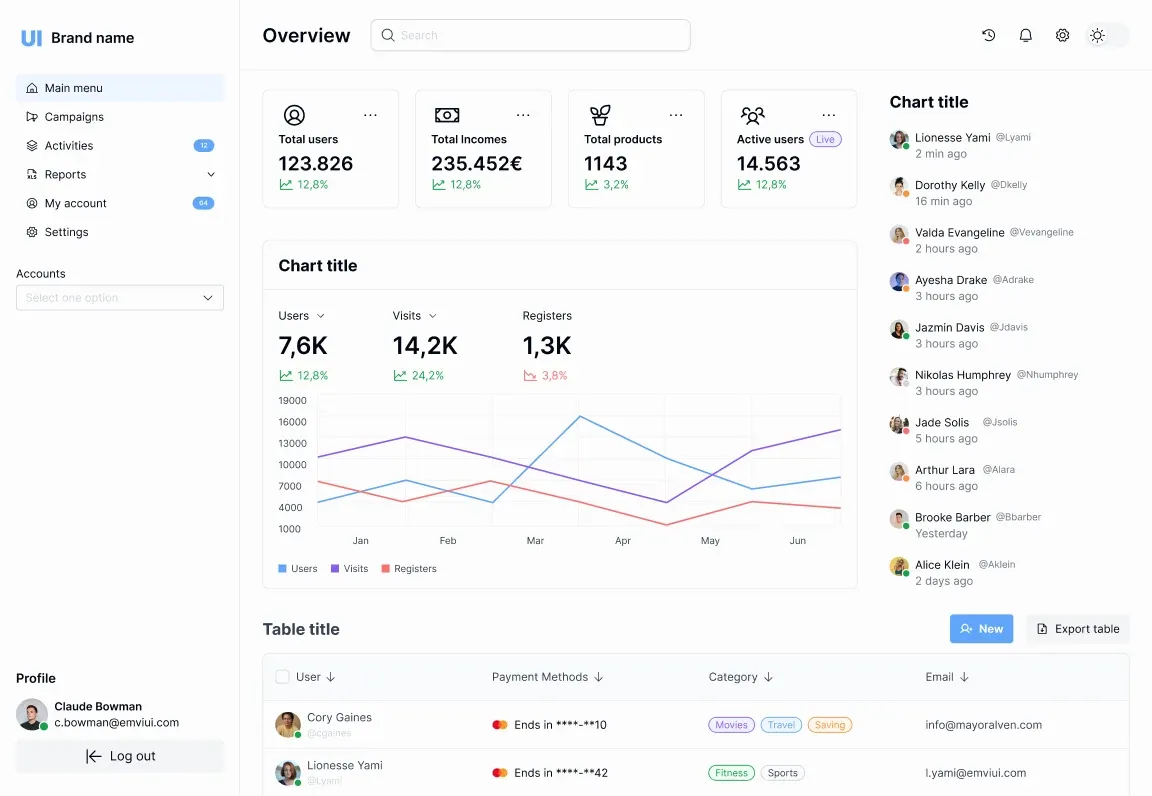
EmviUI ayuda a explorar la composición del dashboard en Figma, reutilizar elementos visuales y comunicar estados antes de programar. El material público del kit incluye dashboards, tablas, gráficos, navegación y otras familias de interfaz. Para empezar, consulta el kit UI de Figma de EmviUI y confirma los archivos y las condiciones de licencia vigentes. La implementación es una tarea distinta: adapta el código local de shadcn al diseño, los datos, el framework y los requisitos de accesibilidad.
La imagen siguiente es una muestra de dashboard de EmviUI, no una captura de shadcn/ui. Los nombres, métricas y datos del gráfico son contenido visual ilustrativo, no analítica ni precios reales de EmviUI. Úsala para conversar sobre jerarquía —navegación, tarjetas, gráfico, tabla y actividad— y sustitúyela por el flujo SaaS que necesiten las personas. Nuestra guía para crear un kit UI propio ayuda a preparar ese punto de partida en diseño.
Para ampliar la selección, continúa con cómo elegir un kit Tailwind. Mantén clara la frontera: una referencia visual ayuda a decidir en diseño, el código copiado de shadcn ofrece un punto de partida técnico, y el dashboard de producción necesita tus propios datos, permisos, interacciones y controles de calidad.

Pablo Mayoral
Diseñador UX/UI y Web con más de 10 años de experiencia. Creador de EmviUI (sistema de diseño en Figma con más de 10k componentes), UImand y Vitamin Bootstrap. Diseñando actualmente productos digitales en CQMRewards.