Migrar un sistema de diseño Figma a Penpot: validación
Migra primero una biblioteca representativa y sus consumidores; comprueba variantes, fuentes, tamaños y acceso antes de ampliar.
Conserva una referencia de Figma, migra una biblioteca y una pantalla representativas, prueba variantes, tipografía, reglas de tamaño y acceso, y cambia la herramienta de referencia cuando el piloto esté aprobado.
Para migrar un sistema de diseño Figma a Penpot, empieza con una biblioteca representativa y una pantalla que la utilice. Conserva una referencia identificable de Figma, comprueba en Penpot el comportamiento de los componentes y del layout, configura los accesos y cambia la herramienta de referencia cuando el piloto esté aprobado. Que un archivo se abra correctamente solo demuestra que ha comenzado la validación.
Esta guía propone un piloto para un producto ficticio de ajustes de cuenta: un botón compartido, una tarjeta de perfil, un formulario y contenidos en dos idiomas. Los tamaños de prueba y criterios de aceptación son recomendaciones editoriales, no resultados medidos ni garantías sobre la conversión de todas las funciones de Figma.
Delimita la unidad de migración
Elige una biblioteca junto con una pantalla que la consuma. Dibujar sus dependencias permite detectar recursos ausentes y componentes locales duplicados antes de empezar a corregir el archivo importado.
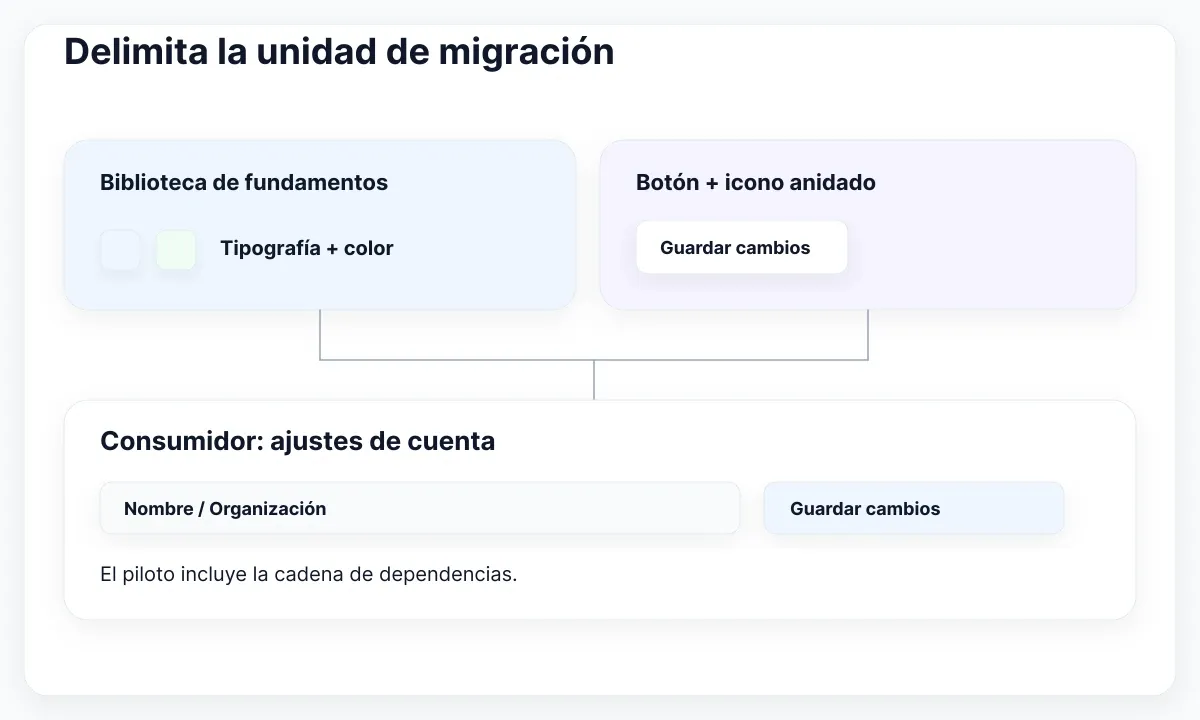
Prepara un inventario con cinco columnas: archivo de origen, dependencia, responsable, destino y prueba de aceptación. En nuestro piloto aparecen la biblioteca de fundamentos, el conjunto de botones, la tarjeta de perfil, la pantalla de cuenta y la entrada del prototipo. Señala qué elementos se comparten y cuáles solo existen dentro de un archivo de producto. Incluye un icono anidado: una pieza aparentemente autónoma puede depender de otra biblioteca.
Guarda el estado actual de Figma mediante el proceso de historial y copias de seguridad del equipo. Pon nombre a esa referencia y anota la fecha de exportación. Mantén un registro de migración que explique los problemas con precisión. Es útil escribir que la tarjeta importada ha perdido su ancho mínimo; decir que la pantalla se ve un poco distinta no facilita una reparación.
La guía oficial de migración de Penpot recomienda auditar el origen y validar un piloto representativo. También explica que el exportador permite una migración puntual, no una sincronización continua. Durante la convivencia entre herramientas, asigna un único lugar de edición autorizado a cada familia de componentes para evitar correcciones contradictorias.
Elige una muestra pequeña pero variada: un control sencillo, un componente anidado y una pantalla con contenido realista. Un icono decorativo apenas revela cómo funciona el sistema; el dashboard más grande dificulta aislar los problemas. El piloto debe descubrir las tareas de reparación que después habrá que repetir y permitir que otra persona reproduzca cada comprobación sin instrucciones verbales adicionales.
Haz una exportación trazable
Utiliza la ruta actual de exportación e importación descrita en la guía oficial y trabaja con una copia del alcance del piloto. Conserva el archivo exportado, la referencia de origen y el archivo de destino en el registro. Así podrás identificar qué entrada produjo cada resultado problemático.
Anota las versiones del exportador y del destino que utiliza el equipo, además del tratamiento elegido para las bibliotecas. Revisa la estructura importada antes de corregirla y separa el resultado inicial del reparado. Sin esa distinción, un piloto con varias horas de ajustes puede acabar interpretándose como una conversión automática sin incidencias.
Cada incidencia debe incluir referencia de origen, capa de destino, pasos, resultado esperado, resultado observado y responsable. Repite su prueba después de reparar la estructura. Si vuelves a importar, utiliza otro nombre para no confundir la conversión nueva con el archivo que ya estaba corregido.
Comprueba las variantes tras importar
La prueba de variantes debe incluir cambios reales. Coloca una copia del botón migrado, modifica su etiqueta, cambia su estado y comprueba que el contenido que debe conservarse sigue presente.
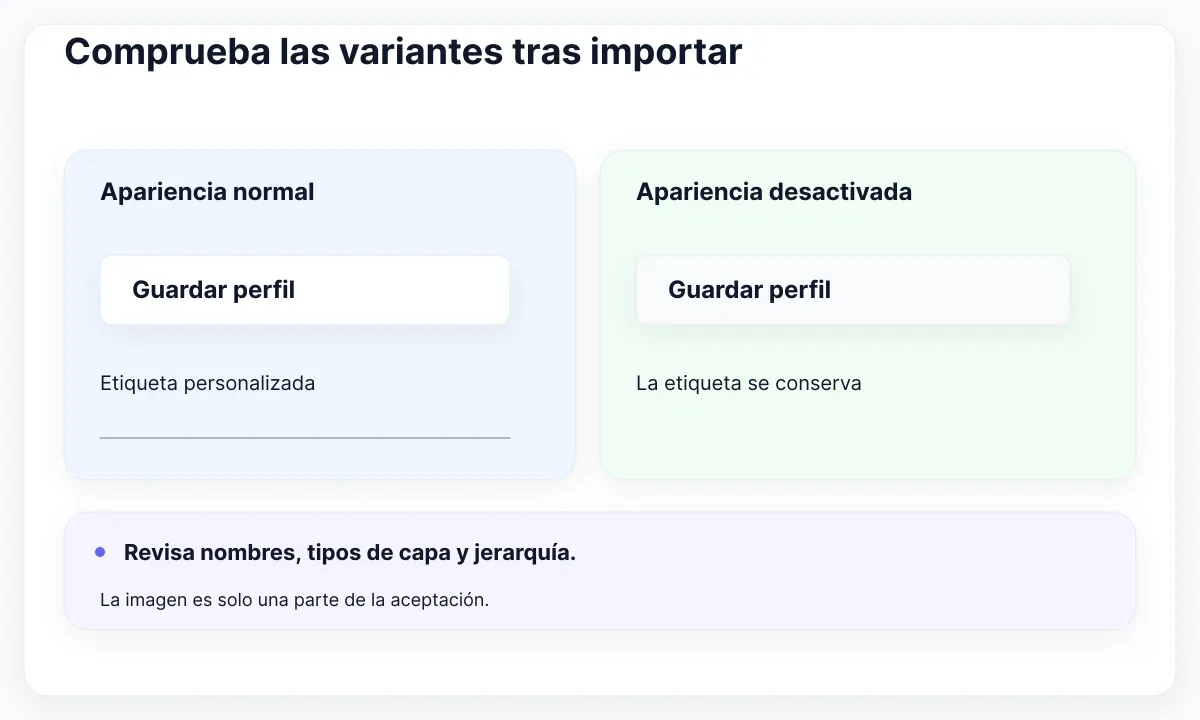
Crea una matriz de aceptación breve. Por ejemplo, comprueba énfasis principal y secundario con apariencia normal y desactivada; añade después una etiqueta larga y un icono anidado. Son casos propuestos para el piloto, no una estructura de variantes obligatoria para todos los componentes. Deja los ejemplos en el mismo archivo para facilitar la revisión.
La documentación de variantes de Penpot explica que la conservación de modificaciones depende de la conexión entre capas con nombre, tipo y nivel jerárquico compatibles. Si una etiqueta vuelve al texto inicial, revisa esa estructura antes de reconstruir todas las variantes. Comparar un par que funciona con otro que falla puede revelar una diferencia de anidación que una captura no muestra.
Clasifica el problema: puede proceder de la conversión, de una incoherencia del origen o de una diferencia intencional del modelo de destino. Cada caso necesita una decisión distinta. Si los estados del componente original ya eran ambiguos, acláralos antes de trasladar esa ambigüedad a una biblioteca nueva y a todas sus pantallas consumidoras.
Después modifica el componente principal de destino y revisa su instancia en la pantalla. Confirma que el cambio compartido se propaga y que las personalizaciones locales conservan su intención. La pregunta es si el equipo puede seguir manteniendo el componente. Para revisar el modelo original, consulta la guía de variantes y estados de Figma.
Verifica la tipografía con contenido real
Comprueba la disponibilidad de fuentes y la composición del texto antes de retocar dimensiones. La muestra de EmviUI que aparece debajo permite revisar escalas y pesos; no es una captura de Penpot ni demuestra que se haya completado ninguna conversión.
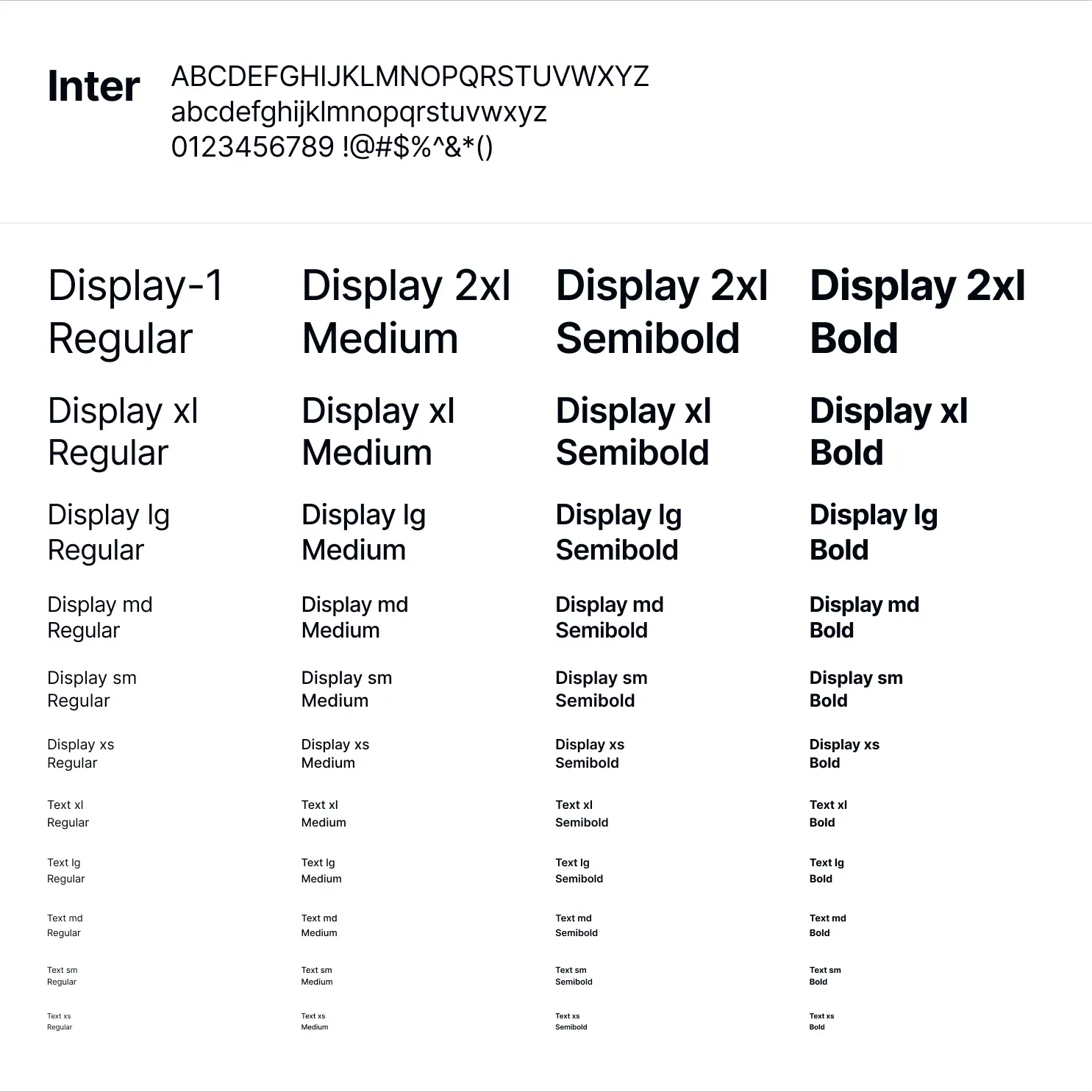
La documentación de texto y tipografía de Penpot indica que las fuentes personalizadas locales deben subirse al equipo de destino. Revisa la licencia y prepara los archivos de familia y peso necesarios para el piloto. Ver el nombre de la familia en un selector no confirma que estén disponibles todas las variantes que utiliza tu interfaz.
Prepara una página de muestras con un título, un párrafo, una etiqueta de campo, un mensaje de ayuda y un botón. Utiliza textos reales en español e inglés, números y signos de puntuación. Compara saltos de línea, interlineado, alineación y recortes con la misma anchura. Coloca una referencia del origen junto a la muestra editable; la captura sirve para comparar, no para sustituir al diseño.
En nuestra pantalla propuesta aparecen “Account preferences” y “Preferencias de la cuenta”. Reserva el mismo espacio horizontal y observa la altura resultante. Si una cadena ocupa dos líneas, decide si responde correctamente al contenido o si incumple el comportamiento acordado. Reducir el tamaño del español hasta forzar una línea puede ocultar el problema y perjudicar la lectura.
El catálogo de componentes de EmviUI puede proporcionar una muestra de diseño en Figma cuando el equipo ya trabaja con el kit. Selecciona un control conocido y conserva su referencia. EmviUI ayuda a concretar el aspecto previsto; esta guía no acredita una edición nativa para Penpot, compatibilidad de conversión automática ni una migración probada de toda su biblioteca.
Valida reglas de tamaño, no solo capturas
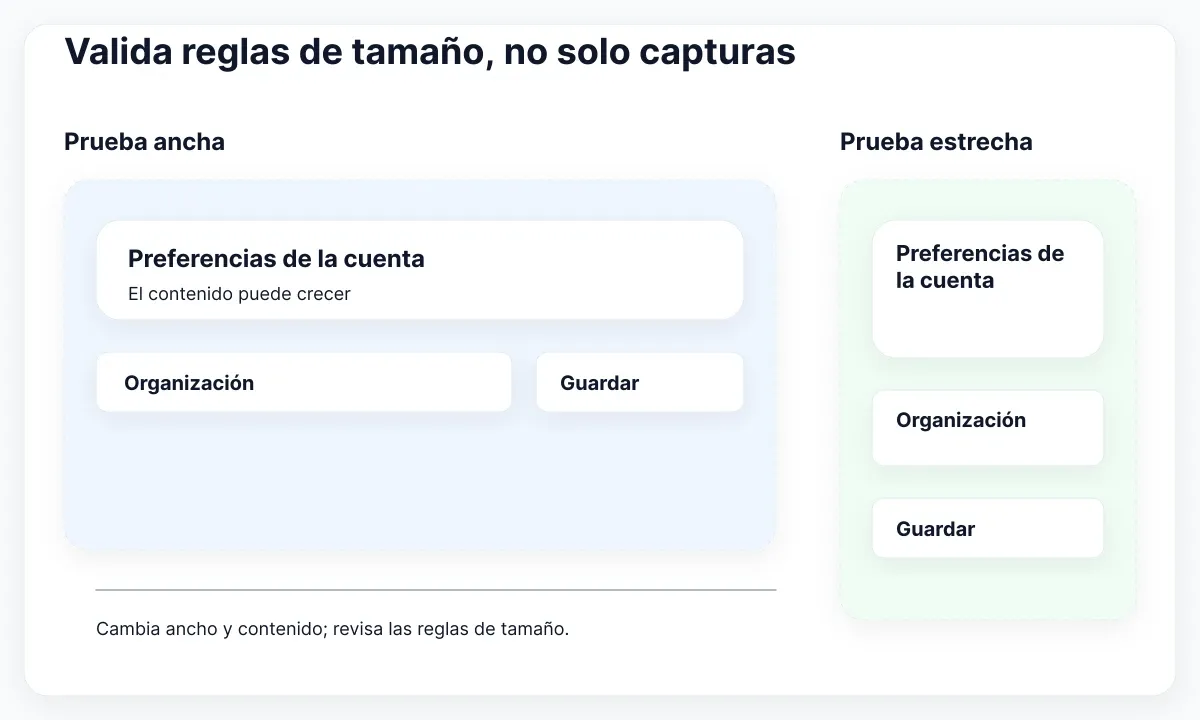
Revisa una mesa de trabajo ancha y otra estrecha en destino; después cambia el contenido interior. Igualar una captura exportada no demuestra que el layout migrado se adapte correctamente.
Los layouts Flex y Grid de Penpot ofrecen controles de contenedor y de elementos hijos. Inspecciona dirección, separación, padding, alineación y dimensiones fijas o ajustadas al contenido. Traduce la intención de cada regla; no presupongas que dos opciones con nombres parecidos se comportarán igual en todos los niveles de anidación.
Puedes proponer anchuras de prueba de 360, 768 y 1280 píxeles si encajan con tu producto. Son entradas del ensayo, no breakpoints de Penpot ni categorías universales de dispositivos. En cada anchura, alarga el nombre del perfil, añade una segunda línea de ayuda y elimina el icono opcional. Observa dónde salta el texto y si los controles y sus contenedores crecen como corresponde.
Un informe reproducible incluye la anchura, la cadena modificada, la capa afectada y el resultado esperado. Por ejemplo: en la versión estrecha, el nombre largo de la organización debe partirse dentro de la tarjeta y mantener la acción debajo. Con esa descripción otra persona puede corregir una regla y repetir la prueba sin interpretar qué significa “adaptable”.
Incluye la implementación web si ya existe. Redimensionar en la herramienta aporta evidencia sobre el modelo de diseño, pero no verifica por sí mismo el CSS, el teclado o el producto publicado. El flujo de Figma a Tailwind para interfaces adaptables desarrolla esa entrega posterior. Registra las diferencias que necesiten aprobación de desarrollo en lugar de disimularlas moviendo una capa manualmente.
Reconstruye accesos y conexiones
Valida el acceso al destino como una tarea independiente. Asigna roles deliberadamente a los participantes del piloto y comprueba edición e inspección desde sus cuentas reales.
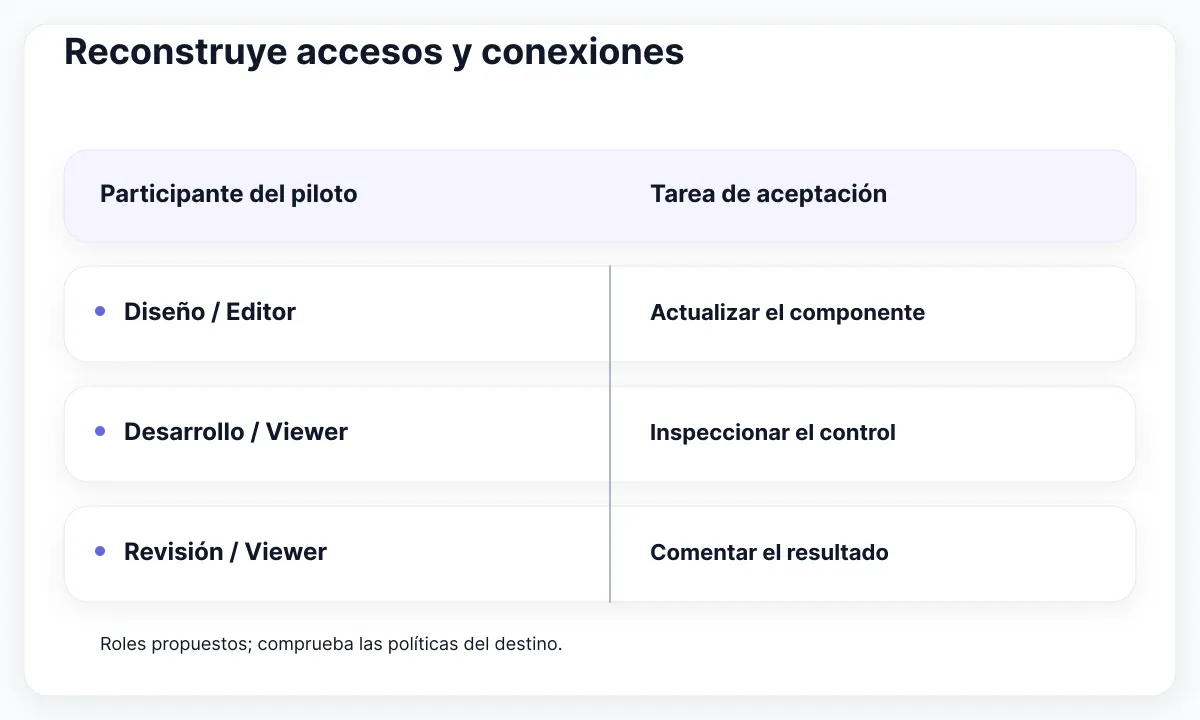
La documentación de equipos de Penpot distingue Viewer, Editor, Admin y Owner. En nuestro piloto, diseño necesita editar, desarrollo necesita inspeccionar y revisión necesita comentar. Asocia esas tareas con los roles disponibles y las políticas de tu organización. Las invitaciones o denominaciones del sistema de origen no demuestran que una persona tenga el acceso correcto en destino.
La lista de aceptación debe identificar una persona y una tarea concreta. Pide a desarrollo que abra el lugar compartido de revisión, inspeccione un control y encuentre su especificación. Pide a diseño que actualice un componente del piloto. Anota el resultado y el rol utilizado: una comprobación realizada desde la cuenta propietaria dice poco sobre la experiencia del resto del equipo.
Revisa por separado los enlaces a bibliotecas. La guía de bibliotecas compartidas de Penpot explica cómo conectar archivos del mismo equipo. Localiza el componente compartido desde la pantalla y prueba una actualización. Si una copia importada se ha convertido en un recurso local, documenta la situación y decide si debes reconectar o reconstruir antes de ampliar la migración.
Los tokens son otra dependencia. La guía de tokens de diseño de Penpot describe su gestión e importación. Compara una selección de valores y referencias con el origen e incluye un segundo tema cuando exista. Anota el valor esperado y el observado. La semejanza visual de dos colores no confirma que continúen vinculados a una definición reutilizable y mantenible.
Aprueba un cambio de referencia controlado
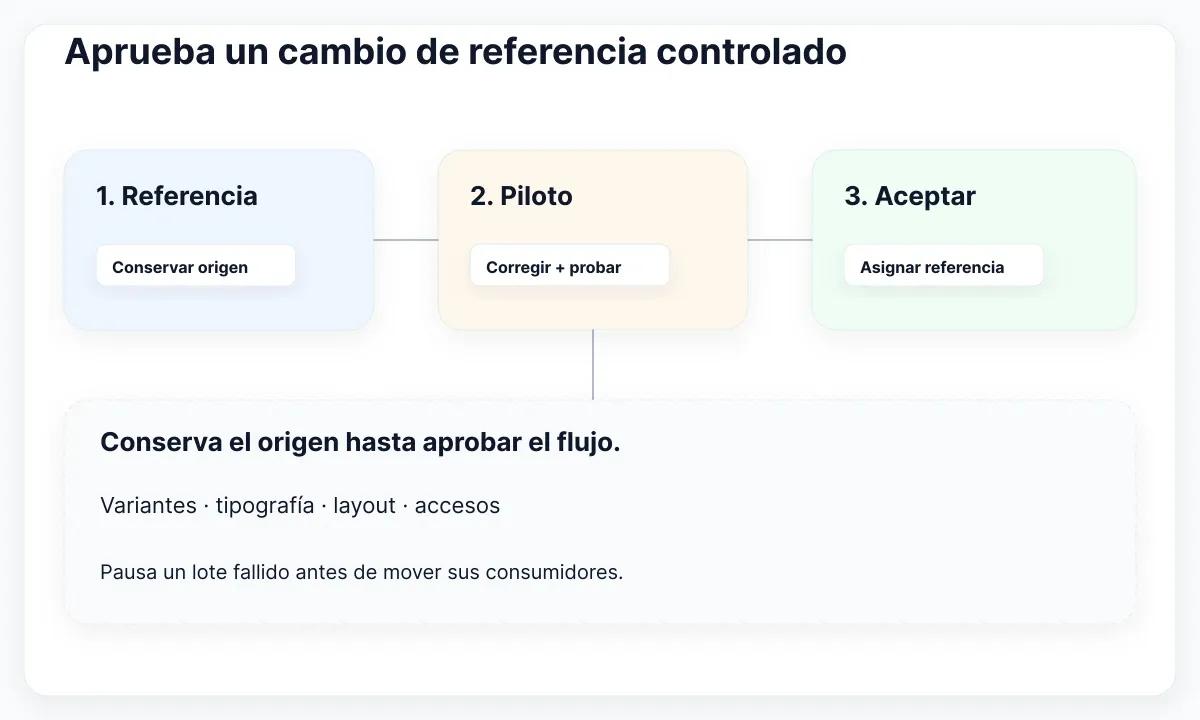
Amplía la migración cuando el piloto tenga evidencia sobre aspecto, comportamiento editable y acceso de los participantes. Una ficha de entrega breve permite revisar esa decisión y sus límites.
| Prueba del piloto | Evidencia que conservar |
|---|---|
| Etiqueta de variante | Copia modificada antes y después de cambiar el estado |
| Composición del texto | Ambos idiomas con las anchuras acordadas |
| Actualización compartida | Cambio del componente principal visible en su consumidor |
| Acceso de participantes | Cuenta identificada, rol y tarea completada |
Fija las condiciones antes de observar el resultado. Nuestra propuesta exige aprobar las modificaciones de etiquetas, los tamaños acordados, la muestra tipográfica y las comprobaciones de participantes. Un logotipo ausente puede requerir una reparación sencilla; una actualización compartida que no llega a sus consumidores debería detener el siguiente lote. Asigna un responsable y un caso reproducible a cada incidencia abierta.
Incluye el recorrido del prototipo. Recorre la entrada a ajustes, la acción principal y la vuelta. La documentación de prototipado de Penpot explica el modelo de interacciones de destino. Comprueba el flujo directamente: una colección de pantallas visualmente similar no acredita que conserve las conexiones originales. Señala las interacciones aplazadas para que quien revise conozca su estado.
Traslada el siguiente lote siguiendo las dependencias: primero los recursos compartidos aprobados, después sus consumidores. Comunica qué herramienta es la referencia de cada familia y dónde deben hacerse los cambios nuevos. Mantén una lista breve de excepciones para los elementos que siguen editándose en Figma. La convivencia resulta más clara cuando cada recurso tiene un responsable y un único destino para sus modificaciones.
Acuerda cuándo se revierte una decisión y conserva el origen hasta aceptar el flujo nuevo. Si un consumidor necesario no puede mantenerse, pausa ese lote y conserva la referencia anterior mientras se investiga. Es una recomendación operativa; no implica que el exportador pueda invertir automáticamente todas las transformaciones ni que un archivo de destino sustituya a una copia de seguridad.
Al terminar, mide el trabajo real del piloto: correcciones de layout repetidas, reconexiones, preparación de fuentes y tiempo de revisión. Esas observaciones sirven para dimensionar los siguientes lotes. Para definir responsabilidades después del cambio, consulta los límites de responsabilidad de una biblioteca de componentes. El resultado útil es un sistema que el equipo pueda seguir editando y entregando después del día de importación.

Pablo Mayoral
Diseñador UX/UI y Web con más de 10 años de experiencia. Creador de EmviUI (sistema de diseño en Figma con más de 10k componentes), UImand y Vitamin Bootstrap. Diseñando actualmente productos digitales en CQMRewards.