Cómo solucionar el zoom de Figma: lienzo, editor y prototipos
Recupera una vista útil de Figma identificando la superficie afectada, utilizando un control explícito y comparando el mismo frame y sus medidas.
Recupera una vista útil de Figma identificando la superficie afectada, utilizando un control explícito y comparando el mismo frame y sus medidas.
Para solucionar el zoom de Figma, identifica primero qué cambió: la vista del lienzo, la escala del editor o el reproductor del prototipo. Si has perdido la vista del diseño, selecciona el frame correcto en Capas y utiliza Zoom to selection. Introduce un porcentaje conocido para comparar. Si cambiaron los paneles, revisa la escala de la interfaz o del navegador. Si ocurre solo al presentar, comprueba el reproductor y el dispositivo antes de editar.
Esta guía explica cómo solucionar el zoom de Figma mediante una recuperación controlada. El objetivo es volver a una vista útil conservando el diseño. Utilizaremos una página de ajustes ficticia y un botón reutilizable. Las interfaces de los diagramas son ejemplos explicativos, no capturas de los menús actuales de Figma.
Identificar qué superficie cambió de tamaño
Describe el síntoma con una referencia visible. ¿El botón del lienzo parece mayor pero el panel mantiene su tamaño habitual? ¿También cambiaron las letras del panel? ¿El problema aparece únicamente al abrir Present? Cada observación lleva a un control diferente, aunque al principio todos llamen «zoom» al problema.
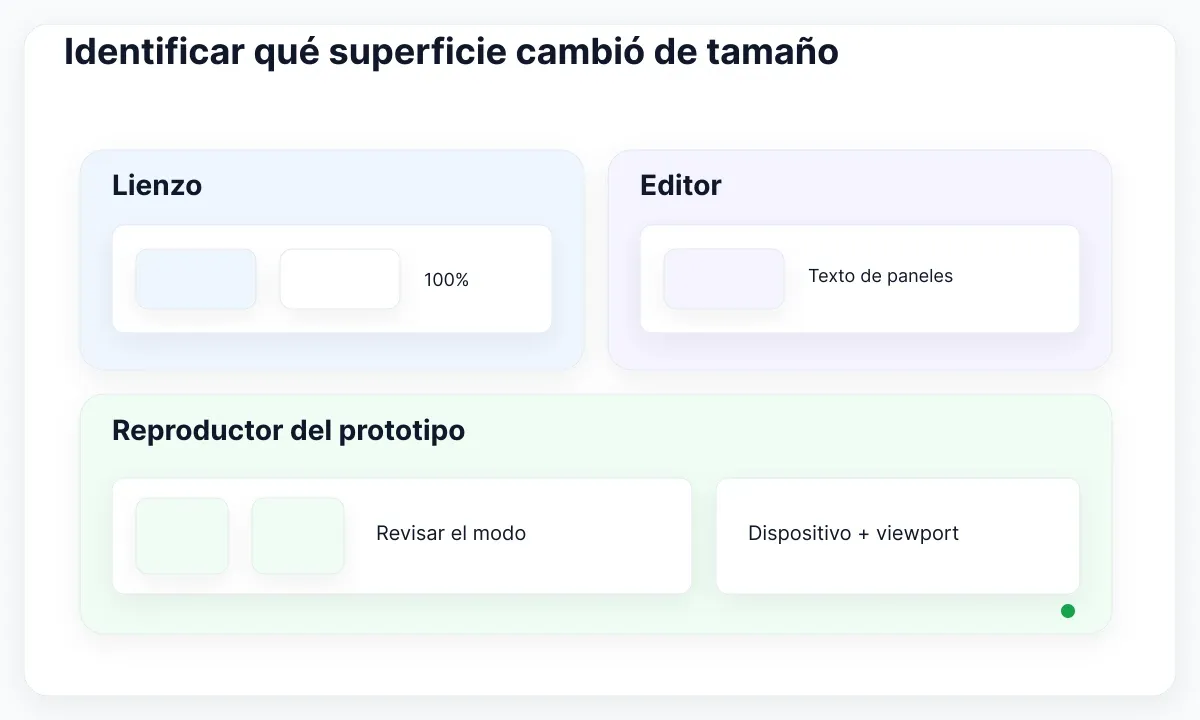
Antes de modificar nada, prepara un registro pequeño: archivo y página, capa seleccionada, porcentaje del lienzo, navegador o aplicación de escritorio y presencia de un prototipo abierto. Una captura de la superficie afectada ayuda a otra persona a reconocer el síntoma. Evita mostrar datos de clientes; una copia con contenido ficticio suele bastar para investigar.
Separa la tarea de visualización de la tarea de edición. «Necesito ver toda la pantalla de ajustes» es una tarea de visualización. «La pantalla debe adaptarse a un viewport menor del producto» es una decisión de diseño. Cambiar el ancho del frame para resolver la primera puede iniciar la segunda sin querer. Escribe el resultado buscado en una frase para comprobarlo después.
Imagina que Guardar parece enorme tras un gesto del trackpad. Compara el frame visible con su ancho y alto registrados. Si las propiedades siguen iguales, investiga la vista antes de redimensionar el componente. Si una edición accidental alteró sus medidas, trátala como otra recuperación y revisa el historial de cambios disponible para el equipo.
Recuperar el frame correcto del lienzo
Empieza por el objeto que necesitas revisar. Localiza la pantalla nombrada en Capas, selecciónala y abre el menú de zoom. La documentación de zoom de Figma distingue ajustar la página y ajustar la selección; los atajos documentados para esas acciones son Shift+1 y Shift+2.
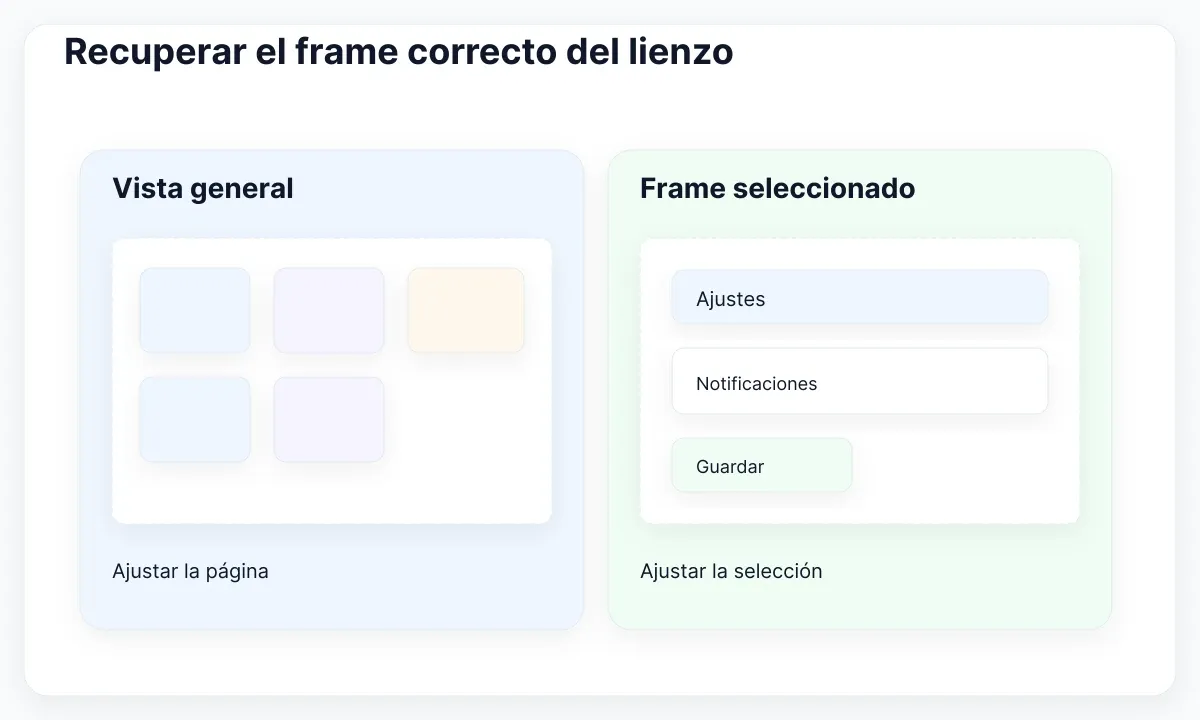
Utiliza primero el menú si dudas del teclado. En nuestro ejemplo Ajustes / Notificaciones, selecciona el frame superior de la pantalla, no todas las exploraciones de la página. Una vista general sirve para encontrar trabajo; revisar una pantalla requiere un objetivo delimitado. Que el frame parezca minúsculo en la vista general no demuestra que sus dimensiones reales sean incorrectas.
La guía de selección explica cómo elegir objetos desde Capas y desde el lienzo. Comprueba el nombre y el contorno de la selección antes de ejecutar la acción. Si ajustas un icono anidado cuando querías ajustar la pantalla, el acercamiento puede sorprenderte, pero corresponde al objeto elegido. Selecciona el contenedor previsto y repite.
Para repetir una revisión, introduce un porcentaje conocido y anótalo. Compara el mismo frame con la misma disposición de ventanas antes de juzgar el espaciado. Dos capturas obtenidas con condiciones distintas no bastan para demostrar una regresión en el tamaño de los controles. Guarda las medidas junto a las capturas y evita depender de la memoria visual.
Si ves el objetivo pero queda descentrado, registra también su posición. Figma documenta la navegación del lienzo en su guía de teclado. Prueba una acción deliberada tras comprobar la selección; no muevas las capas del diseño para desplazar la vista. La aceptación es concreta: frame correcto visible, selección adecuada y propiedades del diseño sin cambios involuntarios.
Comprobar medidas antes de redimensionar
El espécimen real de botones de EmviUI que aparece debajo ayuda a comparar controles relacionados. Muestra tratamientos visuales, iconos y etiquetas. No indica el porcentaje actual de tu lienzo, las medidas de la instancia seleccionada ni el tamaño físico del botón en el dispositivo de una persona.
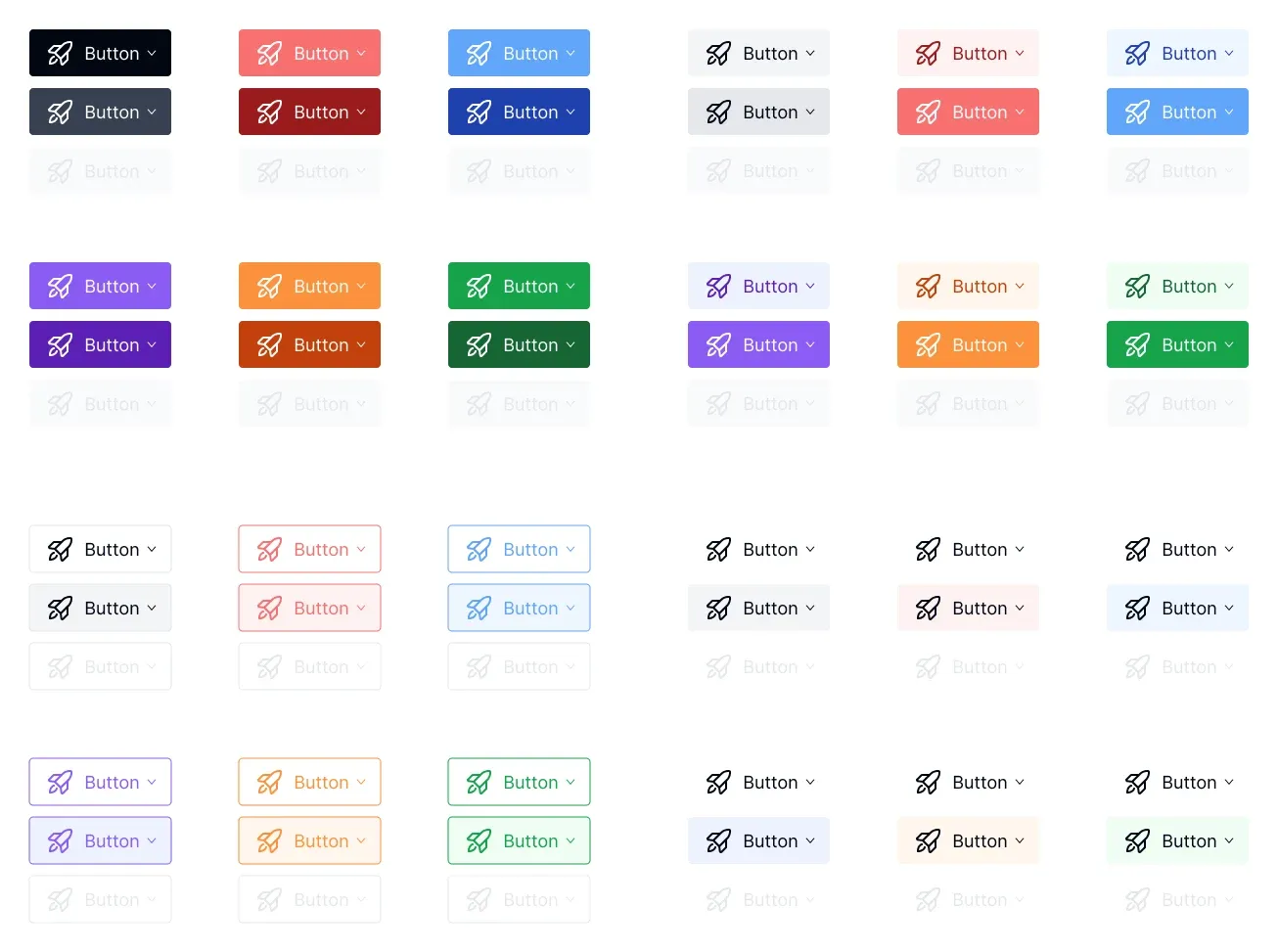
Elige una instancia como referencia de diagnóstico. En una copia de trabajo, anota ancho, alto, papel tipográfico y padding antes de ajustar la vista. Vuelve después a esa instancia y compara las propiedades registradas. Así la prueba tiene un objetivo verificable: recuperar la vista sin convertir la investigación en un rediseño. Si necesitas redimensionar, redacta otro caso de aceptación.
El catálogo de componentes de EmviUI ofrece puntos de partida visuales reutilizables. En este proceso, un botón coherente proporciona un objeto familiar mientras corriges el entorno de visualización. EmviUI no controla el zoom de Figma, la ampliación del navegador, la configuración del monitor ni el reproductor. Su utilidad aquí consiste en mantener estable el espécimen que comparas.
Piensa en una revisión de un botón Guardar propuesto con 40 unidades de alto. Una persona lo ve pequeño en el conjunto de la página y otra lo ve grande al acercarse. La pregunta útil es si ambas revisan las mismas propiedades y el mismo contexto de producto. Aumentar su altura solo para que se lea en la captura general cambiaría el diseño por un motivo ajeno al uso.
Revisa también el contenido localizado. «Save changes» y «Guardar cambios» pueden ejercer distinta presión sobre el contenedor real. Corregir el zoom no determina si la etiqueta cabe. Mantén una prueba de ajuste de contenido en la revisión del componente y otra de recuperación de vista en esta investigación. Para el trabajo de layout, consulta el flujo de diseño web adaptable.
Separar escala del editor y zoom del lienzo
Cuando lo afectado son paneles y etiquetas de herramientas, investiga la interfaz del editor. Figma documenta la escala de su aplicación en la guía de escala de interfaz; trabajar en navegador introduce otro entorno de visualización. Identifica a qué aplicación pertenece el control antes de cambiarlo.
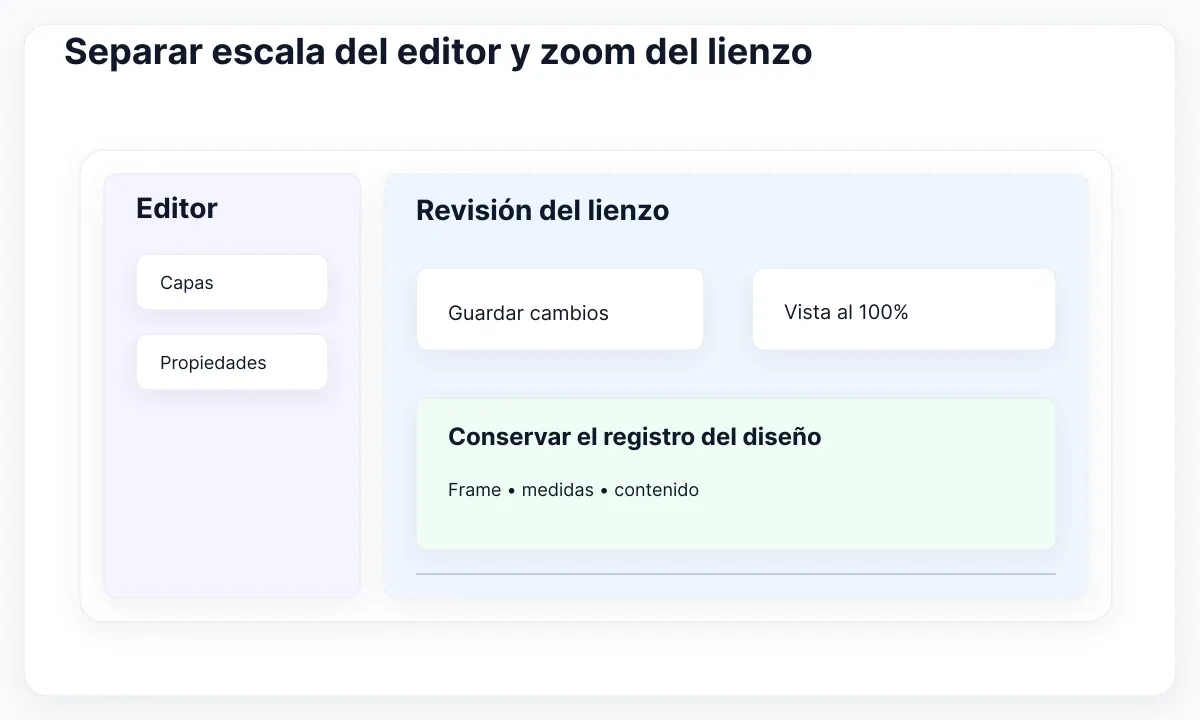
Registra una configuración inicial que resulte cómoda y legible para ti. No tiene por qué coincidir con la de un compañero: las necesidades de accesibilidad, los monitores y las preferencias pueden variar. Para diagnosticar importa conocer qué control cambió. No conviertas las letras pequeñas en requisito solo para reproducir la captura de otra persona.
Cambia un ajuste y compara las mismas referencias: etiqueta del panel, porcentaje del lienzo y botón seleccionado. Si modificas a la vez la escala del navegador y el zoom del lienzo, pierdes la posibilidad de saber qué ayudó. Cuando encuentres una interfaz cómoda, vuelve a revisar el frame utilizando sus medidas registradas.
Al pasar de un monitor a otro, repite la observación antes de concluir que se rompió el diseño. Anota pantalla, disposición de ventanas y aplicación utilizadas. Si cambia únicamente el entorno de trabajo, conserva el componente mientras comparas ambas situaciones. Un informe útil describe esa diferencia y su resultado visible; «haz que se vea normal» deja sin definir el criterio.
Durante el handoff, evita señalar una captura como «tamaño final» sin indicar también dimensiones y contexto previsto. La captura ayuda a comunicar. La especificación debe identificar componente, frame y comportamiento de layout para que ingeniería pueda revisar el requisito sin depender de la ampliación utilizada en tu editor.
Elegir cómo visualizar el prototipo
El prototipo dispone de ajustes propios del reproductor. La guía de reproducción de Figma documenta Actual size, Fit width y Responsive. Responsive depende de las constraints y de Auto Layout del diseño; reducir visualmente una pantalla de escritorio no demuestra por sí mismo un comportamiento adaptable.
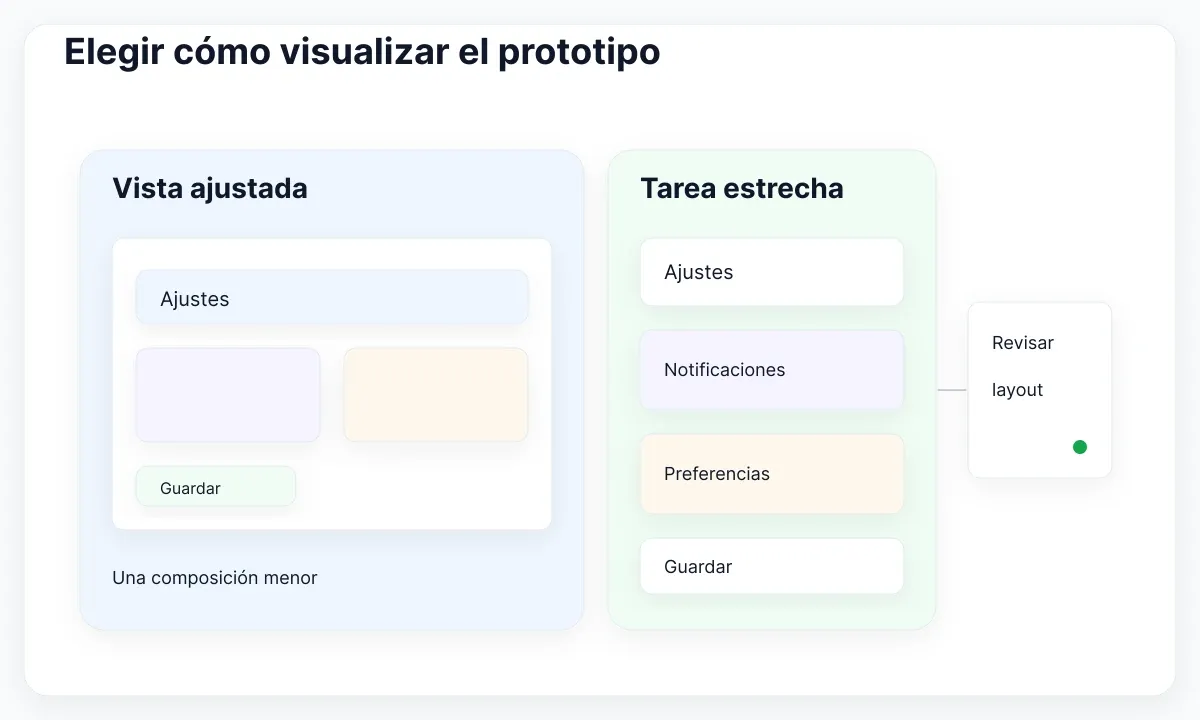
Elige primero la pregunta de revisión. Ajustar una pantalla puede servir para un recorrido visual general. Para comprobar un área de visualización limitada, examina el comportamiento de layout apropiado. Si necesitas ver un frame a su tamaño de diseño completo, considera Actual size y prevé que una ventana menor pueda recortarlo. Anota el modo para que los demás sepan qué están viendo.
La pantalla ficticia contiene título, grupo de notificaciones y Guardar. En una vista reducida pueden permanecer visibles porque toda la composición ocupa menos espacio. En una revisión estrecha, el requisito podría ser que el texto envuelva y la acción siga accesible. Son resultados de aceptación distintos. No apruebes el funcionamiento móvil porque una composición de escritorio reducida quepa en el portátil.
Comprueba el dispositivo configurado junto al reproductor. La guía de dispositivos de prototipo explica dónde revisar dispositivo y orientación. Haz corresponder el contexto previsto con el frame y la elección de dispositivo antes de investigar márgenes o recortes inesperados. Un contenedor decorativo de teléfono no debería introducir una suposición silenciosa sobre el viewport que se está evaluando.
Comparte una nota con flujo, frame, dispositivo, modo y tarea. Pide completar la tarea en lugar de comentar solamente la imagen. Nuestra guía del flujo de prototipado conecta esa preparación con interacciones significativas. Delimita la recuperación del zoom; el comportamiento del prototipo merece una revisión propia.
Probar la entrada aparte de la acción de zoom
Si la acción funciona desde el menú pero falla con el teclado, investiga la entrada antes de modificar el archivo. La documentación de distribución de teclado explica que los atajos dependen de la distribución. Comprueba la configurada en Figma y las teclas realmente disponibles en tu teclado.
Haz una prueba pequeña en un espécimen seguro: selecciona el mismo frame nombrado, ejecuta la acción del menú y prueba después el atajo correspondiente. Registra ambos resultados. Así distingues una combinación no disponible o interceptada de una acción de vista que falla por sí misma. Evita modificar varios atajos del sistema durante la misma prueba, porque dificultaría interpretar el resultado.
Aplica el mismo criterio a los gestos. Compara una acción deliberada de ratón o trackpad con el control explícito del menú y anota dónde estaba el puntero. Si un gesto inesperado reproduce el síntoma, utiliza una entrada más predecible mientras lo investigas. No necesitas repetir una interacción incómoda para terminar la revisión del diseño.
Si todos los controles responden tarde en lugar de mostrar una vista incorrecta, consulta el diagnóstico de lag en Figma. La respuesta y la ampliación son observaciones distintas. Comunica cuál has comprobado para evitar que un compañero cambie el zoom cuando el problema real es el retraso de la entrada.
Verificar la recuperación con un registro breve
Termina comprobando el mismo espécimen que inició la investigación. El frame nombrado debe verse, el editor debe resultar legible y las medidas registradas del componente deben coincidir con el diseño previsto. Abre aparte el prototipo y confirma su modo de visualización.
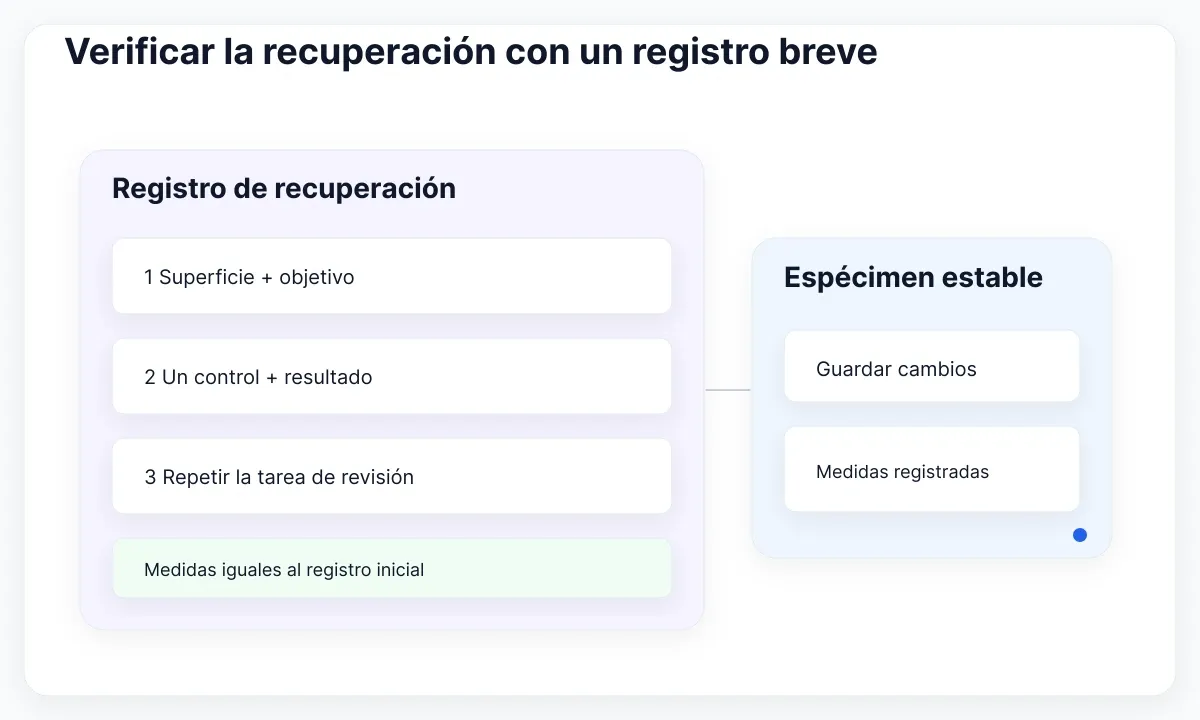
- Anota aplicación, archivo, página y frame objetivo.
- Identifica si cambia lienzo, editor o reproductor.
- Utiliza un control explícito y observa su resultado.
- Compara las propiedades con el registro inicial.
- Repite la tarea y documenta las diferencias pendientes.
Si no se recupera, prepara una reproducción mínima con contenido ficticio, resultado esperado y resultado obtenido. Incluye qué acción del menú funcionó, qué entrada falló y si otro archivo muestra el mismo síntoma. Esa evidencia acota el problema sin inventar una solución universal. Conserva el diseño original hasta identificar una necesidad real de edición.

Pablo Mayoral
Diseñador UX/UI y Web con más de 10 años de experiencia. Creador de EmviUI (sistema de diseño en Figma con más de 10k componentes), UImand y Vitamin Bootstrap. Diseñando actualmente productos digitales en CQMRewards.