Diferencia entre Figma e Illustrator: guía técnica
Comprende las diferencias técnicas entre el entorno de interfaz en la nube de Figma y el espacio de dibujo vectorial de Adobe Illustrator.
La diferencia entre Figma e Illustrator radica en el objetivo de cada herramienta: Figma está diseñado para pantallas de productos digitales, sistemas de diseño reutilizables, prototipos interactivos y entrega a desarrolladores, mientras que Adobe Illustrator está optimizado para arte vectorial independiente, curvas Bézier complejas, producción impresa (CMYK y tintas planas) e ilustración detallada. Los equipos profesionales combinan ambas dibujando marcas en Illustrator y estructurándolas en Figma.
La diferencia entre Figma e Illustrator se basa en su entrega final: Figma está diseñado para interfaces interactivas y sistemas de diseño, mientras que Illustrator está optimizado para arte vectorial independiente e imprenta. Usa Figma para pantallas web, flujos y entrega a código. Usa Illustrator para ilustración vectorial compleja y artes gráficas. Consulta la presentación oficial de Figma y la guía del entorno de trabajo de Illustrator para validar especificaciones técnicas.
Distinción principal: sistemas de interfaz frente a arte vectorial independiente
En el diseño de producto digital contemporáneo, una interfaz constituye un sistema reactivo de maquetación adaptable, estados interactivos y tokens compartidos, no una ilustración vectorial aislada. Figma estructura las pantallas mediante marcos anidados regulados por Auto Layout, variantes de componentes y colecciones de variables semánticas. Un botón diseñado en Figma comunica su estado de reposo, su respuesta activa, sus tokens de modo oscuro y sus márgenes dinámicos. Si los requisitos del producto varían, actualizar un componente maestro propaga el cambio a cientos de pantallas conectadas de manera instantánea.
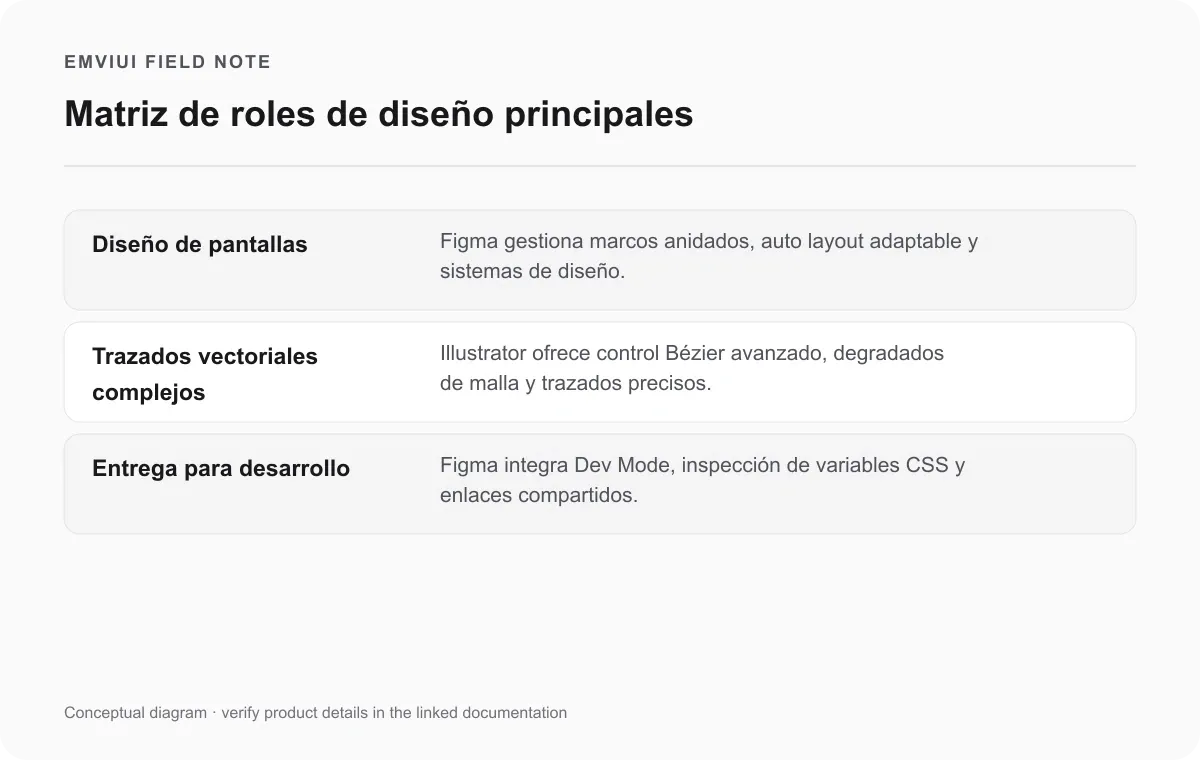
Adobe Illustrator estructura sus archivos a partir de mesas de trabajo independientes y capas vectoriales apiladas, sin imponer jerarquías de diseño de interfaz reactivas. Illustrator concede al ilustrador un control milimétrico sobre la posición de las coordenadas, la manipulación de puntos de ancla y las transformaciones geométricas complejas sin restricciones de maquetación. Cuando un creador diseña una ilustración editorial elaborada, la mascota de una marca o una perspectiva isométrica, las herramientas de dibujo de Illustrator no tienen rival. Intentar obligar a Illustrator a gestionar pantallas adaptables suele generar grupos vectoriales inconexos que exigen redimensionamiento manual cada vez que varía un texto.
La conclusión operativa exige clarificar la propiedad de cada recurso. Para pantallas de producto, flujos de usuario y componentes interactivos, el archivo de diseño en Figma es la única fuente de verdad editable. Para logotipos maestros, ilustraciones complejas y material publicitario impreso, el documento nativo de Adobe Illustrator (.AI) debe mantenerse como original editable. De modo similar a la frontera técnica descrita en nuestra comparativa sobre la diferencia entre Figma y Photoshop, delimitar el alcance estructural de cada herramienta evita rehacer trabajo y preserva los estándares de producción.
Redes vectoriales frente a estructuras tradicionales de trazado Bézier
En su núcleo técnico, Figma y Adobe Illustrator manipulan los vectores mediante modelos matemáticos distintos. Adobe Illustrator emplea el esquema tradicional de trazados PostScript: una ruta vectorial consiste en una secuencia continua de puntos de ancla unidos por líneas rectas o curvas Bézier, reguladas por manejadores de dirección. En Illustrator, cada ancla conecta como máximo dos segmentos de trazado: uno de entrada y otro de salida, tal como detalla la guía de conceptos básicos de dibujo en Illustrator de Adobe.
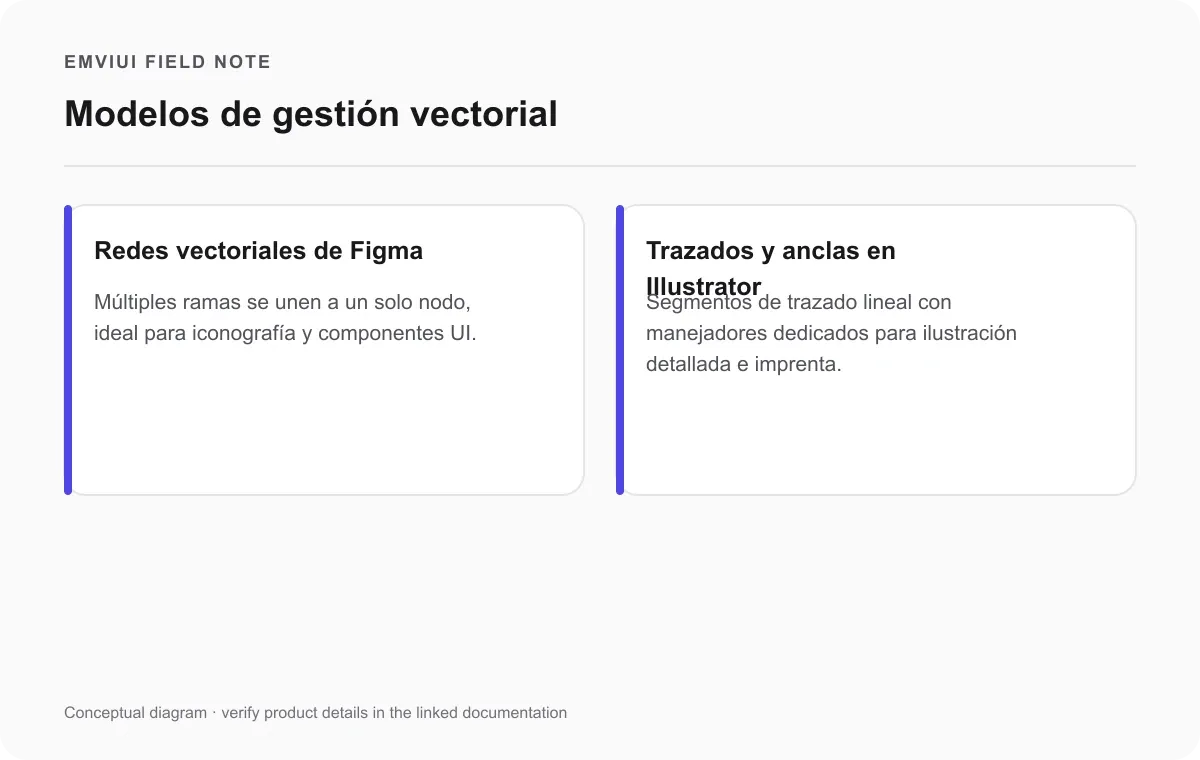
Figma prescinde de la limitación clásica de los trazados continuos adoptando redes vectoriales. Tal como documenta la guía oficial sobre redes vectoriales en Figma, una red vectorial permite que múltiples segmentos de línea confluyan en un solo punto o vértice. En lugar de obligar al creador a cortar trazados o duplicar anclas adyacentes, Figma modela los nodos vectoriales como vértices de una estructura de grafo. Quien diseña iconografía puede trazar geometrías complejas donde varios segmentos comparten un mismo nodo sin alterar los rellenos ni los contornos, agilizando enormemente la producción de iconos e interfaces.
No obstante, la estructura clásica de Illustrator se complementa con herramientas de distorsión y acabado vectorial de las que Figma carece. Illustrator incorpora degradados de malla para fundir transiciones cromáticas en mallas libres, deformaciones de envolvente sobre rejillas de perspectiva, perfiles de trazo de anchura variable y cálculos automáticos de desplazamiento de trazado. Mientras que las redes vectoriales de Figma son insuperables para crear gráficos de interfaz ligeros y geométricos, Illustrator ofrece el instrumental quirúrgico que demandan la ilustración de autor y la producción gráfica para imprenta.
Tabla comparativa: colaboración, tipografía y formatos de exportación
Para determinar si conviene utilizar Figma o Adobe Illustrator, es imprescindible evaluar cómo encaja cada plataforma en la infraestructura de trabajo del equipo. Figma se ejecuta de forma nativa en navegadores web modernos y aplicaciones de escritorio ligeras, sincronizando cada modificación en tiempo real mediante repositorios multiusuario en la nube. Clientes, redactores y programadores pueden revisar las pantallas al mismo tiempo sin necesidad de instalar fuentes locales ni enviar pesados archivos comprimidos por correo. En contraste, Illustrator opera como una aplicación local de alto rendimiento que aprovecha Adobe Creative Cloud para compartir bibliotecas de recursos y versiones en la nube.
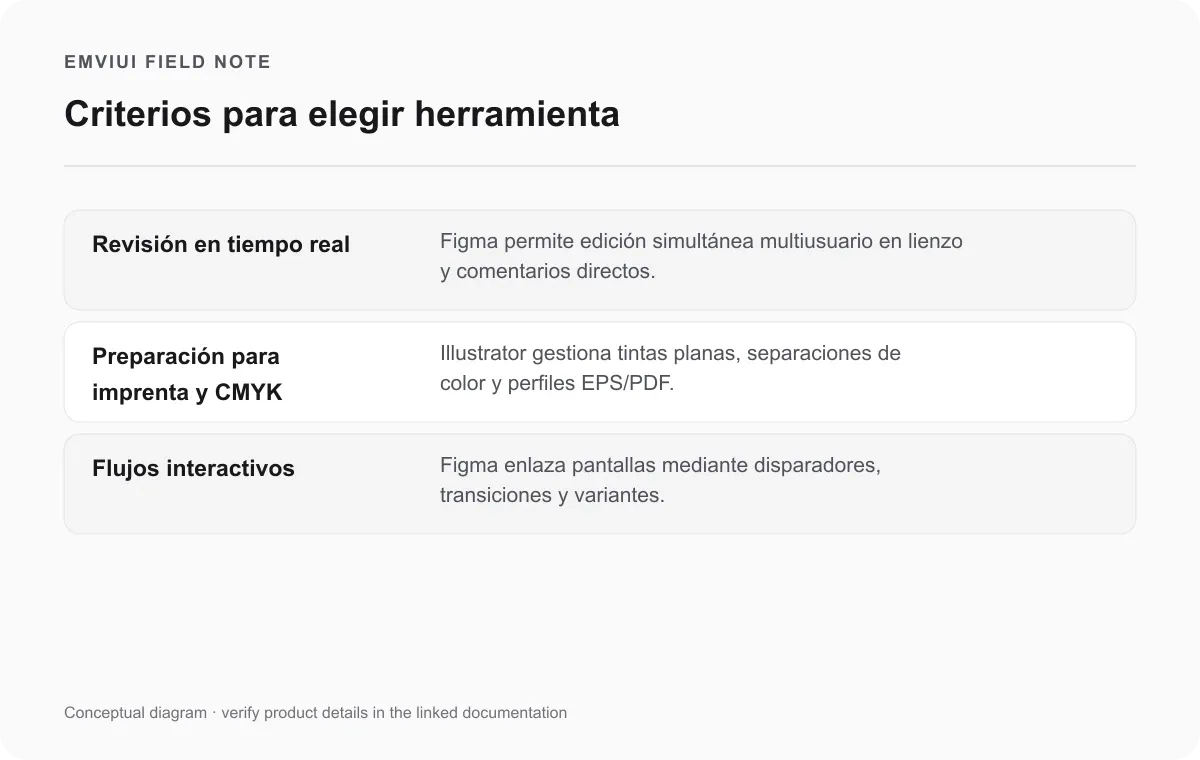
La tipografía y la gestión cromática marcan otra diferencia insalvable. Figma optimiza el color y las fuentes para los estándares de pantalla digital: espacios sRGB y Display P3, fuentes web, familias variables y unidades tipográficas compatibles con CSS como interlineados en píxeles y espaciado entre letras. Illustrator, en cambio, ofrece un control integral para artes gráficas: modos de color CMYK nativos, catálogos de tintas planas Pantone, previsualización de separaciones de color, configuración de sangre para corte y sustitución avanzada de glifos OpenType. Preparar un embalaje comercial para imprenta en Figma genera riesgos graves de colorimetría, mientras que montar pantallas adaptables en Illustrator priva a los desarrolladores de la inspección automática de código CSS.
| Criterio Técnico | Figma Design | Adobe Illustrator |
|---|---|---|
| Función Principal | Diseño UI/UX digital, sitios adaptables, sistemas de componentes | Ilustración vectorial, identidad de marca, preparación para imprenta |
| Modelo Vectorial | Redes vectoriales (múltiples ramas unidas a un solo vértice) | Trazados Bézier clásicos (puntos de ancla con doble manejador) |
| Colaboración | Multiusuario nativo en tiempo real, cursores en vivo, comentarios | Archivos locales sincronizados mediante Adobe Creative Cloud |
| Entrega a Código | Dev Mode integrado, propiedades CSS/Swift/Kotlin, variables | Exportación manual de assets o plugins externos de terceros |
| Prototipos Interactivos | Conexión de pantallas, animaciones automáticas, disparadores | Mesas de trabajo estáticas; requiere transferir pantallas a otras apps |
| Espacios de Color | RGB y Display P3 para pantalla; no admite CMYK nativo | CMYK integral, tintas directas, paletas Pantone, sangre de imprenta |
| Exportación | SVG, PNG, JPG, PDF (orientados a visualización en pantalla) | AI, EPS, SVG, PDF (vectorial para imprenta), DXF, DWG, TIFF |
Los proyectos de identidad visual contemporáneos suelen combinar estas capacidades. Por ejemplo, en nuestra guía sobre cómo diseñar un logo en Figma explicamos cómo aprovechar las redes vectoriales para crear símbolos digitales nítidos. Del mismo modo, si tu objetivo es articular pantallas responsivas para distintos dispositivos, nuestro tutorial de diseño web adaptable con Figma demuestra por qué los marcos con restricciones superan a las mesas de dibujo estáticas. Cuando un proyecto demanda presencia simultánea en código digital y soportes físicos, ambas herramientas son necesarias.
Flujo colaborativo paso a paso desde el diseño vectorial hasta la implementación UI
En lugar de considerar Figma y Adobe Illustrator como aplicaciones incompatibles, los departamentos de diseño más eficientes las integran en una cadena coordinada. La capacidad de dibujo de Illustrator nutre la biblioteca de componentes y el entorno de entrega técnica de Figma. Para articular esta colaboración sin duplicar esfuerzos ni corromper la fidelidad geométrica de los vectores, recomendamos seguir un procedimiento estricto de cinco fases.
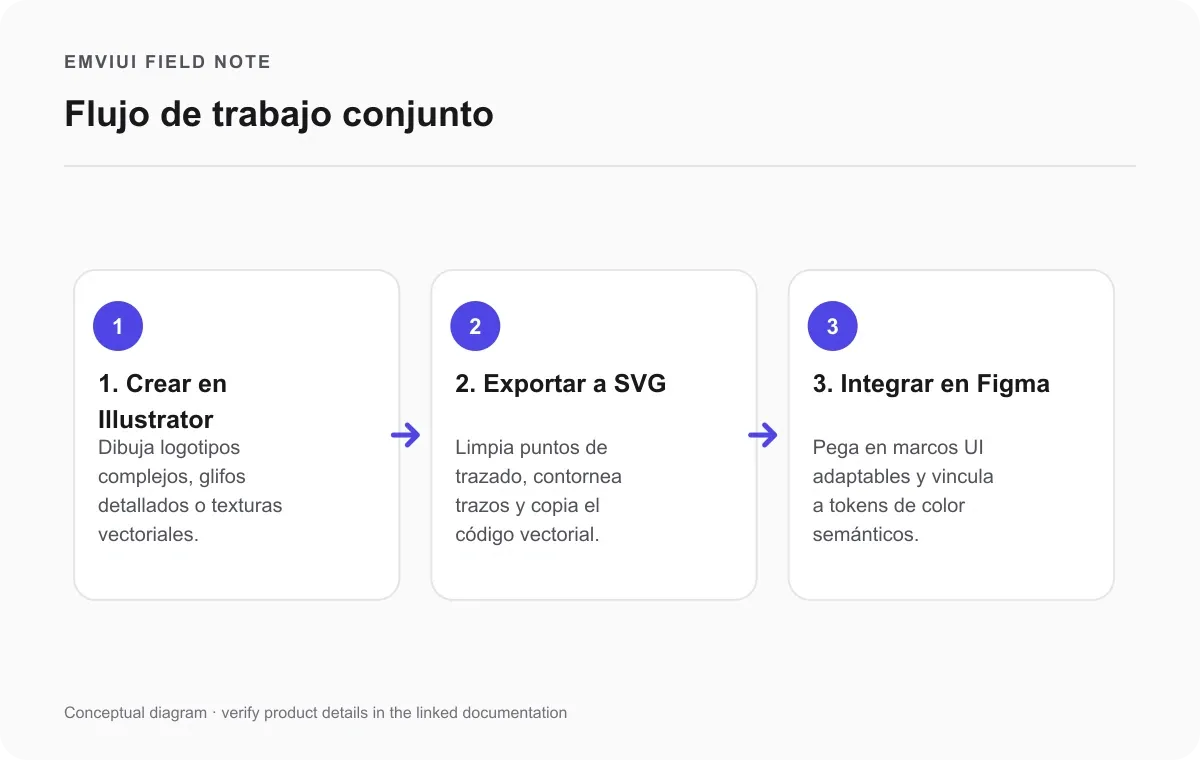
- Trazar y perfeccionar la geometría maestra en Illustrator. Dibuja logotipos principales, caracteres vectoriales complejos o tramas gráficas detalladas en Illustrator utilizando herramientas de pluma y creador de formas para mantener un número óptimo de anclas.
- Limpiar trazados y contornear líneas antes de exportar. Transforma los trazos lineales en trazados compuestos con relleno donde sea necesario, elimina puntos de ancla residuales y revisa las pautas de exportación de material gráfico en Illustrator.
- Transferir el material a Figma mediante copia directa o archivo SVG. Copia el trazado optimizado directamente en Figma y comprueba que se interprete como una red vectorial limpia y no como un mapa de bits incrustado.
- Organizar, tokenizar y crear componentes en Figma. Inserta la forma dentro de un marco estandarizado, aplica variables semánticas de color a rellenos y trazos, y publica el elemento en la biblioteca del sistema de diseño.
- Validar el comportamiento interactivo y transferir a desarrollo. Comprueba el componente en maquetas reales con nuestra guía de prototipo interactivo de Figma para que los ingenieros descarguen los recursos con las funciones de exportación de diseños estáticos de Figma.
Cuándo usar Figma, cuándo elegir Illustrator y cómo combinar ambas herramientas
La elección entre Figma y Adobe Illustrator se reduce a tres factores determinantes: formato de entrega, perfil del equipo y ciclo de actualización. Si el objetivo es publicar una aplicación web, un panel de gestión o un flujo transaccional móvil, comenzar en Figma es indispensable gracias a su Auto Layout y estilos reutilizables.
Por el contrario, si el encargo consiste en ilustraciones promocionales de alta complejidad, tipografías personalizadas dibujadas a mano o material corporativo para imprenta, Adobe Illustrator se mantiene como el referente técnico indiscutible por su suavizado de curvas y control exacto de tintas.
Los equipos líderes combinan ambos entornos: Illustrator genera la materia prima gráfica vectorial y Figma organiza, prueba e implementa los sistemas digitales completos. Conservar los archivos maestros en sus respectivos formatos nativos garantiza un flujo de trabajo duradero y escalable.

Pablo Mayoral
Diseñador UX/UI y Web con más de 10 años de experiencia. Creador de EmviUI (sistema de diseño en Figma con más de 10k componentes), UImand y Vitamin Bootstrap. Diseñando actualmente productos digitales en CQMRewards.