Diferencia entre Figma y Photoshop: cuál elegir
Una comparación práctica de Figma Design y Photoshop para pantallas, retoque, prototipos y entrega.
Utiliza Figma Design para pantallas reutilizables, estados, prototipos e inspección por desarrollo. Elige Photoshop para retoque fotográfico detallado y originales de imagen por capas. Combina ambas herramientas cuando una interfaz requiera una imagen trabajada.
La diferencia entre Figma y Photoshop está en el trabajo que debe resolver el archivo editable. Figma Design suele ser el punto de partida para una pantalla, una interfaz reutilizable o un recorrido de producto que el equipo necesita revisar e inspeccionar. Photoshop encaja mejor cuando el resultado depende de cambios detallados en una fotografía o una composición de píxeles. Hay zonas compartidas: Figma permite recortar y ajustar imágenes colocadas, y Photoshop ofrece mesas de trabajo para distintas pantallas. La elección útil se basa en qué habrá que corregir, repetir y entregar después.
Diferencia central: sistema de interfaz frente a documento de imagen
Imagina una página de registro con diseños de escritorio y móvil, mensajes de error y un botón reutilizable. El problema principal es la relación entre pantallas y estados. Figma incluye prototipos e inspección por desarrollo. Photoshop muestra composiciones en mesas de trabajo, pero un sistema de interfaz es el punto de partida práctico si el equipo cambia controles, espacios y recorridos repetidamente.
Esta comparación se refiere a Figma Design y Adobe Photoshop según sus páginas de ayuda actuales. Figma presenta Design como un entorno para crear, compartir y probar experiencias de sitios y aplicaciones, con Dev Mode para la entrega a desarrollo. Adobe documenta mesas de trabajo, máscaras y archivos por capas en Photoshop. Las conclusiones son recomendaciones de flujo, no una lista exhaustiva de funciones o planes. Puedes comprobar el alcance en la presentación oficial de Figma y en la guía de mesas de trabajo de Photoshop.
Ahora imaginemos que la misma página necesita una foto con un objeto molesto, un recorte complejo y una corrección de color limitada a una parte de la escena. La pregunta ya es de edición de imagen. Las máscaras de Photoshop permiten mostrar u ocultar áreas de una capa y el PSD conserva la edición por capas. Figma puede colocar, recortar y ajustar exposición o contraste, pero su ayuda describe la imagen como un relleno aplicado a un objeto. Para una corrección fotográfica detallada, recomendamos preparar la foto en Photoshop y colocar la exportación aprobada en la pantalla de Figma. La recomendación se apoya en la ayuda de propiedades de imagen de Figma, las instrucciones de máscaras de Adobe y su guía de formatos.
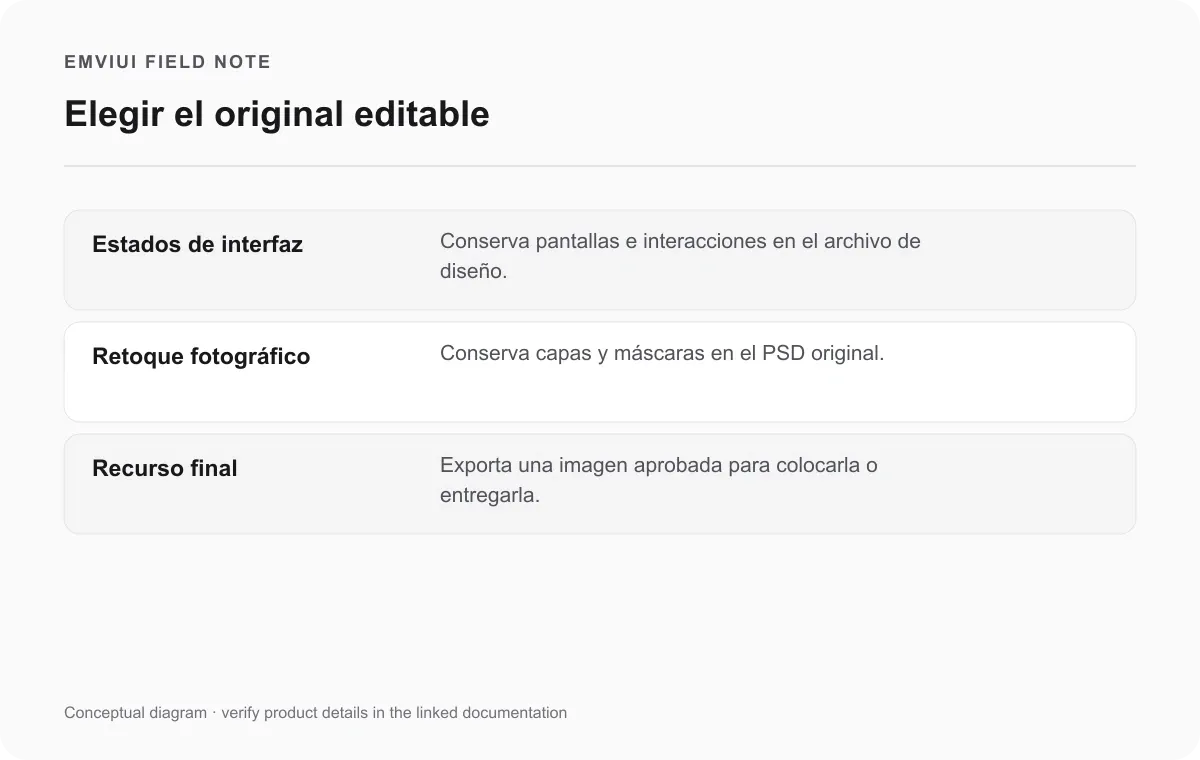
La pregunta decisiva es cuál será la fuente editable. Conserva la pantalla y sus estados en el archivo de diseño si lo que cambia es la interfaz. Conserva en Photoshop la imagen por capas si lo que cambia es la fotografía. Un PNG o JPEG exportado sirve para entregar el resultado, pero no sustituye al original editable. Explicitarlo evita que otra persona reciba una imagen aplanada y tenga que reconstruir el proceso.
Diseño de pantallas e interfaces reutilizables
Figma define Design como una herramienta para crear, compartir y probar diseños de productos digitales. También destaca los sistemas de diseño y la colaboración en tiempo real. En un proyecto de interfaz, el archivo puede reunir la revisión de un componente, la prueba de un recorrido y las decisiones que tendrá que interpretar desarrollo. Recomendamos nombrar las pantallas por estado y ancho, mantener coherentes los elementos repetidos y documentar las excepciones deliberadas. Así el diseño comunica decisiones y no solo una imagen agradable.
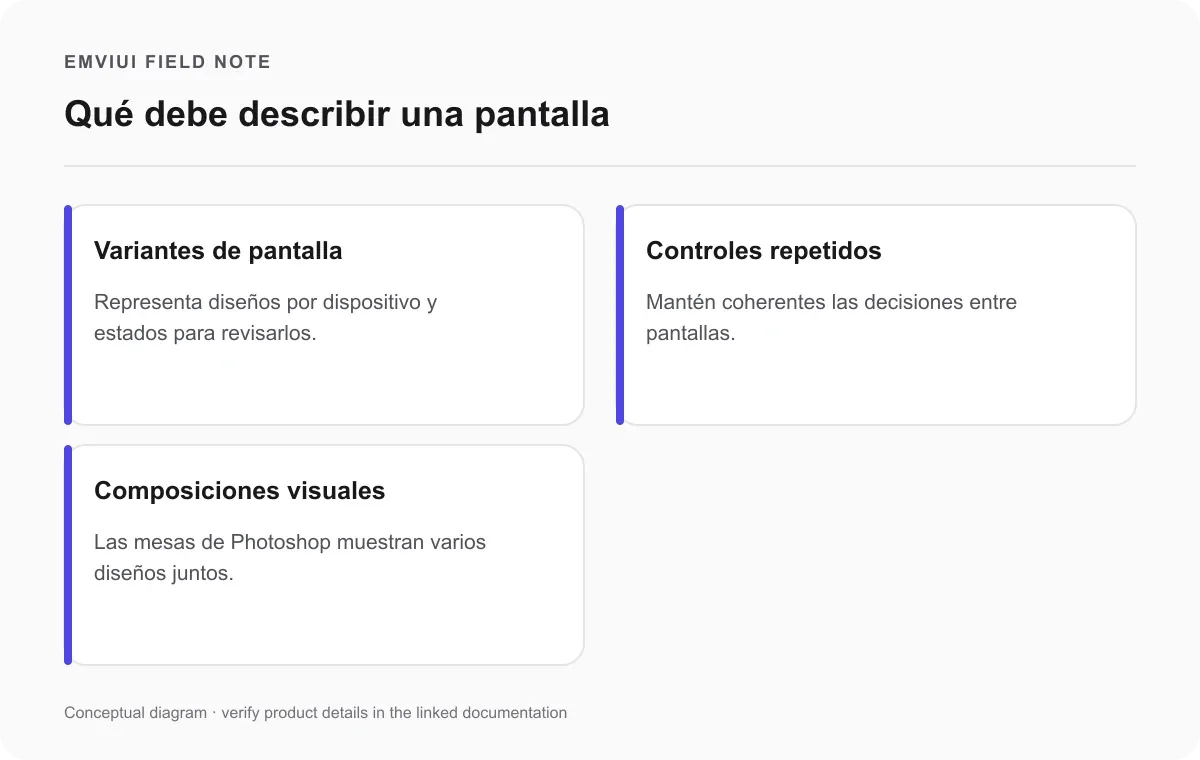
Sería incorrecto afirmar que Photoshop no permite diseñar pantallas. Su documentación de mesas de trabajo indica que estas contienen capas y grupos y permiten ver diseños de distintos dispositivos en un documento. Eso puede ser suficiente para explorar una dirección visual, sobre todo cuando la composición fotográfica domina la pantalla. El criterio práctico es otro: si la revisión se centra en controles repetidos, navegación y recorridos interactivos, utiliza el flujo de diseño de producto de Figma. Si se centra en el tratamiento de una imagen principal, resuelve esa imagen en Photoshop y llévala después al diseño de interfaz.
Si empiezas de cero, nuestra guía de diseño web adaptable con Figma desarrolla la estructura de escritorio y móvil. Para un recorrido que se pueda pulsar, consulta cómo funciona un prototipo de Figma. Son pasos útiles después de elegir el flujo de interfaz, aunque no sustituyen la preparación de una fotografía original.
Edición de fotografías e imágenes colocadas
Las opciones de imagen de Figma son valiosas dentro de una maqueta. Su documentación enumera los modos Fill, Fit, Crop y Tile, además de controles para exposición, contraste, saturación, temperatura, luces y sombras, entre otros. El recorte se puede modificar después. Esto permite ajustar una fotografía dentro de una tarjeta, una cabecera o un avatar sin abandonar el archivo de interfaz. Si solo hay que comprobar que un retrato encaja a dos anchuras, esa opción suele bastar.
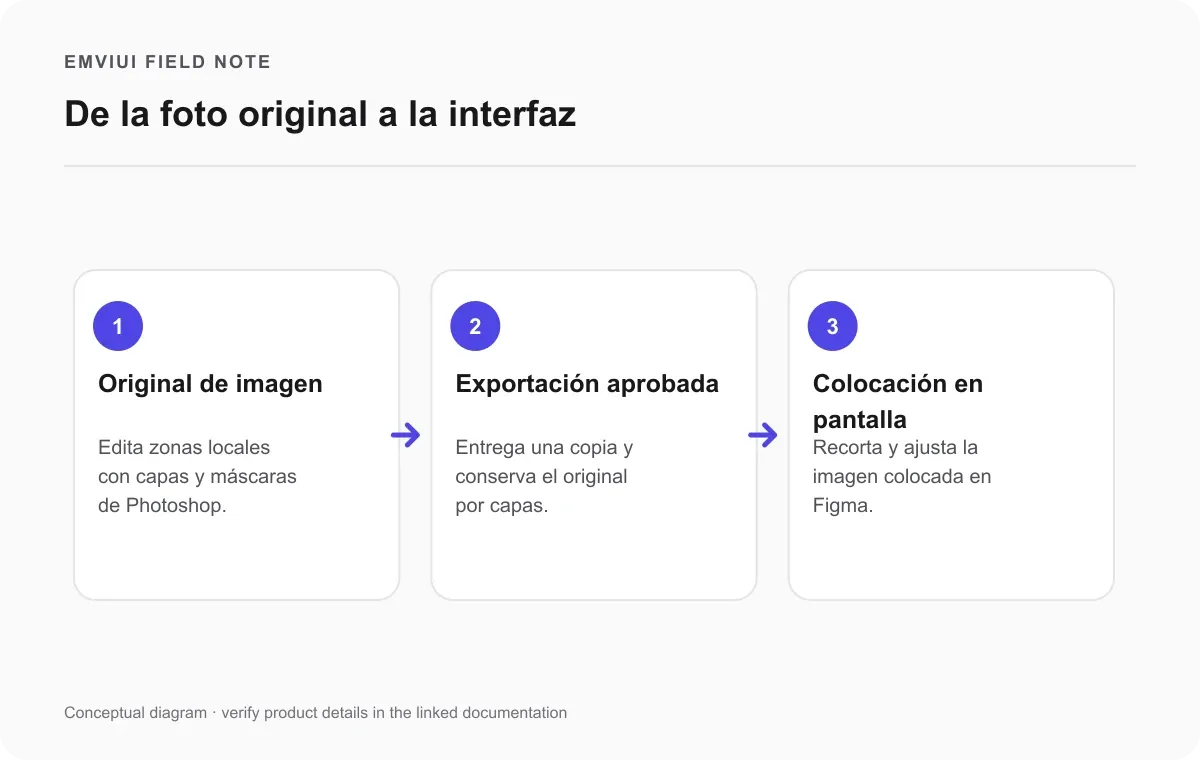
La situación cambia cuando los píxeles son el trabajo principal. Adobe documenta máscaras con las que se muestra u oculta parte de una capa mediante selecciones o pintura. También explica que el PSD conserva capas, efectos y máscaras. A partir de esas capacidades, recomendamos realizar en Photoshop la limpieza de objetos, composiciones detalladas y correcciones locales de una fotografía, y después exportar una versión para la interfaz. No estamos diciendo que Figma carezca de ajustes de imagen; estamos escogiendo el original editable más adecuado para una intervención exigente.
Pensemos en una tarjeta de producto con una persona ante un fondo recargado. Primero define el tamaño de la tarjeta en Figma. Después corrige el original de alta resolución en Photoshop y conserva una máscara que pueda cambiarse cuando evolucione la dirección de arte. Exporta la imagen aprobada y colócala en la tarjeta. Comprueba el recorte en el componente real tanto en escritorio como en móvil. Si falla la posición, modifícala en Figma; si falla el borde del sujeto o el color, vuelve al original de Photoshop. Pon nombres claros a ambos archivos para que nadie confunda sus funciones.
Prototipos y entrega a desarrollo
La presentación de Figma sitúa los prototipos y las pruebas dentro de Figma Design y describe Dev Mode como una forma de llevar la información del diseño hacia el código. Su guía de exportación explica que se pueden exportar marcos, componentes, capas o regiones seleccionadas. De ahí sale una entrega razonable: comparte el archivo para que desarrollo inspeccione el diseño y sus interacciones actuales, y exporta solo los recursos que realmente necesita la implementación. Una captura aislada pierde la estructura y la intención.
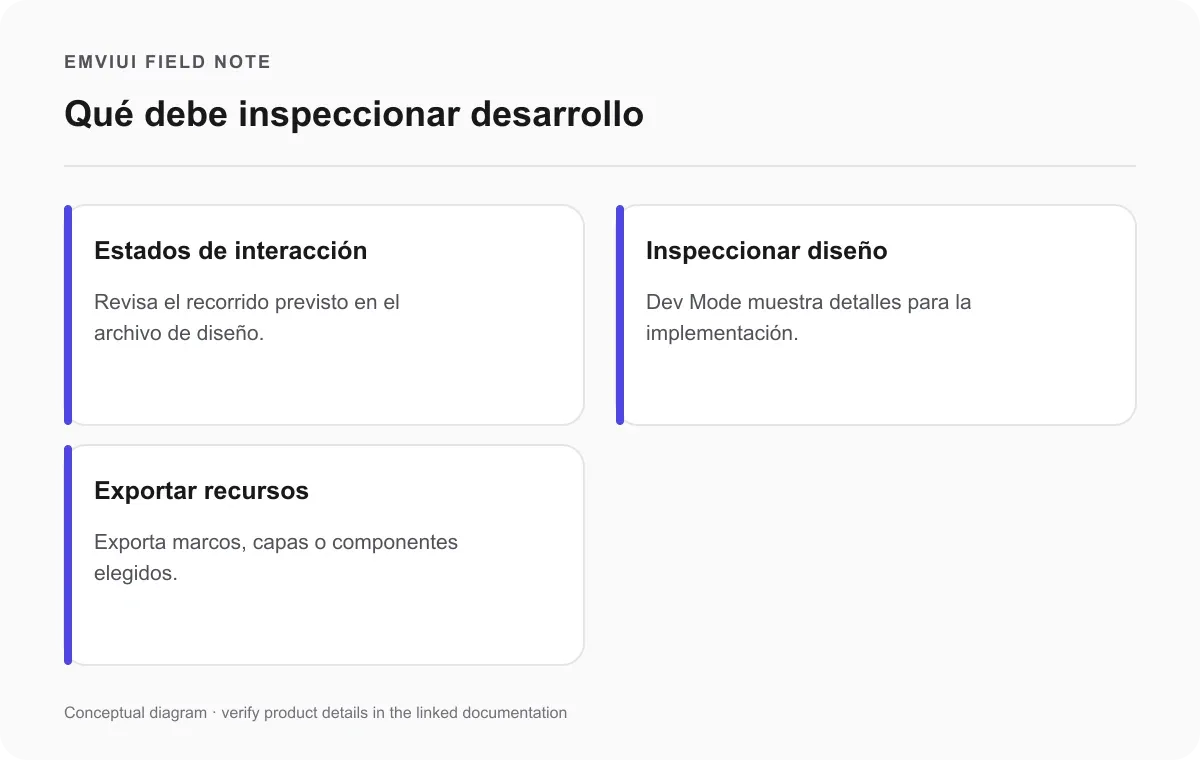
Las mesas de Photoshop pueden comunicar variantes de una pantalla, pero la documentación de Adobe citada aquí las describe como grupos de capas recortados por sus límites. Esa fuente no acredita un flujo equivalente de prototipos interactivos e inspección para desarrollo. Un equipo que ya trabaje con composiciones de Photoshop puede entregarlas junto con una especificación escrita. Nuestra recomendación es modelar las interacciones en el flujo de diseño de producto, donde se pueden revisar los estados previstos. Hablamos de lo que demuestran las fuentes consultadas, no de una imposibilidad absoluta en todo el ecosistema de Adobe.
Al entregar una pantalla, anota qué ocurre al enviar, al recibir un error y al completar la operación. Nombra esos estados en el archivo, muestra las variantes adaptables e identifica la imagen aprobada. Pide a desarrollo que compare el comportamiento implementado con esos estados y no solo con un marco bonito. Nuestra explicación de los prototipos ayuda cuando alguien confunde una demostración pulsable con una aplicación real. El prototipo permite detectar problemas en el recorrido, pero no implementa la validación del servidor ni la lógica de negocio.
Archivos, exportaciones y flujo con dos herramientas
El formato del original editable condiciona todas las revisiones futuras. La guía de formatos de Adobe recomienda PSD cuando hay que conservar capas, efectos y máscaras. Las instrucciones de exportación de Figma distinguen el contenido exportado del archivo de diseño y explican cómo sacar marcos, capas, componentes, regiones o el archivo completo. La regla operativa es sencilla: guarda el original editable de cada tipo de trabajo y entrega después un recurso o una especificación apropiados para su destino. No obligues a desarrollo a reconstruir el diseño desde una exportación aplanada si puede recibir el archivo de origen.
| Decisión | Empezar en Figma Design | Empezar en Photoshop |
|---|---|---|
| Resultado principal | Pantalla, patrón de interfaz o recorrido | Fotografía retocada o composición de píxeles |
| Original editable | Archivo de diseño con pantallas y estados | PSD por capas con máscaras y ajustes |
| Variantes de pantalla | Revisar marcos y prototipos | Disponer diseños en mesas de trabajo |
| Imagen colocada | Recortar y ajustar el relleno en contexto | Modificar localmente el original |
| Entrega | Compartir el diseño y exportar recursos elegidos | Conservar el PSD y exportar la imagen aprobada |
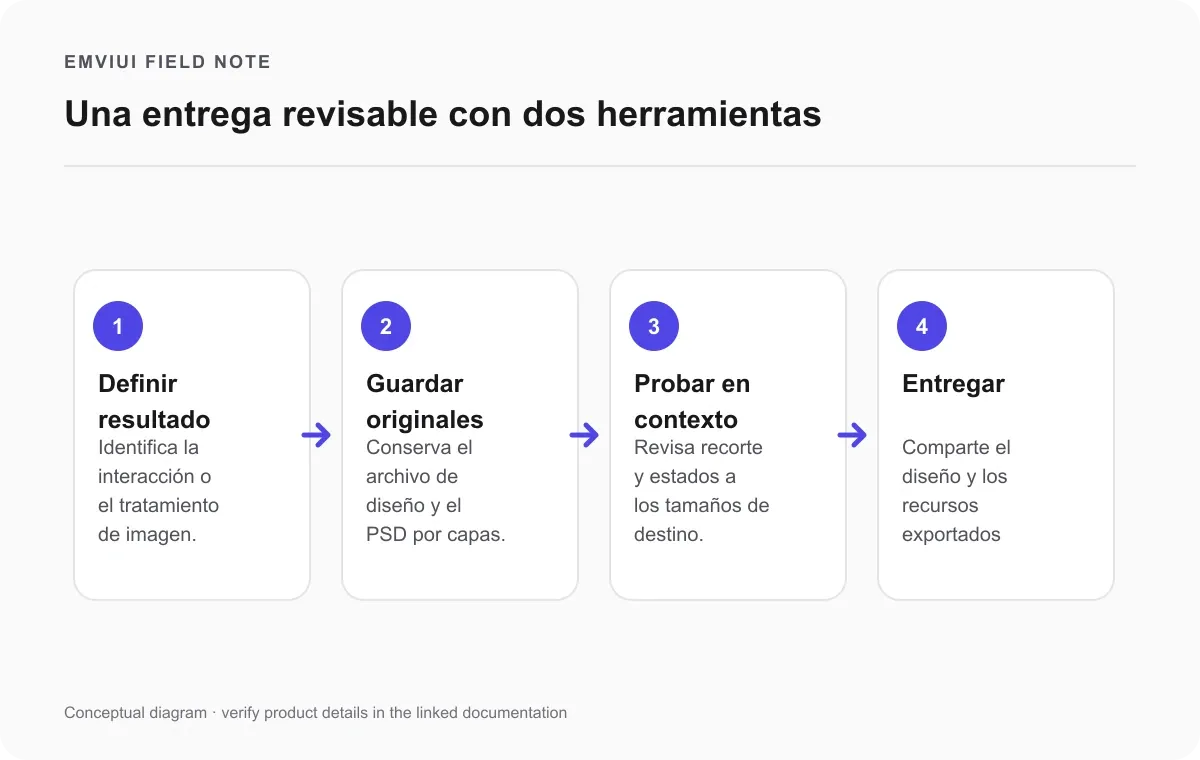
- Define el resultado. Escribe si se aprobará una interacción o un tratamiento de imagen.
- Elige el original editable. Utiliza Figma para el modelo de interfaz y conserva Photoshop para el trabajo fotográfico por capas.
- Prepara la imagen aparte cuando haga falta. Guarda original y máscaras, exporta la versión aprobada y señala su versión.
- Comprueba el contexto. Revisa recortes, contraste y textos a los tamaños reales en el archivo de interfaz.
- Entrega contexto y recursos. Comparte diseño, notas de interacción y únicamente las imágenes finales aprobadas.
Seguir este orden evita pulir una fotografía con una proporción equivocada o construir una página alrededor de una imagen que no se puede usar o exportar con suficiente resolución. También facilita seguir los cambios: una modificación de interfaz se hace en su archivo; un retoque, en el original de imagen. La regla sigue siendo útil aunque una sola persona realice todo el proyecto.
¿Cuál conviene para tu proyecto?
Empieza en Figma Design para un sitio o aplicación con varios estados, revisión compartida, prototipos e inspección por desarrollo. Empieza en Photoshop para una fotografía, un montaje o una pieza visual que requiera edición local precisa. Utiliza ambas cuando la página de producto combine una imagen trabajada con una interfaz reutilizable. La recomendación deriva de las funciones documentadas arriba y debe contrastarse con el resultado y los colaboradores de tu equipo. No implica que un plan, suscripción o formato sea siempre más barato: esas condiciones cambian y quedan fuera de esta comparación.
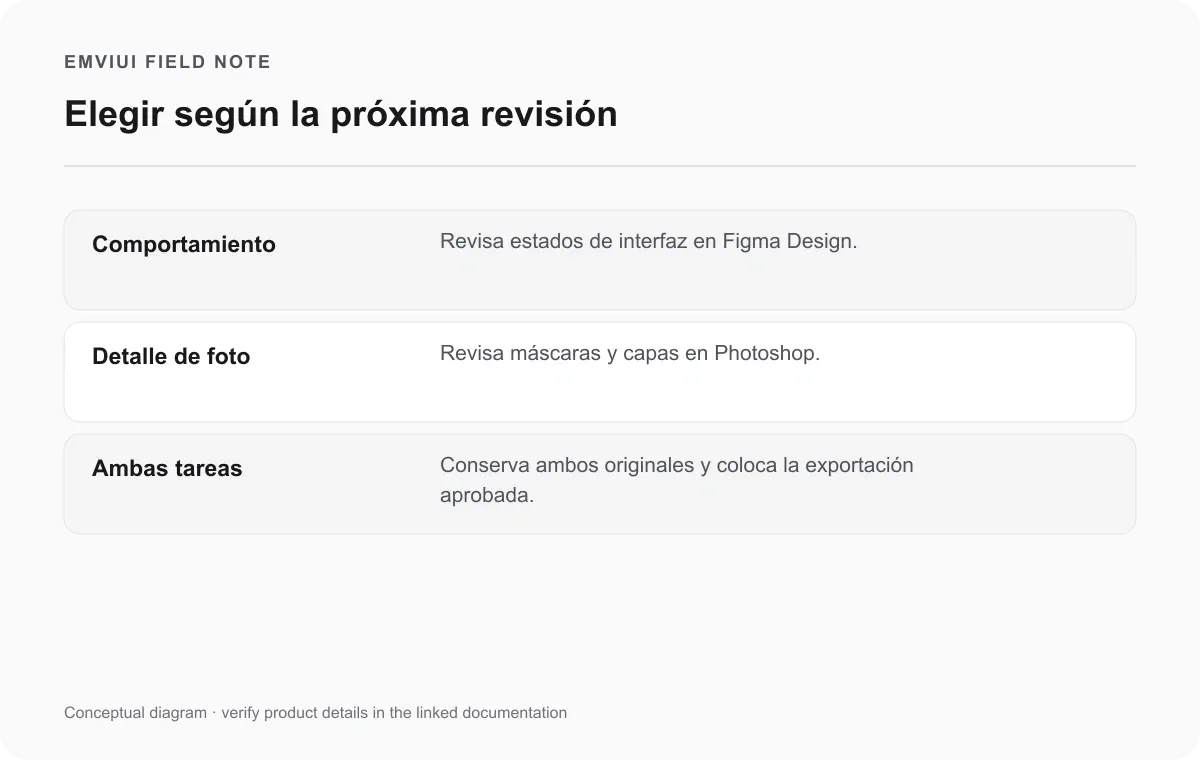
Para un ajuste pequeño, evita traslados innecesarios: un recorte y un cambio sencillo de exposición pueden quedarse en Figma. Para una imagen compleja, conserva el PSD aunque la entrega final sea JPEG o PNG. Si necesitas un logotipo de formas en lugar de una fotografía, nuestra guía para diseñar un logo en Figma trata esa decisión vectorial. La prueba más clara consiste en nombrar la siguiente revisión probable y comprobar que el archivo que guardarás permite hacerla sin perder trabajo.

Pablo Mayoral
Diseñador UX/UI y Web con más de 10 años de experiencia. Creador de EmviUI (sistema de diseño en Figma con más de 10k componentes), UImand y Vitamin Bootstrap. Diseñando actualmente productos digitales en CQMRewards.